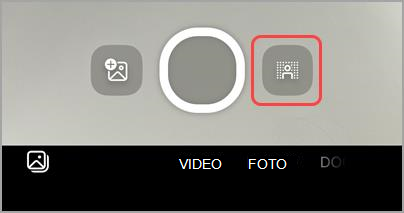
Teamsis saad salvestada kuni minuti video- või helifaile ja saata need inimestele ühes vestluses, rühmavestlustes ja kanaliaruteludes. Nad saavad vaadata videot või kuulata heli otse vestluses.
Videoklipi salvestamine kaamera abil
Avage mis tahes üks-ühele vestlus- või kanalivestlus.
Valige
 koha all Ikoon Toimingud ja rakendused Rist.
Valige Nupp Salvesta videoklipp
 .
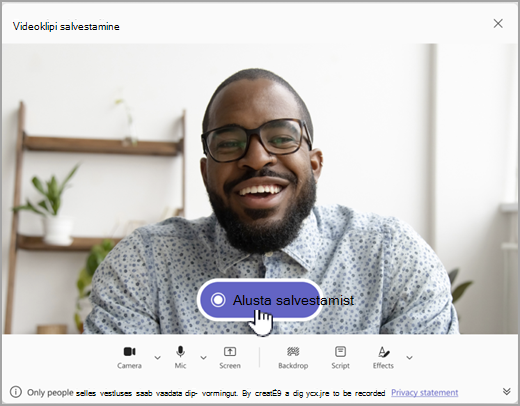
. Salvestamiseks valige Alusta salvestamist .
Näpunäide.
Salvestamise saate peatada ja jätkata nii palju kui vaja.
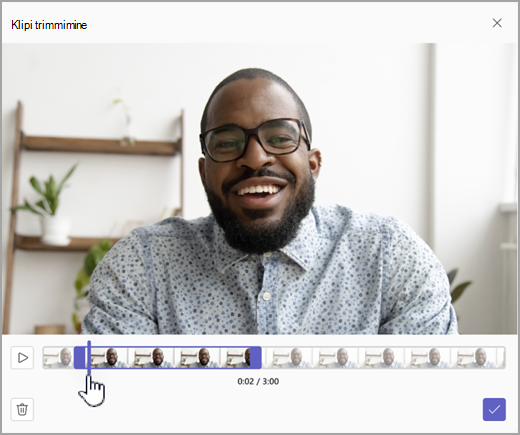
Soovi korral valige videoklipi trimmimiseks Trimmi , liigutades liugureid redigeerimisriistas. Muudatuste aktsepteerimiseks
 Kinnita trimmimine.
 6. Kui olete salvestamise lõpetanud, valige
  .
.
Näpunäide.
Vajaduse korral saate videoklipi uuesti salvestada, valides vasakus allnurgas vasaknoole. Saate valida, kas soovite varasema salvestise kustutada või rohkem klippe salvestada.
- Pärast töötlemist näete oma videot, kuhu tipite sõnumi. Vestlusesse lisamiseks valige Saada
 .
.
Videoklipi salvestamine ekraanilt
Saate salvestada ekraanil aset leidvaid asju (nt tutvustused ja esitlused) ning saata need videoklipina vestlusse või kanalisse.
- Avage mis tahes üks-ühele vestlus- või kanalivestlus.
- Valige koha all Ikoon Toimingud ja rakendused Rist.
- Valige Nupp Salvesta videoklipp .
- Valige Ekraan ja seejärel valige Avakuva salvestamine.
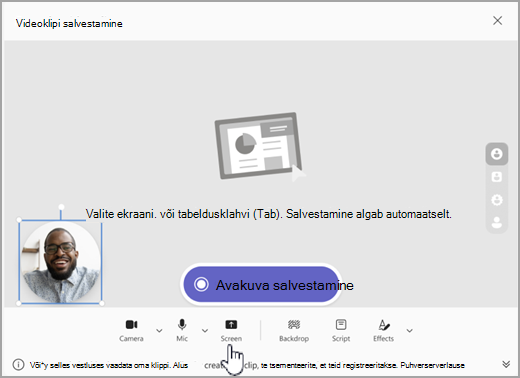 5. Järgmisel kuval valige ekraan või aken, millest soovite salvestada, ja valige Anna ühiskasutusse.
6. Valitud ekraan või aken salvestatakse kuni üheks minutiks või video varem lõpetamiseks valige Lõpeta jagamine . Salvestamise saate igal ajal peatada, peatada või jätkata.
5. Järgmisel kuval valige ekraan või aken, millest soovite salvestada, ja valige Anna ühiskasutusse.
6. Valitud ekraan või aken salvestatakse kuni üheks minutiks või video varem lõpetamiseks valige Lõpeta jagamine . Salvestamise saate igal ajal peatada, peatada või jätkata.
Märkus.
Salvestamine lõpeb automaatselt, kui selle pikkus on üks minut.
- Vaadake klipid üle. Soovi korral valige klipi trimmimiseks trimmimine , liigutades liugureid redigeerimisriistas. Muudatuste aktsepteerimiseks Kinnita trimmimine.
- Salvestuse saatmiseks valige . Kui soovite rohkem redigeerida või kustutada ja otsast alustada, saate
 .
.
Heliklipi salvestamine mikrofoni abil
Vestluses saatmiseks saate salvestada ka ainult mikrofoniga heliklipi.
Avage mis tahes üks-ühele vestlus- või kanalivestlus.
Valige
koha all Ikoon Toimingud ja rakendused Rist.Valige Nupp Salvesta videoklipp
. Ainult helisalvestuse sisselülitamiseks valige Kaamera ja seejärel valige Käivita salvestamine.
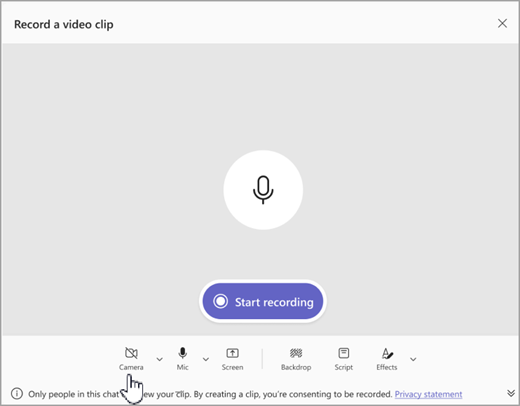
Salvestage kuni üks minut või valige salvestamise peatamiseks ruut.
Näpunäide.
Salvestuse saate vajaduse korral peatada ja taaskäivitada.
Klipi kuulamiseks valige Läbivaatus . Soovi korral valige klipi trimmimiseks Trimmi ja jätkamiseks
.Sõnumi lisamiseks sõnumisse valige
. Kui olete ühiskasutuseks valmis, valige Saada .
Video, heli või transkriptsiooni allalaadimine ja salvestamine
- Avage Teams ja avage sõnum koos video või heliga.
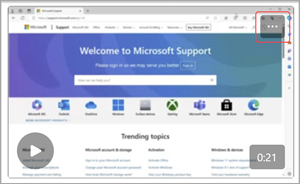
- Libistage kursoriga üle klipi, et valida paremas ülanurgas nupp Rohkem videoklipisuvandeid
 .
.
- Valige Laadi alla Transkript
 või Laadi alla video . .mp4 fail asub kaustas Allalaaditud failid.
Näpunäide.
Otsige fail üles Microsoft Teamsi paremas ülanurgas kuvatavas allalaadimisaknas. Liikuge kursoriga üle failinime ja valige kuva  Kuva kaustas , et minna otse allalaaditud failide kausta.
Subtiitrite sisse- või väljalülitamine
Teamsis ühiskasutusse antud videoklippide pealdised on automaatselt loodud. Kui soovite vaadatava videoklipi subtiitrid välja lülitada, valige Subtiitrid . Nende uuesti sisselülitamiseks valige uuesti Tiitrid .
Subtiitrite toetatud keelte loendi vaatamiseks lugege teemat Keele- ja häältugi.