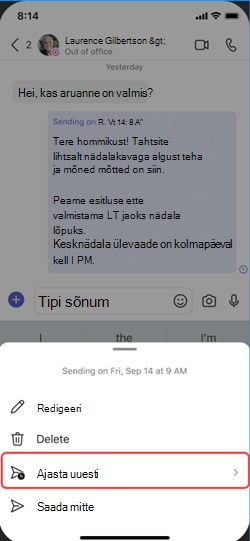
Kui soovite saata sõnumi tekstvestluses, kuid ajastus pole päris õige, ajastage sõnum kuupäevaks ja kellaajaks, mis austab asukohaülest koostööd ja tööaega. Vestlussõnumi ajastamine tagab selle saatmise teie juhitaval kuupäeval ja kellaajal.
Ajastage vestlussõnum, mis saadetakse hiljem
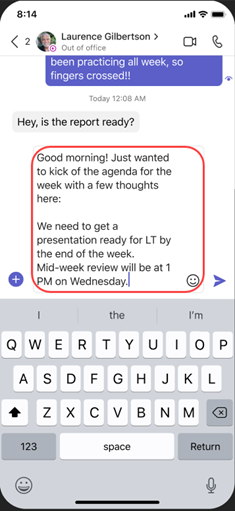
- Compose oma sõnumit ja seejärel valige
 Ikoon Toimingud ja rakendused Rist .
 - Valige Schedule message
 .
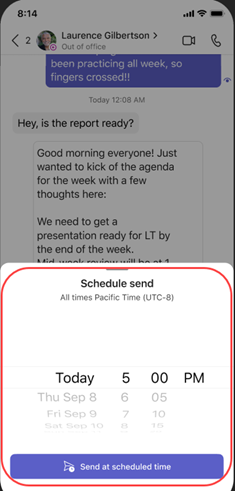
. - Valige hüpikmenüüst kuupäev ja kellaaeg, mille soovite saata.
- Klõpsake nuppu Jätka .
- Valige
 .
.
Teie vestlussõnum saadetakse määratud ajal automaatselt.
Märkus.
Enne sõnumi plaanimist peate vestlema inimesega, kellega soovite vestelda.
Ajastatud vestluse sõnumi redigeerimine
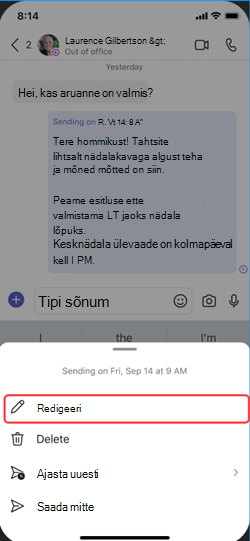
- Viige kursoriga üle sõnumi, et valida redigeerimismenüü
 .
. - Redigeerige vestlussõnumit ja valige värskenduse salvestamiseks Valmis
 .
.
Vestlussõnumi kohaletoimetamise ajastamine
- Viige kursoriga üle sõnumi, et valida redigeerimismenüü .
- Sõnumi saatmiseks uue kuupäeva ja kellaaja valimiseks klõpsake plaanitud kuupäeva ja kellaaja kõrval olevat allanoolt.
- Muutke kuupäeva või kellaaega.
- Valige Continue (Jätka ) ja seejärel valige Done to save the update (Kinnita sõnumi redigeerimine).
Ajastatud tekstvestlussõnumi kustutamine
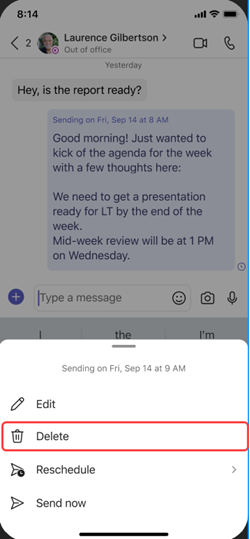
- Avage sõnum ja valige Rohkem suvandeid
 > Kustuta
 .
. - Ajastage vestlussõnum, mis saadetakse hiljem.