
- Töölaua- ja veebiväljaanne
- iOS
- Android
- VDI
- Microsoft Teamsi seadmed
- Koosoleku lisandmoodl Google'i jaoks
Juuni 2026
Copilotiga otsimine
Saate otsida tekstvestlusi, faile ja muud sisu, esitades küsimusi loomulikus keeles, mitte ei otsi täpseid märksõnu. Copilot aitab kogu Teamsis vajalikku teavet kuvada. Lisateavet leiate teemast .
Failide kiirem otsimine
Saate täiustatud otsingu- ja filtreerimissuvandite abil otsida faile tekstvestlustes ja kanalites. Sisu kiireks leidmiseks piiritlege tulemeid failitüübi, saatja ja kuupäeva järgi. Alustamiseks vajutage klahvikombinatsiooni Ctrl+F (Windows), Cmd+F (Mac) või valige Vestluses Otsi . Lisateavet leiate teemast Sõnumite ja muude sõnumite otsimine Microsoft Teamsis.
Lihtsustatud rakendusetuvastus
Sirvige rakendusi uues loendivaates, mis on mõeldud rakenduste leidmise ja käivitamise lihtsustamiseks. Lisateavet leiate teemast Töörühmade ja isiklike rakenduste otsimine Microsoft Teamsis.
Naaske poolelijäänud kohta
Teams säilitab nüüd vestluste paigutuse ja avatud paneelid, mis hõlbustavad poolelijäänud kohast jätkamist.
Parem vestlusorganisatsioon
Vaigistatud vestlused ja koosolekuvestlused on nüüd rühmitatud eraldi jaotistesse, et saaksite vestlustel silma peal hoida ja häirivaid tegureid vähendada. Lisateavet leiate teemast Tekstvestlus Microsoft Teamsi koosolekutel.
Täiustatud allalaadimised
Allalaadimishaldur kuvatakse nüüd Teamsi tiitliribal või kiirklahviga, et saaksite allalaadimisi jälgida ilma teid Teamsis muid toiminguid blokeerimata.
Piltide kiirjagamine
Saate piltide ühiskasutuse suvanditele juurde pääseda hõljuk-, paremklõpsamis-, ületäitusmenüüde ja ühismenüüde kaudu. OneDrive'is või SharePointis talletatud piltide õigused säilivad, nii et õiged inimesed säilitavad juurdepääsu. Otse vestlusesse kleebitud pildid ei toeta õigustepõhist ühiskasutust. Lisateavet leiate teemast Faili, pildi või lingi saatmine Microsoft Teamsis.
Nutikam koosolekuturve
Teams aitab tuvastada koosolekutel automaatseid osalejaid, andes korraldajatele ja administraatoritele rohkem teavet selle kohta, kes või millega liitub.
Kaubamärgiga koosoleku reaktsioonid
Väljendage end koosolekute ajal ettevõtte süvareaktsioonidega. Ettevõtted saavad luua kohandatud reaktsioonikogemusi, mis vastavad nende kaubamärgile. Lisateavet leiate teemast Koosoleku kujunduste kasutamine Microsoft Teamsis.
Ruumi kättesaadavuse näidikud
Enne Teamsi sündmuse plaanimist vaadake, kas koosolekuruum on saadaval. Lisateavet leiate teemast Microsoft Teamsi jututoa (MTR) sündmuse korraldaja või osalemine.
Paremad kõneposti transkriptsioonid
Saate täpsemaid kõneposti transkriptsiooni, toetades rohkemate keelte kasutamist.
Kahtlastest kõnest teatamine
Märkige kahtlased kõned otse Teamsis lipuga ja soovi korral blokeerige helistaja. Teie aruanded aitavad tugevdada kaitset pettuste ja isikustamisohtude eest. Lisateavet leiate teemast Teamsi kõnede aruandlus.
Mai 2026
Vaadake varasemaid koosoleku esiletõstetud videoid
Video kokkuvõte on uus ja kaasahaarav viis varasemate koosolekutega tegelemiseks. Salvestatud koosolekud lõigatakse lühikesteks jutustatud esiletõstudeks, mis näitavad olulisi vestlusi, esitatud sisu ja palju muud. Lisateavet leiate teemast Video kokkuvõte Microsoft Teamsis.
Koosoleku kokkuvõtete kustutamine
Kustutage koosoleku salvestis, kokkuvõte ja märkmed ühest kohast. Valige uuestitegemise lehel Rohkem suvandeid >Delete recap content
 . Ühisfailid jäävad nende algsesse asukohta. Lisateavet leiate teemast Microsoft Teamsi tutvustus.
Töövoogude loomine kaldkriipsu käskudega
Vähendage konteksti vahetamist, kasutades töövoogude loomiseks koostamisväljal kaldkriipsu käske. Saad muuta Teamsi olekut, ajastada sõnumit ja teha palju muud.
Selgem koodi jagamine Teamsi vestluses
Nüüd, kui jagate Teamsi vestluses koodi, vormindab Teams selle automaatselt nii, et kuvatakse reanumbrid, mis lihtsustab vestlus kindlatele ridadele viitamist.
Spetsiaalsed märgid asjakohaste tekstvestluste värskenduste jaoks
Uued lillad näidikud Teamsi vestluses näitavad, millised vestlused on aktiivsed ja vajavad teie tähelepanu. Need kuvatakse mainimiste, siltide ja tegevuste jaoks jälgitavates jutulõngades.
Otsingufiltrid tekstvestluses ja kanaliotsingus
Kui otsite vestlusest või kanalist, saate kindlate kuupäevade ja inimeste tulemite või mainimiste ja manustega kuvamiseks valida filtri. Lisateavet leiate teemast Sõnumite ja muude sõnumite otsimine Microsoft Teamsis.
Windowsi sätete "Mitte segada" ülekandmine Teamsi
Kui määrate oma Windows-seadme olekuks "Mitte segada", vaigistab Teamsi teatisi. Teatised jätkatakse pärast seda, kui seadmes on välja lülitatud teade "Mitte segada".
Olge Teamsi kõnedes pettlejate eest kaitstud
Teams tuvastab nüüd, millal helistajad võivad teie panka, IT-administraatorit või muid usaldusväärseid kaubamärke teeskleda, ja hoiatab teid. Saate kõnest kohe keelduda, sellest lahkuda või sellest teatada.
Kahtlastest kõnest teatamine
Soovimatute või pahatahtlike tegevuste lipuga märkimiseks ja edaspidise vältimiseks valige kõnest teatamine .
PSTN-kõnede konsulteerimine ja ühendamine DTMF-i kaudu
Koosoleku korraldajad saavad nüüd PSTN-helistajatega nõu pidada ja need aktiivsetesse Teamsi koosolekutesse ühendada isegi siis, kui navigeeritakse Dual-Tone mitme sagedusega (DTMF) menüüs. Lisateavet leiate teemast Kõnede ühendamine Microsoft Teamsis.
Aprill 2026
Koosolekul ühiskasutatava sisu suuruse reguleerimine
Lohistage Teamsi koosolekute ajal jagatud sisu ja videogalerii vahelist jagajat, et reguleerida, kui palju ruumi igaüks võtab.

Vähem on rohkem
Teamsi uuel lihtsustatud rakenduseribal on sildid nüüd vaikimisi peidetud, et saaksite keskenduda olulisele. Lisateavet leiate teemast Microsoft Teamsi sätete muutmine.
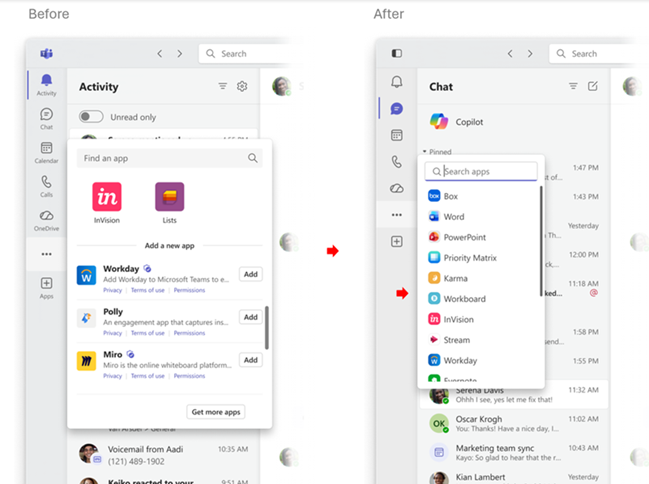
Kiirkoosolekute ajal märkmete tegemine
Koosolekumärkmeid saab nüüd kasutada kiirkoosolekute jaoks, mis on kalendris funktsiooni Välkkoosolek kaudu alanud. Lisateavet leiate teemast Microsoft Teamsis koosolekumärkmete tegemine.
Kiirvaated Teamsi vestluses
Teamsi tekstvestluste @mentionsfiltreerimiseks valige vestlusloendi ülaservas Kiirvaated , millele järgneb vestluslõim ja muu. Kohandamiseks libistage hiirekursoriga üle kategooria ja valige Rohkem kiirvaatesuvandeid . Lisateavet leiate teemast Teatiste haldamine Microsoft Teamsis.
Täpsed transkriptsioonid viipekeeletõlkidega koosolekute jaoks
Transkriptsioon omistab nüüd algsele osalejale panuse, kasutades selleks viipekeelt, mitte tõlkijat.
Kõneldava keele automaatne tuvastamine
Teams tuvastab automaatselt iga kõneleja kõneldava keele ja värskendab seda vestluse arenedes reaalajas. Kõneldava keele käsitsi valimine pole enam saadaval. Lisateavet leiate teemast Mitmekeelne kõnetuvastus Microsoft Teamsis.
Delegaadi kõned M365 Copilotiga
Microsoft 365 Copilot aitab teil vastata sissetulevatele Teamsi kõnedele ja plaanida järelkohtumisi, tagades keskendumise ilma oluliste ühendusteta. Lisateavet leiate teemast Coploti kõne delegeerimise kasutamine Microsoft Teamsis.
Märts 2026
Organisatsiooniskeemi täiustused
Meie äsja loodud organisatsiooniskeem profiilikaartidel hõlbustab navigeerimist aruandlussuhetes, hiljuti vaadatud profiilides ja muus. Alustamiseks valige kellegi profiilikaardil organisatsiooniskeemile liikumine.
Soovimatute mustandite lihtne leidmine
Vali  >Mustandid
 , et kiiresti leida sõnumid, mille koostasite, kuid mida pole veel saatnud.
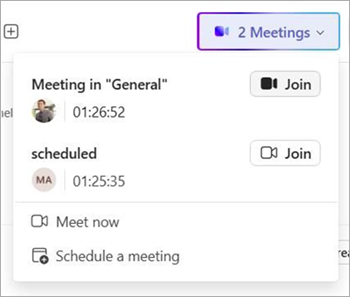
Live meeting indicator for threaded channels
Reaalajas koosoleku näidikute abil on lihtne vaadata ja liikuda otse aktiivsetesse jutulõngalõimedesse, hoides teid kursis.
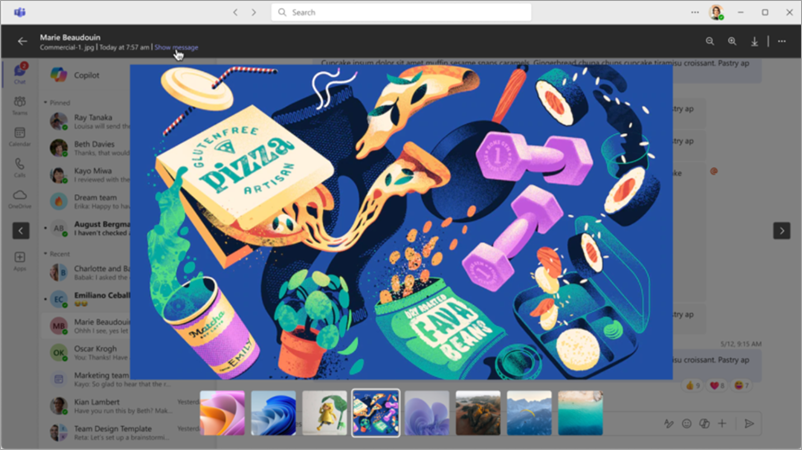
Täiustatud piltide vaatamine
Vestluses jagatud piltide kerimine häirimatult. Uus lightboxi funktsioon tõstab esile pildi, mida vaatate. Valige päises Kuva sõnum , et liikuda otse sõnumile, kus pilt ühiskasutusse anti.
Teamsi vestluses võtmefunktsiooni Enter kohandamine
Kui valite Teamsi vestluses klahvi Enter, valige Sätted ja>Sätted >Vestlused ja Kanalid ja valige suvand jaotises Sõnumi kirjutamisel vajutage sisestusklahvi (Enter).
Kiirklahv vestlus- ja kanalisõnumite loetuks märkimiseks
Kõigi tekstvestluste ja kanalisõnumite loetuks märkimiseks vajutage klaviatuuril klahvikombinatsiooni Shift + Enter.
Teamsis tegutsemine Mac Spotlighti kaudu
Määrake võrgusolekuteave, avage Teamsi kalender, koostage sõnum või avage Teams, et luua uus koosolek Spotlight'ist lahkumata.
Failide ja komponentide Loop ühiskasutusse andmine ettevõttevälistele inimestele
Nüüd haldab Teams automaatselt õigusi, et saaksite ühisfailides ja Loop komponentides koostööd teha inimestega, kes ei tööta teie asutuses. Lisateavet leiate teemast Failidega töötamine Microsoft Teamsis.
Rohkem toetatud keeli heli taassalutuses
Teamsi koosolekute helikoopia genereerib nüüd kokkuvõtteid hiina, inglise (mitu variatsiooni), prantsuse, saksa, itaalia, jaapani, portugali ja hispaania keeles. Lisateavet leiate teemast Koosolekute helisalvestiste kuulamine.
Koosoleku ajal ühiskasutatavates akendes teistega marginaalide lisamine
Kui jagate koosolekul konkreetset rakenduseakent, saate nüüd koos teistega anda ühiskasutusse antud sisule otse marginaale ilma kogu töölauda ühiskasutusse andmata. Lisateavet leiate teemast Marginaalide kasutamine kuva jagamisel Microsoft Teamsis.
Veebruar 2026
Mitme sõnumi korraga edasisaatmine
Teamsi vestlusest või kanalist korraga kuni viis sõnumit edasi saata. Libistage kursoriga üle sõnumi ja valige Rohkem suvandeid . Vali Edasi Mitu sõnumit ja vali sõnumid>, mida soovid saata. Valige Edasi, lisage adressaadid ja valige Saada edasi.
Failiotsingu tulemite kuvamine ruudustikuvaates
Kui otsite faile Teamsis, valige Files>Kõigi failide vaatamine ja aktiveerige ruudustikuvaate , et tulemeid visuaalsemalt sirvida.

Usaldusnäitajate abil koostöö turvalisuse tagamine
Hinnake, kellega koos töötate, märkides usaldusindikaatorid ehk visuaalsed märgid, mis kuvatakse Teamsis väliste inimeste kõrval. Sildid määratakse automaatselt vastavalt isiku ja teie organisatsiooni vahelisele suhtele.

Copilot-i kogemus Teamsi koosolekutel
Copilot Teamsis saab analüüsida vestluste ajalugu, koosoleku transkriptsiooni ja kalendrisisu, et genereerida nutikaid ülevaateid, ümber kirjutada sõnumeid ja esitada asjakohaseid ülevaateid. Lisateavet leiate teemast Copilot'i kasutamine Microsoft Teamsi koosolekutel.
Kohandatavad koosoleku kokkuvõtted
Saate luua kohandatud koosolekumärkmeid, mis sisaldavad teie eelistatud toonis ja vormingus teie jaoks kõige olulisemaid üksikasju. Lisateavet leiate teemast Kokkuvõtete kohandamine Microsoft Teamsis.
Koosoleku visualiseeringute viited kokkuvõttes
Teamsi koosoleku kokkuvõtted sisaldavad nüüd põhiliste ekraanihetkede (nt kuva jagamist) otse kokkuvõtte asjakohaste jaotiste kõrval, et näeksite täpselt seda, mida arutati. Lisateavet leiate teemast Microsoft Teamsi tutvustus.
Teamsi koosoleku paigutuse ümberkujundamine
Muutke Teamsi koosoleku ajal oma parempoolsete ja populaarsemate galeriide suurust ning kujundage need ümber, et seada teie jaoks kõige olulisem sisu tähtsuse järjekorda.
Võrgu tugevuse tähis Teamsi koosolekutel
Kui teie ühenduvus koosolekul katkeb, kuvatakse teatis, mis teavitab teid, et võrguühendus on nõrk. Saate ka soovitusi selle tugevdamiseks ja taastamiseks, näiteks video väljalülitamiseks.
Jaanuar 2026
Kokkuvõtete kokkuvõtmise kohandamine
Saate vaadata koosoleku kokkuvõtet soovitud vormingus kohandatud kokkuvõtteid, mis on saadaval Microsoft 365 Copilot litsentsiga. Valige valmis kokkuvõttemall või looge oma mall. Lisateavet leiate teemast Kokkuvõtete kohandamine Microsoft Teamsis.
Kanalifailide otsimine vahekaardil Ühiskasutuses
Kanalite vahekaart Files on nüüd vahekaart Ühiskasutuses. Sealt leiate faile ja linke, mis on kanalis ühiskasutusse antud. Lisateavet leiate teemast Failide jagamine Microsoft Teamsis.
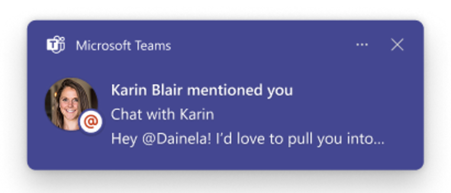
Teatistes olevate sõnumite eelvaade
Kui saad kanali-, mainimis- või reaktsiooniteatisi, kuvab Teams selle teatise sõnumi eelvaate.
Teamsi akna kuvamine
Kinnitage Teamsi aken töölaual ülaserva, et hoida see teiste avatud akende kohal alati nähtaval. Valige lihtsalt Sätted ja>Kinnita aken Teamsi kõige ülemisse .
.
Oma ekraani jagamine MacOS-is
Jagage oma ekraani või kindlaid aknaid oma Maci valija kasutuskogemuse abil. Lisateavet leiate teemast Sisu esitamine Microsoft Teamsi koosolekutel.
Detsember 2025
Hüpikaknaga multitegumtöö
Teamsi põhifunktsioonide sujuvaks üleminekuks Teamsi vestlusele, kalendrile, tegevusele ja muule saate neid sujuvalt avada. Paremklõpsake Lihtsalt Teamsis ikooni ja valige Ava uues aknas .
.

Rohkem turvalisust privaatsete rühmaga liitumiste jaoks
Nüüd nõuab erarühmaga koodi alusel liitumine ühe rühma omaniku otsest heakskiitu, tagades suurema turvalisuse ja vältimaks volitamata juurdepääsu erarühmadele. Lisateavet leiate teemast Microsoft Teamsis töörühmaga liitumine lingi või koodi abil.
Keele automaatne tuvastamine tõlkes
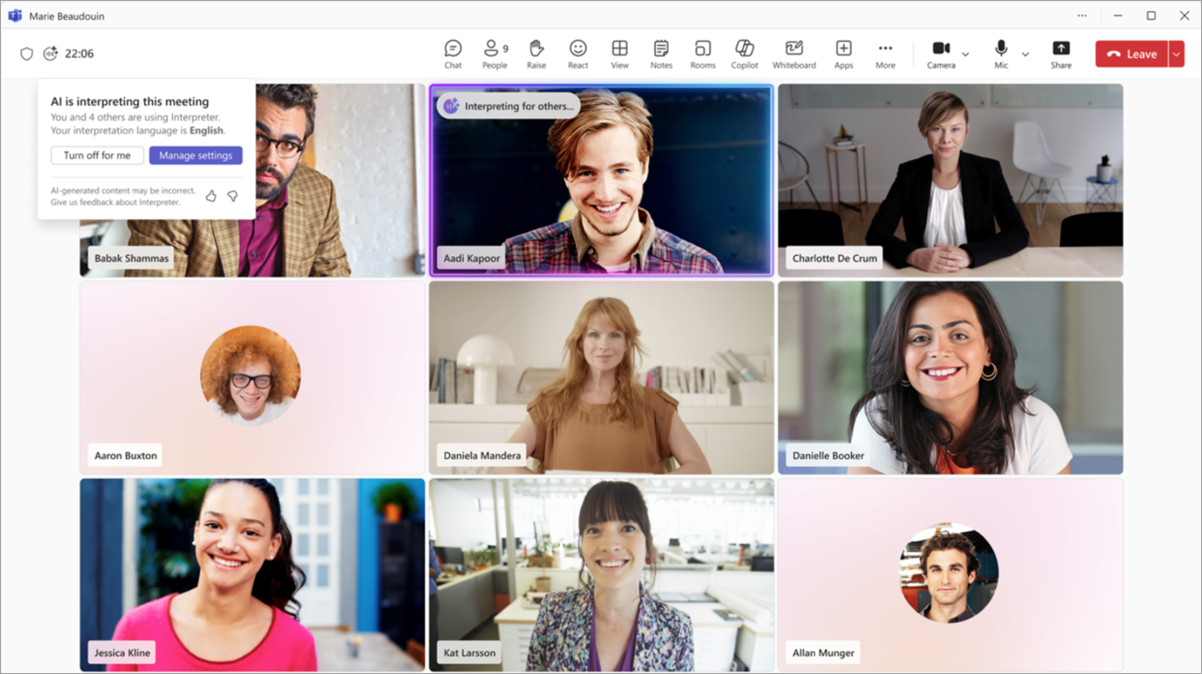
Kui tõlk on sisse lülitatud, saab nüüd tuvastada teie kõneldava keele nii tõlgis, reaalajas subtiitrites kui ka reaalajas transkriptsioonis. Lisateavet leiate teemast Microsoft Teamsi koosolekute tõlgendaja.
"Prepare" status in Interpreter
Saate vaadata, millal tõlk käivitub, et saaksite õigel ajal kõnelemist alustada tõlkerida uue olekuga "Ettevalmistamine". Lisateavet leiate teemast Microsoft Teamsi koosolekute tõlgendaja.
November 2025
Rohkem Microsoft 365 Copilot funktsioone Teamsis
Teamsis saab Copilot abil luua sõnumeid ning ülevaateid vestlustest ning kanali ajaloost ja kalendri sisust. Saadaval Microsoft 365 Copilot litsentsiga. Lisateavet leiate teemast Teamsis Microsoft 365 Copilot Chat kasutamise alustamine.
Edasisaadetud sõnumi lingid
Kui keegi saadab sõnumi edasi, sisaldab see nüüd linki, mis viib adressaadi otse algsesse vestlusse või kanalisse, kust see tuli. Lisateavet leiate teemast Sõnumi edasisaatmine Microsoft Teamsis.
Jäta sätete otsinguga navigeerimine vahele
Kas teil on vaja mõnda kindlat sätet muuta? Otsige seda sätete otsinguribalt – navigeerimine pole vajalik. Selle suvandi juurde minemiseks tippige lihtsalt märksõna ,nt "teatised" või "tume režiim".
Vestluste ja kanalite korraldamine ja koostöö
Saate lisada kanalitesse olemasolevaid Loop komponente ja lehti, et paremini korraldada kontekstipõhiseid töökohti.
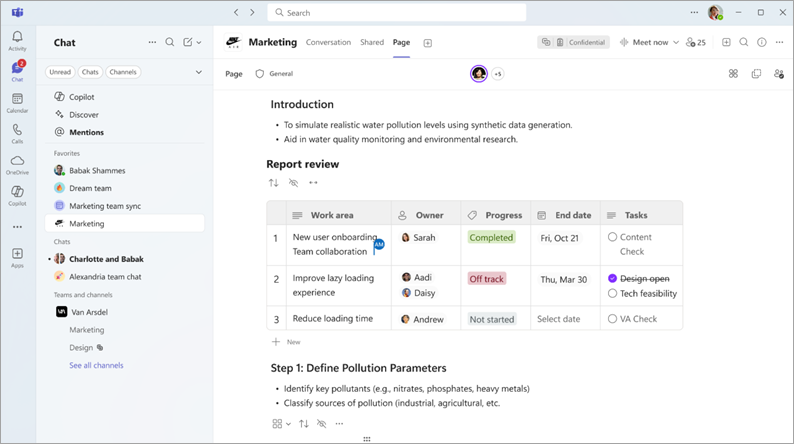
Saate teha märkmeid 1:1 ja rühmavestlusi, mis on teabe koondamiseks nähtavad ainult tekstvestluste liikmetele. Lisage pilte, @mention liikmeid, et saada nende tähelepanu ja palju muud.
Andke oma vestluse ja kanali jaotistele isikupära ja nähtavus, lisades nende nimedele emodžid. Valige lihtsalt jaotise ikoon ja valige Muuda ikooni
 .
.
Lisateavet leiate teemast Microsoft Teamsi sätete muutmine.
Facilitator Agent enhancements
- Facilitator tuvastab vestluses jagatud päevakavad ja loob koosolekutel reaalajas edenemise jälgijad, et kõik püsiks õigel teel.
- Kui koosolekule kutsutud inimene pole liitunud ja tema nimi ilmub vestluses kaks korda üles, nihutab Facilitator ta viisakalt vestlusse liituma.
Lisateavet leiate teemast Microsoft Teamsi koosolekute korraldaja.
Ekraani jagamine Mac-seadmetes
Kas liitute Mac-arvuti kaudu? Jagage oma ekraani ja esitage sisu, kasutades selleks omavalija tavakasutuskogemust, kui olete sätete kaudu lubanud. Lisateavet leiate teemast Sisu esitamine Microsoft Teamsi koosolekutel.
Esinejaanalüüsi abil linnahallides ülevaate saamine
Saate vaadata andmeid linnahalli videokvaliteedi, heli selguse ja ühenduse stabiilsuse kohta, et tagada sündmuste ajal sisu sujuv kohaletoimetamine. Saadaval Teams Premium litsentsiga.
Meta Quest VR-i peakomplekti tugi immersiivsündmuste jaoks
Meie kõige kaasahaaravam virtuaalne üritus on siin juba olemas – liituge Meta Quest VR-i peakomplekti immersiivsündmustega, et tunda, nagu seisaksite sealsamas ruumis. Lisateavet leiate teemast Microsoft Teamsis immersiivsündmusel osalemine.
Teamsi mobiilirakenduse muutmine vaikekõnerakenduseks
Teamsi kõnede tegemiseks pole vaja rakendusi vahetada – määraKe Teamsi vaikekõnerakenduseks kõigi kõnede automaatne marsruutimine Teamsi mobiilirakenduse kaudu. Lisateavet leiate teemast Microsoft Teamsi telefoni mobiiliteenus.
Kaitse säilitamine pahatahtliku faili ja URL-i tuvastamise abil
Nüüd kaitseb Teams aktiivselt potentsiaalselt kahjulike linkide eest, tuvastades ja hoiatades automaatselt Pahatahtlike failide ja URL-ide eest, mida jagatakse Teamsi vestlustes ja kanalites.
Kui link tuvastatakse potentsiaalse ohuna valesti, märgistage see, et parandada Teamsi tuvastamistäpsust.
Kiirpääs kiirpääsuloendi põhitoimingutele
Vestluste alustamiseks või koosolekute vaatamiseks, liitumiseks ja plaanimiseks avage Teamsi hüpikloend Windowsi tegumiribal või Maci menüüribal.
Oktoober 2025
Get quick context with Copilot file summaries
Nüüd, kui teil on Copilot litsents, saate vaadata vestluses olevate ühisfailide kokkuvõtlikke kokkuvõtteid, et saada kontekst ilma neid avamata. Faili Copiloti kokkuvõtte vaatamiseks valige faili pisipildil käsk Summeeri minu jaoks . Lisateavet leiate teemast Copilot'i kasutamine Microsoft Teamsi vestluses ja kanalites.
:sisestage oma emotikon siia:
Värskendatud emodži kiirklahvi abil saate oma postitustele ja sõnumitele kiiresti emodži lisada. Tippige lihtsalt ":", millele järgneb emodži nimi, seejärel tippige uuesti ":".
Koosoleku kokkuvõtete kuulamine on juba käimas
Tehke ekraanil paus ja tutvuge netisaadete stiilis helisalvestistega koosolekutega. See funktsioon kasutab tehtemärke tehtemärke koosoleku transkriptsiooni teisendamiseks kaasahaaravaks helikokkuvõtteks. Saadaval Microsoft 365 ja Microsoft 365 Copilot litsentsidega. Lisateavet leiate teemast Koosolekute helisalvestiste kuulamine.
Hüpikaken Kõnede intelligentne tagasikaevamine
Teamsis salvestatud või transkribeeritud kõnede nutikale taassalvele juurdepääsemine. Vali Teamsis Kõned Teamsis ja leia kõne oma kõneajaloost. Seejärel valige Kõne nutika ülevaate avamiseks ja tehtemärkmete kokkuvõtete, märkmete jms kuvamiseks Kuva taassalvest. Lisateavet leiate teemast Microsoft Teamsi tutvustus.
Teams Phone Mobile'i jaoks on nüüd saadaval AT&T
AT&T kliendid saavad nüüd helistada ja kõnesid vastu võtta nii mobiiltelefonis kui ka Teamsi lõpp-punktides ühe telefoninumbri abil.
Saate sertifitseeritud Teamsi telefoniseadmete kohta kiiremini tagasisidet anda
Kui sisestate oma sertifitseeritud Teamsi telefoniseadmest tagasisidehinnangu, soovitab Teams kohandatud tekstiviipasid, mis aitavad teil kiiresti jagada seda, mis toimib hästi või vajab täiustamist.
Täiustatud kõneedastuskogemus
Veenduge, et teie sertifitseeritud Teamsi telefoni seadmetes oleks meie täiustatud liides, sealhulgas võimalus konsulteerida esmalt (enne kõne edastamist adressaadiga) ja reaalajas värskendused, mis näitavad, millal edastamine on pooleli ja millal see on lõpule jõudnud. Lisateavet leiate teemast Kõne edastamine Microsoft Teamsis.
September 2025
Kanalite lõimed
Saate vaadata kanalivestlusi lõimedena, et hõlpsalt vastata kindlatele sõnumitele ja hoida seotud vestlused rühmitatuna ühes kohas. Teabega kursis püsimiseks ja asjakohaste värskenduste vaatamiseks jälgitud lõimede vaates jälgige lõimesid . Lisateavet leiate teemast Microsoft Teamsi lõimede jälgimine.
Copilotiga jutulõngade järgi püüelmine
Copilot teeb kiiresti postitusi ja jutulõngalõimede kokkuvõtteid. Jutulõngade kokkuvõtted sisaldavad põhilisi võtteid ja teema järgi korraldatud loendit, mis on hõlpsaks kontrollimiseks korraldatud. Saadaval Microsoft 365 Copilot litsentsiga.
Sujuvamate koosolekute korraldamine Facilitatori abil
Lisage Oma Teamsi koosolekutele teheteavituse agent Facilitator, et tagada nende sujuv ja tõhus töötamine. Korraldaja tuletab osalejatele meelde päevakava punkte ja allesjäänud aega, jäädvustab reaalajas märkmeid ja palju muud. Saadaval Microsoft 365 Copilot litsentsiga. Lisateavet leiate teemast Microsoft Teamsi koosolekute korraldaja.
Kuvahõivete vältimine koosolekutel
Hoidke Teamsi koosolekutel teave konfidentsiaalse, hoides Jäädvustamine Takista kuva. Kui säte Keela kuva Jäädvustamine on sisse lülitatud, muutub koosolekuaken mustaks, kui keegi proovib ekraani jäädvustada. Saadaval Teams Premium litsentsiga korraldatud koosolekutel.
Koosoleku loenduse ajasti käivitamine
Loendusajasti aitab koosolekuid jälgida. Kui keegi käivitab loenduse ajasti, näevad kõik oma koosolekuaknas ja saavad alustada, peatada, peatada või lisada rohkem aega.
Mikrofoni helitugevuse vaatamine reaalajas
Teamsi koosolekute reaalajas tagasiside näidiku abil saate teada oma mikrofoni helitaset. Koosoleku juhtelementides kuvatakse  kõigub helitugevuse tasemetega. Tagasiside üksikasjalikumaks vaatamiseks võite valida ka mikrofoni .
Üliväike latentsusaeg linnahallides
Olge sünkroonis, kui käite linnahallides üliväike latentsusega, mis on saadaval Teams Premium litsentsiga korraldatavatel üritustel. Ülima latentsusega näete korraldajaid, esinejaid ja jagatud sisu peaaegu reaalajas.
Korraldaja juhtelemendid koosoleku tööriistaribal
Valige koosoleku  , et anda kiirem juurdepääs korraldaja koosoleku põhisuvanditele (nt ooteruumi sätted, osaleja mikrofon ja kaamera juurdepääs jne). Täieliku kohanduste loendi kuvamiseks valige Kuva rohkem suvandeid .
Reaalajas subtiitrite ja RTT suurem privaatsus ja stabiilsus
Kui koosoleku transkriptsioon on välja lülitatud, kuvatakse reaalajas subtiitrites ja RTT-s teabe kaitsmiseks ainult viimased viis minutit dialoogi, mitte kogu koosolekut. Samuti on lahendatud varasem probleem, mis põhjustas pealdise asukoha muutmisel andmete kaotsimineku.
Vestelge privaatselt veebiseminari korraldajate ja esinejatega
Eravestlused korraldajate, kaaskorraldajate ja esinejate vahel on nüüd saadaval enne, veebiseminari ajal ja pärast seda, pakkudes ürituse koordineerimiseks ja ettevalmistamiseks aega ja privaatsust.
2025. aasta augustis
Tekstvestluse ja kanali otsingutulemite filtreerimine
Saate hõlpsalt otsida faile oma vestlustes ja kanalites, lisades otsingufiltri. Valige tekstvestluses või kanalis nupp Otsi tekstvestluse või Otsi kanali valige filter Sisaldab manusefiltrit , et näha ainult manustega tulemeid. Lisateavet leiate teemast Sõnumite ja muude sõnumite otsimine Microsoft Teamsis.
Oma kiirklahvide loomine
Käskude kohandamise või eelseadistatud paigutuse valimisega saate kiirklahvid ise teha. Paigutuse valimiseks ja muudatuste tegemiseks valige Teamsis Sätted ja üldised>Kiirklahvid . Lisateavet leiate teemast Microsoft Teamsi kiirklahvid.
Kõigi salvestatud sõnumite vaatamine
Kõigi salvestatud sõnumite vaatamiseks avage Teamsis ikoon ja valige jaotises Kiirvaatedsalvestatud . Valige üks, et avada vestlus, kus see oli, ja vaadata läbi või vastata otse.
Väljendage end mitme emotikoniga
Kas te ei saa valida, millise emotikoniga reageerida? Vastake sõnumitele ja postitustele, millel on rohkem kui üks! Lihtsalt libistage kursoriga sõnumile või postitusele ja valige mitu emodži reaktsiooni, mis teiega koos resoneerivad. Lisateavet leiate teemast Microsoft Teamsi sõnumite meeldivaks saatmine või sellele reageerimine.
Koosolekumallide isikupärastamine
Teams Premium plaanimise lihtsustamiseks salvestage koosolekusuvandid mallidena, mida saate kasutada koosolekute kiireks korraldamiseks. Lisateavet leiate teemast Isiklikud koosolekumallid Microsoft Teamsis.
Sõnumite saatmine ooteruumis osalejatele
Koosoleku korraldajad saavad ooteruumis ooteruumis ootajatele saata ühesuunalisi sõnumeid. Lisateavet leiate teemast Ooteruumi kasutamine Microsoft Teamsi koosolekutel.
Ekraani kohandamine linnahallides
Saate Teams Premium abil korraldatavate esitluste ülendamiseks kohandada oma ekraani valitud paigutuste, taustade ja nimesiltide abil, kasutades suvandit Osalejate koosoleku kuvamise haldamine. Lisateavet leiate teemast Linnahalli tootmistööriistade juhtimine Microsoft Teamsis.
Host 3D virtual events with immersive events
Teamsi immersiivsündmuste abil saate muuta veebisündmused mõjukateks 3D-funktsioonideks. Saate luua, kohandada ja majutada interaktiivseid sündmusi, mis kaasavad osalejaid, tugevdavad ühendusi ja suurendavad kaasatust.
- Teamsis saate kalendrist ajastada kaasahaaravaid sündmusi .
- Saate kohandada keskkondi objektide ja meediumidega, mis lisavad huvi ja aitavad kaasa teie immersiivsündmuste voole.
- Host pakub kaasahaaravaid kogemusi osalejatega suhtlemise, erinevate ürituste ruumide külastamise ja sisu esitamise kaudu.
- Teamsi ja Outlooki kalendrite kaudu saate immersiivsündmustega liituda .
- 3D-ruumide kujundamine ilma kodeerimise ja tehniliste teadmisteta.
Lisateavet leiate teemast Microsoft Teamsis süvalugeritega alustamine.
2025. aasta juulis
Mitmekeelsed koosolekud on tõlgi abil lihtsamad
Suhtlege selgelt koosolekutel, kus tõlkeagendiga räägitakse mitut keelt. Koosolekul osalejad saavad reaalajas kõnesünteesi abil rääkida ja kuulata oma eelistatud keeles. Lisateavet leiate teemast Microsoft Teamsi koosolekute tõlgendaja.
Kiire Copilot Chat juurdepääs
Copilot Chat kinnitatakse nüüd vestluste loendi ülaserva, kohe funktsiooni Discover kohal. Paluge Copilotil oma nädal kokku võtta, viimane koosolek taastada ja palju muud teha. Lisateavet leiate teemast Teamsis Microsoft 365 Copilot Chat kasutamise alustamine.
Emodži töötamine (voog)
Suurendage tootlikkust konkreetsete emodžide reaktsiooni käivitatud automaatsete töövoogude abil. Näiteks saate malli abil lasta konkreetse emodžireaktsiooni käivitada taotluse edasisaatmisega. Lisateavet leiate teemast Microsoft Teamsi emodžide reaktsiooni põhjal töövoo loomine.
Õige emotikoni leidmine – kiire
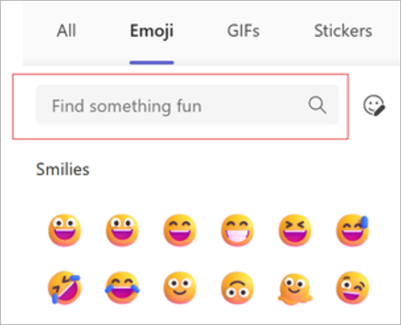
Õige emodži õigel ajal otsimiseks kasutage emodži menüü märksõnade otsinguriba.
Rakendused ja agendid kuvatakse otsingus
Nüüd kuvatakse Teamsis otsimisel lisaks muudele päringule vastavatele seostuvatele tulemustele ka asjakohased rakendused ja agendid.
Agentide ja rakenduste jagamine ühe klõpsuga
Kui vestlete 1:1 rakenduse või agendiga, libistage hiirekursoriga üle rakenduse või agendi ikooni ja valige Jaga , et seda teistega jagada.
Teatise suuruse kohandamine
Teamsi teatistes kuvatavate üksikasjade valimiseks avage Teamsis Sätted ja>Sätted>Teatised ja tegevused Teamsis välja. Valige jaotises
  >Size) oma eelistuste järgi Comfy või Compact (Tihenda).
Sign language mode improvements
Korraldavad kaasavad koosolekud kurtidele ja kuulmispuudega osalejatele ning nende tõlkidele viipekeele režiimis. Täiustuste hulka kuulub allkirjastajate automaatne tõstmine aktiivsele kõnelejale allkirjastamise tuvastamisel, tõlkide nähtavuse suurendamine ja palju muud. Lisateavet leiate teemast Microsoft Teamsi koosolekutel viipekeele režiimi kasutamine.
Raekojas käte tõstmine
Nüüd saavad linnavalitsuse osalejad küsimuste esitamiseks või kommentaaride tegemiseks kätt tõsta. Saadaval sündmuste korral, mis on ajastatud Teams Premium.
Linnavalitsusse sissehelistamine
Linnavalitsuse osalejad ja esinejakutsed sisaldavad nüüd sissehelistamisandmeid otse meili sisus. See annab osalejatele kiire juurdepääsu olulisele sündmuseteabele ilma eraldi otsimata.
Kaasatuse suurendamine küsitlustega linnavalitsuses
Teamsi saalides saate koostada õppeteste, jagada mitme valikuga küsimusi ja koguda osalejatelt küsitluste abil reaalajas tagasisidet. Saadaval raekoja korraldajatele, kellel on Teams Premium litsentsid. Lisateavet leiate teemast Küsitluse loomine Microsoft Teamsis.
Slaidijuhtelement esinejate jaoks
Esinejad saavad nüüd slaidide juhtimist teiste esinejatega jagada, säilitades sujuvad esitlused koosolekute ja sündmuste ajal.
Copilot kõnedes ilma transkriptsiooni või salvestamiseta
Nüüd saate coplot-funktsiooni kasutada kõnede ajal, mida ei transkribeerita ega salvestata, valides kõne juhtelementide seast Copilot .
.
Coploti viipade hankimine Teamsi telefoni seadmetes
1:1 ja rühmakõnede ajal saate valida soovitatud Coplot-i viipade seast koosolekumärkmete, kõnede kokkuvõtted ja muu. Saadaval Microsoft 365 Copilot ja Teamsi telefoni litsentsidega.
Kõneedastussoovitused
Aktiivse kõne ajal soovitatakse kõne ümbersuunamise kontakte nüüd nutikalt konteksti, suhtlusmustrite ja kontaktirühmade paigutuse põhjal. Saadaval Teamsi telefoni litsentsidega.
Määratud reaklahvide kohandatud helinad
Määrake kordumatud helinad ja valige, kuidas iga määratud reavõti teavitab teid kõigist Teamsi telefoniseadmetest. Saadaval Teamsi telefoni litsentsidega.
Teksti Real-Time (RTT) Teamsi telefonides
Teamsi telefoni seadmetes RTT-sõnumite vaatamine ja saatmine. RTT-sõnumite saatmiseks liituge koosolekuga kaasseadmena sülearvuti või mobiilsideseadmega. Saadaval Teamsi telefoni litsentsidega. Lisateavet leiate teemast Reaalajas tekst (RTT) Microsoft Teamsis.
Kõnejärjekordade kõnede tähtsuse järjekorda seadmine
Määrake kõnede suunamise järjestus kõnejärjekorras olevatele agentidele, et tagada esmalt kõrge prioriteediga kõnedele vastamine, madalama prioriteediga kõned aga ootavad järjekorras, kuni agent on saadaval. Saadaval Teamsi telefoni litsentsiga.