
Teamsi sätteid saate muuta otse töölaua- või mobiilirakenduses. Värskendage oma regiooni, keelt, kellaaega ja kuupäeva ning otsustage, kas soovite, et Teams sünkrooniks automaatselt teie operatsioonisüsteemiga. Muutke oma profiilipilti, määrake oma olek või proovige erinevaid heledaid kujundusi, et muuta oma konto isikupärasemaks. Samuti saate kõne helinat vahetada, häälestada kontorist väljasoleku ajakava ja palju muud.
Rakendusesisese Teamsi sätete avamine
- Valige Microsoft Teamsis Sätted ja rohkem
 Oma profiilipildi kõrval.
 - Valige Sätted
 .
.
Näpunäide.
Vajaliku teabe kiireks leidmiseks sisestage sätete otsinguväljale märksõnad kategooria, pealkiri või kirjeldus.
Teamsi sätete muutmine
Vaikimisi peegeldab Teams sama kuupäeva- ja kellaajavormingut nagu seadme keele-, kuupäeva- ja kellaajasätted. Näiteks kui teie seadme kuvamiskeeleks on määratud inglise (Ameerika Ühendriigid), kuvatakse Teamsis kuupäev ja kellaaeg Ameerika Ühendriikides kasutatavas piirkondlikus vormingus.
Vaikesätete muutmiseks tehke järgmist.
Teamsis keele- ja piirkonnavormingute muutmine
Kui värskendate oma operatsioonisüsteemis keele- ja piirkonnasätteid, saate lasta Teamsil need muudatused kajastada.
Operatsioonisüsteemi jälgimissätete sisse- või väljalülitamiseks tehke järgmist.
- Avage Teamsis Sätted ja rohkem>Sätete>Üldine.
- Selle sätte sisse- või väljalülitamiseks kasutage jaotises Keele- ja piirkonnavormingud sätte Jälgi operatsioonisüsteemi sätteid kõrval olevat tumblerklahvi. Rakenduse keele, kuupäevavormingu ja kellaaja vormingu käsitsi seadmiseks lülitage see välja.
- Kui olete muudatuste tegemise lõpetanud, valige Salvesta ja taaskäivita või Taaskäivita. Kui te ei näe kumbagi neist nuppudest, taaskäivitage Teams käsitsi.
Märkus.
Kui muudate nii kuupäeva- kui ka kellaajavormingut ning keele- ja piirkonnasätteid, peate muudatuste jõustumiseks Teamsi taaskäivitama.
Keelesätete muutmine Windowsis
Avage Teamsis Sätted ja rohkem
>Sätete>Üldine.Jaotises Keele- ja piirkonnavormingud valige Windowsi sätete haldamine(või Teamsi veebirakenduse haldus).
Valige rippmenüüst Keel & piirkonna>Windowsi kuvakeel soovitud keel.
Märkus.
Uue kasutatava keele installimiseks valige Lisa keel, valige keel, mida soovite installida, ja valige Edasi>installimine.
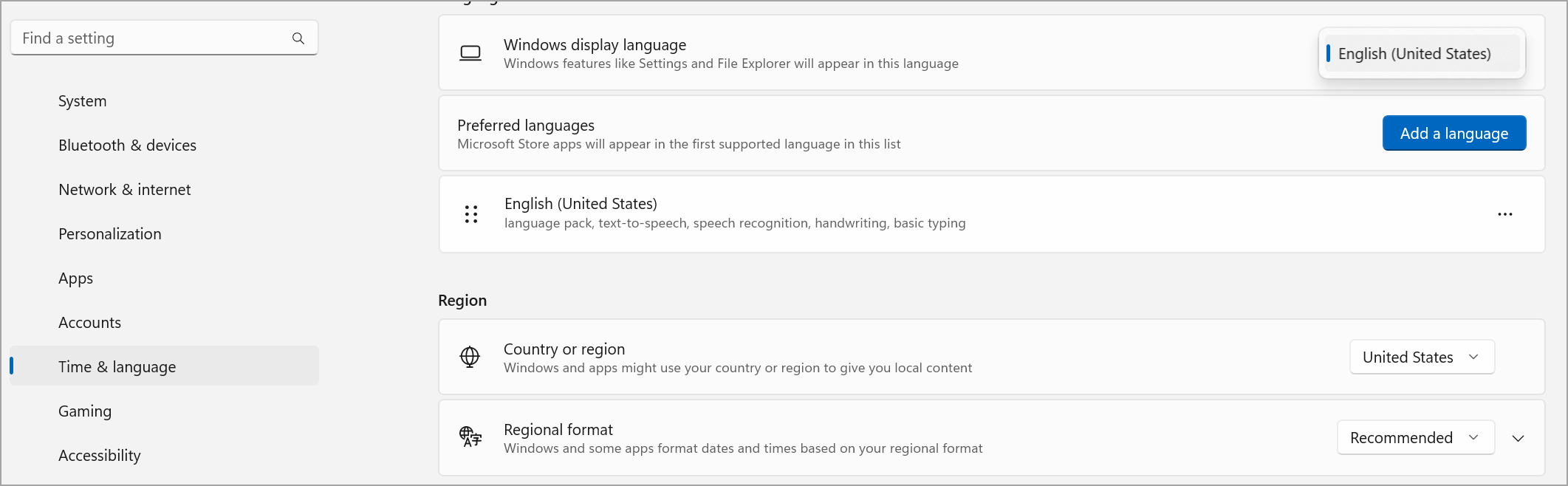
Täiendavate keelesätete kuvamiseks valige keele kõrval Rohkem suvandeid
 >Keelesuvandid .
Keelesätete muudatuste rakendamiseks taaskäivitage Teams.
Regiooni vahetamine Windowsis
Avage Teamsis Sätted ja rohkem
>Sätete>Üldine.Jaotises Keele- ja piirkonnavormingud valige Windowsi sätete haldamine(või Teamsi veebirakenduse haldus). See avab Windowsi sätted.
Valige jaotises Piirkond rippmenüüst Riik või regioon oma regioon .
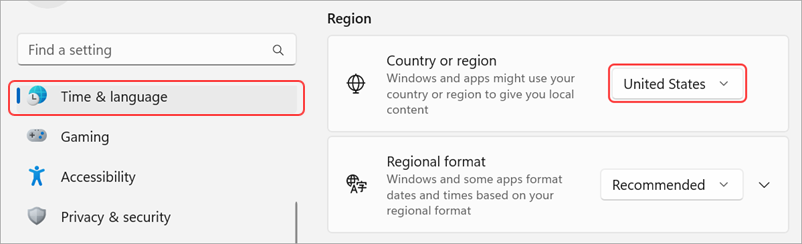
Hoidke oma piirkonnavormingus säte Soovitatav , et sünkroonida oma piirkondlik kuupäev ja kellaaeg muude rakendustega või valige rippmenüüst mõni muu säte.
Piirkonnavormingu muudatuste rakendamiseks taaskäivitage Teams.
Piirkonna muutmine MacOS-is
Avage MacOS-i seadmes süsteemisätted .
Valige Üldine>keel & piirkond.
Valige rippmenüü Piirkond ja valige oma regioon.

Kinnitage oma piirkondlik muudatus.
Piirkonnavormingu muudatuste rakendamiseks taaskäivitage Teams.
Ajavööndi muutmine
Kui muudate oma seadme sätetes ajavööndit, kajastab Teams neid muudatusi automaatselt, v.a juhul, kui olete jaotises Keele- ja piirkonnavormingud välja lülitanud Operatsioonisüsteemi sätete jälgimine. Samuti saate lubada asukohateabe õiguse värskendada ajavööndit automaatselt.
Ajavööndi muutmine Windowsis
- Avage Teamsis Sätted ja rohkem>Sätete>Üldine.
- Jaotises Ajavöönd valige Windowsi sätete haldamine.
- Valige jaotise Ajavöönd kõrval rippmenüüst oma ajavöönd.
Ajavööndi muutmine MacOS-is
Avage MacOS-i seadmes süsteemisätted .
Valige Üldkuupäev>& kellaaeg.
Kui lüliti Määra ajavöönd automaatselt on sisse lülitatud, värskendatakse teie ajavööndit vastavalt ajavööndile, kus te praegu asute.
Ajavööndi käsitsi muutmiseks lülitage välja säte Määra ajavöönd automaatselt . Seejärel valige rippmenüüst oma lähim linn , et minna üle selle linna ajavööndile.
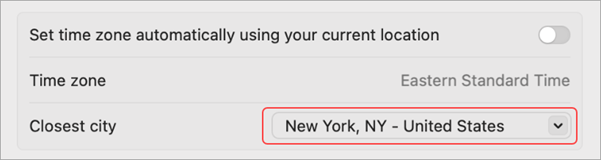
Teamsis eelistatud keele ja regiooni muutmine värskendab ka teie kellaaja- ja kuupäevavormingut.
Rakenduste ilme kohandamine
Saate Teamsis rakendusi kohandada, valides, kas kuvada rakenduseikoonide all sildid ja kas soovite Teamsi kasutamisel rakenduseriba automaatselt ahendada.
Rakendusesiltide kuvamiseks või peitmiseks tehke järgmist.
- Valige Sätted ja rohkem>Settings in Teams.
- Valige Välimuse ilme
 .
. - Lülitage tumblerlüliti Kuva rakendusenimed sisse või välja.
Rakenduste ahendamiseks või kuvamiseks tehke järgmist.
- Valige Sätted ja rohkem>Settings in Teams.
- Vali Ilme .
- Lülitage rakenduseriba automaatse ahendamise riba sisse või välja, et rakenduseriba pärast rakenduse valimist automaatselt ahendada.
Näpunäide.
Ilmesätetele hõlpsaks juurdepääsuks valige Laienda rakenduseriba või vajutage klahvikombinatsiooni Ctrl+\\ või paremklõpsake rakenduse riba ja valige Kohanda rakenduse riba.
Häälesta Teams automaatselt käivituma
Teams avatakse automaatselt ja töötab taustal kohe, kui seadme käivitate. Kui sulgete rakenduse, töötab see jätkuvalt taustal. Neid sätteid saate igal ajal muuta.
- Vali Teamsi paremas ülanurgas oma profiilipilt
- Valige Sätted ja rohkem>Sätete> Üldine.
- Tühjendage jaotises Süsteem ruut Käivita Teams automaatselt. Samuti saate sätteid muuta, et rakendus ei töötaks taustal ega töötaks ka pärast akna sulgemist.
Efektiivsusrežiimi sisse- või väljalülitamine
Microsoft Teamsi tõhususe režiimi säte on mõeldud jõudluse parandamiseks ja ressursikasutuse vähendamiseks, eriti seadmetes, mis on riistvara pinge all või millel on piiratud võimalused.
Pange tähele, et selle sätte sisselülitamine võib mõjutada teatud funktsioone ,nt kaamera eraldusvõimet.
Avage Teamsis Sätted ja rohkem
>Sätete>Üldine.Liikuge kerides suvandini Tõhususe režiim.
Valige eelistatud säte.
- Kasutage ainult siis, kui ressursid on otsas (vaikesäte): Vähendage protsessori- ja mälukasutust, kui tuvastatakse vähem ressursse.
- Ärge kunagi kasutage efektiivsusrežiimi: Rohkemate süsteemiressursside abil saate prioriseerida rikkalikumat kasutuskogemust.
- Kasuta alati efektiivsusrežiimi: Vähendage protsessori- ja mälukasutust kogu aeg.