Microsoft Teams võimaldab teil määrata, kuidas ja millal teid teavitatakse, kus tegevus kuvatakse ja milliseid vestlusi näete.
Teavitussätted määravad, millal Teams teavitab teid sõnumitest, koosolekutest ja muudest tegevustest. Tegevuste kanalis kuvatakse teatiste ja värskenduste ajaskaala. Kiirvaated aitavad teil tekstvestlusi ja kanaleid filtreerida, et saaksite keskenduda kõige olulisemale.
Teatiste sätteid saate hallata nupu Sätted >Teatised ja tegevus
 .
.
Näpunäide.
Vajaliku teabe kiireks leidmiseks sisestage sätete otsinguväljale märksõnad kategooria, pealkiri või kirjeldus.
Selle artikli teemad
Üldteatised
Saad muuta Teamsi teatisi, et saada meeldetuletusi sõnumite, koosolekute ja muude tegevuste kohta, mis on teile kõige kasulikumad.
Üldteatiste sätete muutmiseks tehke järgmist.
- Avage jaotises Sätted
 jaotis Teatised ja tegevus .
 - Jaotises Üldist saate kohandada helisid ja muuta teatiste kuvamise ajal. Teie valikud on järgmised.
- Vaigista kõik teatised (v.a kõned ja koosolekud): lülitage see säte sisse või välja. Saadaval ainult Windowsis.
- Helide esitamine teatistega: iga teatis sisaldab süsteemiheli, mis annab teile märku.
- Esitage helisid kiireloomuliste ja prioriteetsete kontaktide teatistega: eristage sõnumite turgu Kiireloomulised ja teatised prioriteetsetest kontaktidest.
- Esita heli sissetulevate kõnede, liitumistaotluste ja koosoleku alustamise teatistega: süsteemiheli teie teavitamiseks on ainult sissetulevad kõned, koosolekuga liitumise taotlused ja koosoleku alustamise teatised.
- Kuva teatistes sõnumi ja sisu eelvaated: teatisele lisatakse sõnumi või sisu lühieelvaade.
- Teatiste kuvamine kõnede ja koosolekute ajal. Teatised kuvatakse ka siis, kui osalete kõnes või koosolekul.
Näpunäide.
Pärast teatisesätete kohandamist valige näidisteatise vaatamiseks ja kuulamiseks Nupp Testi teatist .
Heliteatiste muutmine
Eri tüüpi teatistele erinevate helide määramine ülesannete tähtsuse järjekorda seadmiseks ja häirivate tegurite vähendamiseks. Vaigistage teatised, kui olete hõivatud või koosolekul.
Heliteatiste muutmiseks tehke järgmist.
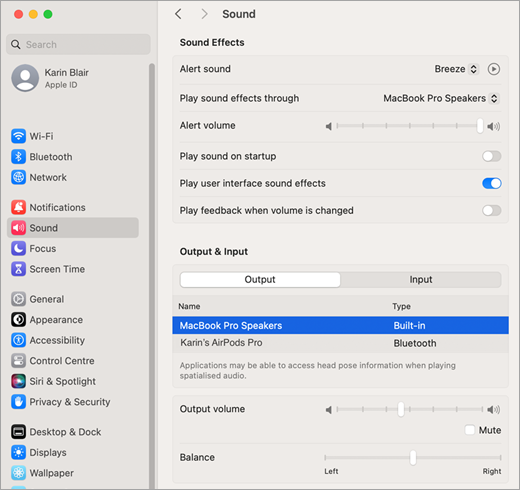
- Avage jaotises Sätted jaotis Teatised ja tegevus>Heli.
- Valige teatisetüübid, mille helisid soovite kuulda, ja valige igas rippmenüüs soovitud helitüüp.
- Heli eelvaate kuvamiseks valige
 .
.
Märkus.
Kohandatud helid on praegu saadaval ainult Teamsi Windowsi ja veebirakenduse jaoks.
Teatiste kuvamine
Teatiste ekraanil kuvamise viisi muutmiseks tehke järgmist.
- Avage jaotises Sätted jaotis Teatised ja tegevus>Kuva
 .
.
- Valige suvand Kuva teatistes sõnumite ja sisu eelvaated , et saada rohkem või vähem üksikasjalikku teavet.
- Soovi korral saate valida ka suvandi Kuva kõnede ja koosolekute ajal teatised või lülitada selle sätte välja, et katkestusi oleks vähem.
- Valige, kus soovite teatised ekraanil kuvada, jaotises Paigutus ekraanil. Valige Alt paremale, Üleval paremale, All vasakule või Üleval vasakule. Muutke seda sätet igal ajal kõige sujuvama Teamsi kasutuskogemuse jaoks.
- Saate muuta sõnumi ja sisu eelvaadete suurust. Valige Comfy (Comfy) või Compact (Tihenda).
Tegevuste meilisõnumite haldamine
Määrake vastamata tegevusi kirjeldavate kokkuvõttemeilide sagedus või lülitage need täielikult välja.
Tegevuste meilisõnumite haldamiseks tehke järgmist.
- Avage jaotis Teatised ja tegevus>Vastamata tegevused meilisõnumid
 .
. - Valige rippmenüüst tegevussõnumite saamise sagedus.
Vestluse ja kanali teatised
Saate vestlus- ja kanaliteatisi kohandada vastavalt oma isiklikule tööstiilile.
Tekstvestluste ja kanaliteatiste muutmiseks tehke järgmist.
- Avage jaotises jaotis Teatised ja tegevus>Vestlused ja kanalid.
- Valige iga teatisetüübi kõrval rippmenüü, kus soovite teatised kuvada, või valige selle teatisetüübi väljalülitamiseks Väljas .
Lisateavet leiate teemast Kanaliteatiste kohandamine.
Kiirvaated tekstvestluses ja kanalites
Kiirvaated aitavad teil keskenduda vestluste ja kanalite konkreetsetele vestlustele (nt lugemata sõnumitele, mainimistele või jälgitavatele jutulõngadele). Kiirvaated ei muuda teatisesätteid. Nad muudavad loendis kuvatavaid vestlusi.
Kiirvaadete kasutamiseks tehke järgmist.
- Avage Microsoft Teamsis Tekstvestlus või Teams .
- Valige vestluste ja kanalite loendi ülaservas kiirvaade, näiteks:
- Lugemata – kuvatakse lugemata sõnumitega vestlused ja kanalid.
- @Mentions – näitab vestlusi, kus teid mainiti.
- Jälgitavad lõimed – kuvab teie jälgitavad lõimed.
Kuvatava teabe muutmiseks valige igal ajal mõni muu kiirvaade.
Kiirvaated ei mõjuta teile saadetavaid teatisi.
Koosoleku teatised
Saate hõlpsalt konfigureerida koosolekute alustamise teatiste ja koosolekuvestluste kuvamise viisi.
Koosoleku teatiste haldamiseks tehke järgmist.
- Avage jaotises jaotis Teatised ja tegevus>Koosolekud.
- Koosoleku käivitamise teatised saab tumblerlüliti abil sisse või välja lülitada.
- Valige suvand Kuva koosolekuga liitumisriba.
- Valige rippmenüüst Koosoleku vestluse teatised, millega olen nõustunud , oma eelistus. See funktsioon on vaikimisi sisse lülitatud.
- Valige oma eelistus rippmenüüst Koosoleku vestlusteatised koosolekute kohta, mis on märgitud ebalevaks või vastuseta . Selle sätte väärtuseks on seatud Vaigista, kuni liitun vaikimisi sõnumiga või saadan selle .
- Lülitage sisse või välja suvand Välkkoosolek: käivita teatised.
Võrgusolekuteatised
Saate teatisi töökaaslaste olekute kohta. Saate vaadata, kas inimesed, kellega töötate, on saadaval või võrgust väljas.
Võrgusolekuteatiste muutmiseks tehke järgmist.
- Avage jaotises jaotis Teatised ja tegevus>Võrgusolekuteave.
- Valige Halda teatisi ja seejärel sisestage nende kontaktide nimed, keda soovite jälgida.
- Valige loendist õiged kontaktid.
- Need kontaktid kuvatakse tekstivälja all. Oleku jälgimise lõpetamiseks valige tema nime kõrval Lülita välja .
Kalendriteatised
Saate hallata kalendriteatisi, et kohandada seda, millal teavitatakse teid koosolekukutsetest, värskendustest, tühistamistest ja teie korraldatud koosolekutest, mis on teistele edasi saadetud.
Kalendriteatiste haldamiseks tehke järgmist.
- Avage jaotis Teatised ja tegevus>Calendar.
- Valige iga teatisetüübi kõrval rippmenüü, kus soovite teatisi näha, või valige nende väljalülitamiseks Väljas .
Rakenduse teatised
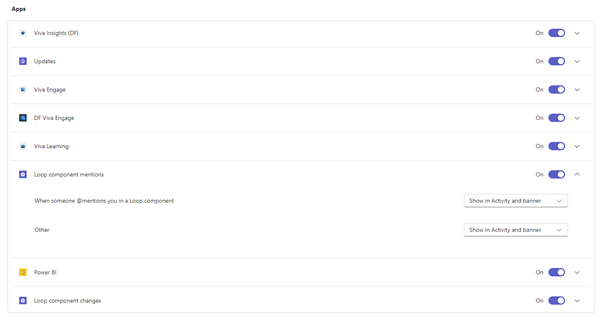
Kanalitele saab lisada üksikuid rakendusi (nt Power BI, Loop jne). Teatisi saab hallata ja konfigureerida iga rakenduse jaoks.
- Teatiste sisse- või väljalülitamiseks kasutage rakenduse nime kõrval olevat tumblerklahvi.
- Lisaks võib mõnel rakendusel olla täiendavaid suvandeid, mis võimaldavad teil kuvada teatisi menüüs Tegevus, jaotises Tegevus ja ribareklaami või lülitada need teatised välja.
Märkus.
Jaotist Rakendused ei kuvata enne, kui üksikud rakendused on Teamsi lisatud ja olete saanud oma esimese rakenduse teatise.
Kanali teatised
Lülitage konkreetsete kanalite teatised sisse, et saada uusimaid värskendusi teie jaoks kõige olulisemate uute arutelude ja tegevuste kohta.
Libistage kursoriga kanalil ja valige Rohkem suvandeid >Kanali teatised
Siin saate kõigi uute sõnumite või postituste teatised sisse või välja lülitada (olenevalt paigutusest). Teatisi saate kuvada ka menüüs Tegevus ja loosung või ainult jaotises Tegevus.
Kanalite jaoks paigutuses Lõimed:
Valige suvand Kaasa lõimevastused , kui soovite, et teid teavitataks, kui teised inimesed postitusele või sõnumile vastavad.
Kui soovite vaadata uusi vastuseid vestluste ja kanalite loendi ülaosas jaotises Jälgitavad lõimed, valige suvand Jälgi kõiki uusi lõimesid. See säte ei teavita teid jaotises Tegevus.
Lõime teatised
Püsige jutulõnga teatiste abil oluliste lõimede peal. Jälgitavate lõimede teatiste vaatamiseks valige vestluse ja kanalite loendi ülaservas Jälgitavad lõimed .
Vestluslõime jälgitakse automaatselt, kui vastasite jutulõngas, kui olete @mentioned lõimes või kui keegi teine alustab vestluslõime teie algsest sõnumist.
Lõime käsitsi jälgimiseks tehke järgmist.
- Libistage kursoriga üle lõime olemasolevate vastuste ja valige Jälgi.
- Libistage kursoriga üle lõime sõnumi ja valige Rohkem suvandeid>Follow thread (Jälgi lõime).
- Valige külgpaani lõimevaates Rohkem suvandeid>Follow thread in the header.
Eriti tähtsa kanali jaoks konfigureerige sätted nii, et kõik selle kanali uued lõimed oleks automaatselt jälgitavad.
Kanali kõigi uute lõimede automaatseks jälgimiseks tehke järgmist.
- Libistage kursoriga üle kanali nime ja valige Rohkem suvandeid>Kanali teatised.
- Lülitage sisse tumblerlüliti Jälgi kõiki uusi lõimesid .
- Lõimevastuste teatiste saamiseks valige Kaasa vastused.
- Valige Salvesta.
Tegevuse teatised
Tegevusteatiste haldamiseks tehke järgmist.
- Vali Teamsis .
- Valige Rohkem suvandeid Rohkem suvandeid
 >Teavitussätete .