

Windows Update on Windows 11 oluline komponent, mis tagab, et teie süsteem jääb uusimate funktsioonidega turvaliseks, stabiilseks ja ajakohaseks. Aeg-ajalt võivad siiski tekkida probleemid, mis takistavad värskenduste installimist. Sellest juhendist leiate üksikasjalikud juhised Windows Update'i probleemide tõhusaks tõrkeotsinguks ja lahendamiseks.
Käivitage Windows Update'i tõrkeotsija
Kui kasutate Windows 11 seadet, käivitage alustuseks rakenduse Kasutajaabi automaatne Windows Update'i tõrkeotsija. See käivitab automaatselt diagnostika ja proovib lahendada enamiku probleeme. Kui kasutate Windowsi vanemat versiooni või mobiilsideseadet, minge jaotisse Üldised tõrkeotsingujuhised .
Kui rakenduse Kasutajaabi tõrkeotsija ei saa teie probleemi lahendada, valige allpool jaotises Kõige levinumad Windows Update'i probleemid oma konkreetne probleem ja järgige esitatud juhiseid. Kui teie probleemi loendis pole, proovige võimalikke lahendusi.
Üldine tõrkeotsing
NB!
- Enne mis tahes alltoodud lahenduse proovimist võiksite oma isiklikud failid varundada. Saate oma Windowsi arvuti varundada või sisestada USB-draivi ja lohistada ja kopeerida olulised failid File Exploreri abil USB-draivile. Kui kasutate Windowsi sisselogimiseks Microsofti kontot, taastatakse teie süsteemisätted automaatselt, kui pärast värskendamist Interneti-ühenduse loote.
- Saate faile varundada ka OneDrive'i abil. Lisateavet leiate artiklist Dokumentide, piltide ja töölauakaustade varundamine OneDrive'i abil.
Windows Update'i probleemi lahendamiseks proovige järgmisi üldiseid tõrkeotsingutoiminguid.
Toiming 1. Käivitage Windows Update'i tõrkeotsija
Kirjeldage oma värskendusprobleemi ja vaadake läbi tõrkeotsingulahendused.
- Valige Start>Sätted>Süsteem.
- Valige Tõrkeotsing ja valige Muud tõrkeotsijad.
- Otsige üles Windows Update ja valige Käivita.
- Järgige toimingu lõpuleviimiseks ekraanil kuvatavaid juhiseid.
2. toiming: veenduge, et seade oleks õigesti ühendatud ja Internetiga ühendatud
Veenduge, et seade oleks korralikult vooluvõrku ühendatud ja Internetiga ühendatud. Stabiilne Interneti-ühendus on värskenduste allalaadimiseks ja installimiseks ülioluline. Ühenduvuse tagamiseks tehke järgmist.
- Valige Start>Sätted>Võrk &Interneti-Wi-Fi>.
- Kontrollige võrgu olekut. Ühenduse katkestamisel looge uuesti ühendus Wi-Fi või Etherneti võrguga.
Lisateavet leiate artiklist Windowsi Wi-Fi ühendusprobleemide lahendamine.
Toiming 3. Veenduge, et teil oleks juurdepääs administraatorile
Mõni värskendus nõuab administraatoripääsu. Kui teie kontol pole administraatori juurdepääsu, lugege teemat Windowsis kohaliku kasutaja või administraatori konto loomine. Või kui kellelgi teie kodus või kontoris on teie seadmes administraatorikonto, proovige neil paluda värskendused installida.
Toiming 4. Välise riistvara lahutamine
Eemaldage seadmelt kõik välised salvestid, draivid, dokid ning muu seadmega ühendatud riistvara, mida pole seadme põhifunktsioonide toimimiseks vaja. Seejärel proovige värskendusi uuesti käivitada ja vaadake, kas probleem lahenes. Kui ei ole, jätkake järgmise juhise juurde.
5. toiming. Windows Update'i vahemälu tühjendamine
Rikutud värskendusfailid vahemälus võivad põhjustada tõrkeid. Tühjendage vahemälu, tehes järgmist.
- Vajutage klahvi Win + R, tippige services.mscja vajutage sisestusklahvi (Enter).
- Otsige üles Windows Update'i teenus, paremklõpsake seda ja valige Peata.
- Liikuge lehele C:\Windows\SoftwareDistribution.
- Kustutage kõik selles kataloogis olevad failid ja kaustad.
- Minge tagasi aknasse Teenused, paremklõpsake valikut Windows Update ja valige Käivita.
6. toiming. Kuupäeva- ja kellaajasätete kontrollimine
Valed kuupäeva- ja kellaajasätted võivad Windows Update'i häirida.
- Valige Start>Sätete>kellaaeg & keel.
- Valige Kuupäev & kellaaeg ja lubage Sea kellaaeg automaatselt ja Määra ajavöönd automaatselt.
- Vajaduse korral valige jaotises Lisasättedkäsk Sünkrooni kohe.
7. toiming. Teise tootja draiverite värskendamine
Kui olete oma seadmele riistvara lisanud, otsige riistvara tootja veebisaidilt teise tootja draiverite värskendusi ja vaadake installimise juhiseid. Värskendage draivereid ning seejärel proovige värskendusi uuesti käivitada ja vaadake, kas probleem lahenes. Kui ei, jätkake järgmise näpunäitega
8. toiming. Vabastage ruumi, et saaksite värskendusi käitada
Veenduge, et teie seadmes oleks piisavalt ruumi. Teie seadmes on 32-bitise operatsioonisüsteemi täiendamiseks vaja vähemalt 16 GB vaba ruumi või 64-bitise operatsioonisüsteemi jaoks 20 GB ruumi. Kui teie seadmel on väike kõvaketas, võib värskendamiseks olla vajalik sisestada USB-draiv.
Kui teie arvutis on vähe salvestusruumi, proovige artiklis Kettaruumi vabastamine Windowsis kirjeldatud tehnikaid.
9. toiming. Windows Update'i uuesti käivitamine
Isegi, kui laadisite alla mõned värskendused, võib neid veel saadaval olla. Pärast eelmiste juhiste proovimist käivitage Windows Update uuesti, valides Start >Sätted
 >Windows Update Otsi
 >värskendusi. Laadige alla ja installige kõik uued värskendused.
Juhis 10. Taaskäivitamine installitud värskenduste rakendamiseks
Paljud värskendused nõuavad seadme taaskäivitamist. Salvestage oma töö ja sulgege kõik avatud rakendused. Seejärel valige Käivita>toide ja seejärel valige Värskenda ja taaskäivita või Värskenda ja sule.
Kõige levinumad Windows Update'i probleemid
Allpool leiate levinumad Windowsi värskendustega seotud probleemid, mis kasutajatel on ilmnenud, koos tõrkekoodide ja nende tõrkeotsingu juhistega.
Tõrkekoodid ja nende võimalikud põhjused
Järgmises loendis kirjeldatakse Windows Update'iga seotud tõrkekoode ja võimalikke põhjuseid. Valige tõrkekood, et vaadata lahendamist vajavaid üksikasjalikke tõrkeotsingutoiminguid.
| Tõrkekood | Põhjus |
|---|---|
| 0x8007000d | Probleem Windows Update'i failidega või viga värskenduste vahemälus |
| 0x800705b4 | Värskendamine võttis installimiseks liiga kaua aega või see katkestati |
| 0x80240034 | Värskendusprotsess on poolelioleva värskenduse või ühenduseprobleemi tõttu hangunud. |
| 0x800f0922 | Ei saa installida, kuna kettaruumi pole piisavalt või .NET Frameworki või muude komponentidega on probleeme |
| 0x80070057või 0x80080005 | Rikutud failid, õigustega seotud probleemid või valed süsteemikonfiguratsioonid |
| 0xC1900101 | Ühildumatu draiver põhjustab värskenduse nurjumise |
| 0x80248014 | Windows Update'i andmebaas või värskendusteenus ei tööta |
| 0x80070005 | Juurdepääs on keelatud või ebapiisavad õigused värskenduste installimiseks |
| 0x80070002 | Värskenduse installimine nurjus |
0x8007000d: Probleem Windows Update'i failidega või rikutud värskenduse vahemälus
Käivitage Windows Update'i tõrkeotsija.
- Valige Start>Sätted>Süsteem.
- Valige Tõrkeotsing ja valige Muud tõrkeotsijad.
- Otsige üles Windows Update ja valige Käivita.
- Järgige toimingu lõpuleviimiseks ekraanil kuvatavaid juhiseid.
Tühjendage Windows Update'i vahemälu.
- Vajutage Win + R, tippige services.mscja vajutage sisestusklahvi (Enter).
- Otsige üles Windows Update'i teenus, paremklõpsake seda ja valige Peata.
- Liikuge asukohta C:\Windows\SoftwareDistribution.
- Kustutage kõik selles kataloogis olevad failid ja kaustad.
- Minge tagasi aknasse Teenused, paremklõpsake valikut Windows Update ja valige Käivita.
0x800705b4: Värskendamine võttis installimiseks liiga kaua aega või see katkestati
Kontrollige Interneti-ühendust.
- Valige Start>Sätted>Võrk &Interneti-Wi-Fi>.
- Kontrollige võrgu olekut. Ühenduse katkestamisel looge uuesti ühendus Wi-Fi või Etherneti võrguga.
Keela viirusetõrje/tulemüür: Keelake ajutiselt viirusetõrje või tulemüür, mis võib värskendust blokeerida.
- Avage viirusetõrje- või tulemüürirakendus menüü Start kaudu.
- Otsige kaitse keelamise või peatamise suvandit, mille leiate sageli menüüst Sätted, Tööriistad või Kaitse.
- Valige ajutise keelamise kestus (nt 10 minutit, 1 tund).
- Värskendage viirusetõrjetarkvara.
Taaskäivitage arvuti. Taaskäivitage arvuti, et teised rakendused ei blokeeriks värskendusprotsessi.
0x80240034: Värskendusprotsess on poolelioleva värskenduse või ühenduseprobleemi tõttu hangunud
Kontrollige Windows Update'i teenuseid. Veenduge, et Windows Update'i teenused töötaksid.
- Vajutage , Win + Rtippige services.msc ja vajutage sisestusklahvi (Enter).
- Otsige üles Windows Update'i teenus ja kontrollige, kas teenus töötab.
Käivitage Windows Update'i tõrkeotsija.
- Valige Start>Sätted>Süsteemi>tõrkeotsing>Muud tõrkeotsijad.
- Otsige üles Windows Update ja valige Käivita.
- Järgige toimingu lõpuleviimiseks ekraanil kuvatavaid juhiseid.
0x800f0922: Värskendust ei saa installida, kuna kettaruumi pole piisavalt
Kettaruumi vabastamine: Teie seadmes on 32-bitise operatsioonisüsteemi täiendamiseks vaja vähemalt 16 GB vaba ruumi või 64-bitise operatsioonisüsteemi jaoks 20 GB ruumi. Kui teie seadmel on väike kõvaketas, võib värskendamiseks olla vajalik sisestada USB-draiv.
Kui teie arvutis on vähe salvestusruumi, proovige artiklis Kettaruumi vabastamine Windowsis kirjeldatud tehnikaid.
VPN-i keelamine: Kui kasutate VPN-i, keelake see ja proovige uuesti.
0x80070057 või 0x80080005: Rikutud failid või valed süsteemikonfiguratsioonid
Käivita süsteemifailide kontrollija: Avage käsuviip administraatorina ning tippige sfc/scannow ja käivitage.
Käivitage Windows Update'i tõrkeotsija.
- Valige Start>Sätted>Süsteem,
- Valige Tõrkeotsing ja valige Muud tõrkeotsijad.
- Otsige üles Windows Update ja valige Käivita.
- Järgige toimingu lõpuleviimiseks ekraanil kuvatavaid juhiseid.
0xC1900101: Ühildumatu draiver põhjustab värskenduse nurjumise
Desinstallige võrgu-/graafikadraiverid.
- Avage Seadmehaldur, laiendage valikut Võrguadapterid või Kuvaadapterid ja paremklõpsake adapterit, mille soovite desinstallida, ja valige Desinstalli seade.
- Pärast draiverite desinstallimist taaskäivitage arvuti muudatuste jõustumiseks.
Võrgu-/graafikadraiverite värskendamine:
- Avage Seadmehaldur, laiendage valikut Võrguadapterid või Kuvaadapterid ja paremklõpsake adapterit, mille soovite desinstallida, ja valige Värskenda draiverit ja valige Otsi automaatselt draivereid.
Tehke puhas algkäivitus: Keelake mittevajalikud käivitusprogrammid ja -teenused, et värskendusega ei tekiks konflikte.
0x80248014: Windows Update'i andmebaasiprobleem või värskendusteenus ei tööta
Käivitage Windows Update'i tõrkeotsija.
- Valige Start>Sätted>Süsteem.
- Valige Tõrkeotsing ja valige Muud tõrkeotsijad.
- Otsige üles Windows Update ja valige Käivita.
- Järgige toimingu lõpuleviimiseks ekraanil kuvatavaid juhiseid.
Käivitage Windows Update Services: Veenduge, et Windows Update'i teenused töötaksid.
- Vajutage Win + R, tippige services.mscja vajutage sisestusklahvi (Enter).
- Otsige üles Windows Update'i teenus, paremklõpsake ja valige Käivita.
0x80070005: Juurdepääs on keelatud või ebapiisavad õigused värskenduste installimiseks
Veenduge, et teil oleks juurdepääs administraatorile.
Mõni värskendus nõuab administraatoripääsu. Kui teie kontol pole administraatori juurdepääsu, lugege teemat Windowsis kohaliku kasutaja või administraatori konto loomine. Või kui kellelgi teie kodus või kontoris on teie seadmes administraatorikonto, proovige neil paluda värskendused installida.
Keela viirusetõrje/tulemüür: Keelake ajutiselt viirusetõrje või tulemüür, mis võib värskendust blokeerida.
- Avage viirusetõrje- või tulemüürirakendus menüü Start kaudu.
- Otsige kaitse keelamise või peatamise suvandit, mille leiate sageli menüüst Sätted, Tööriistad või Kaitse.
- Valige ajutise keelamise kestus (nt 10 minutit, 1 tund).
- Värskendage viirusetõrjetarkvara.
0x80070002: Värskenduse installimine nurjus
Taaskäivitage arvuti. Taaskäivitage arvuti, et teised rakendused ei blokeeriks värskendusprotsessi.
Käivitage Windows Update'i tõrkeotsija.
- Valige Start>Sätted>Süsteem.
- Valige Tõrkeotsing ja valige Muud tõrkeotsijad.
- Otsige üles Windows Update ja valige Käivita.
- Järgige toimingu lõpuleviimiseks ekraanil kuvatavaid juhiseid.
Kontrollige kettaruumi: Veenduge, et teie seadmes oleks piisavalt ruumi. 32-bitise operatsioonisüsteemi kasutuselevõtmiseks peab teie seadmel olema vaba ruumi vähemalt 16 GB ning 64-bitise operatsioonisüsteemi korral 20 GB. Kui teie seadmel on väike kõvaketas, võib värskendamiseks olla vajalik sisestada USB-draiv.
Kui teie arvutis on vähe salvestusruumi, proovige artiklis Kettaruumi vabastamine Windowsis kirjeldatud tehnikaid.
Windows Update hangub 0% või 100% juures
Taaskäivitage arvuti. Taaskäivitage arvuti, et teised rakendused ei blokeeriks värskendusprotsessi.
Kontrollige Interneti-ühendust.
- Valige Start>Sätted>Võrk &Interneti-Wi-Fi>.
- Kontrollige võrgu olekut. Ühenduse katkestamisel looge uuesti ühendus Wi-Fi või Etherneti võrguga.
Kontrollige kettaruumi: Veenduge, et teie seadmes oleks piisavalt ruumi. 32-bitise operatsioonisüsteemi kasutuselevõtmiseks peab teie seadmel olema vaba ruumi vähemalt 16 GB ning 64-bitise operatsioonisüsteemi korral 20 GB. Kui teie seadmel on väike kõvaketas, võib värskendamiseks olla vajalik sisestada USB-draiv.
Kui teie arvutis on vähe salvestusruumi, proovige artiklis Kettaruumi vabastamine Windowsis kirjeldatud tehnikaid.
Windows Update jõudis 51-99% ni ja installimine ei jõudnud lõpule
Allalaadimiseks ja värskenduste installimiseks kuluv aeg oleneb ühenduskiirusest, võrgusätetest ja värskenduse mahust. Kui installimine jääb mingi protsendi peal kinni, proovige uuesti värskendusi otsida või käivitage Windows Update'i tõrkeotsija.
Värskenduste otsimiseks valige Start>Sätted>Windows Update Otsi>värskendusi.
Pärast Windowsi värskendust ei leitud minu faile
Kui teil on pärast versioonitäiendust probleeme failide leidmisega, vaadake teemast Kadunud failide otsimine pärast versioonile Windows 10 või 11 üleminekut muid asju, mida proovida.
Täpsemad tõrkeotsingutoimingud
Hoiatus
Microsoft soovitab selle jaotise juhiseid järgida vaid juhul, kui tulete hästi toime käsureal töötamisega. Nendeks toiminguteks peavad teil olema seadme administraatoriõigused.
Tarkvara levitamise kausta ümbernimetamine
Tippige tegumiriba command prompt otsinguväljale , seejärel valige suvandite loendist Käivita administraatorina . Valige Jah. Järgmisena tippige kuvatavas aknas ükshaaval järgmised käsud( sh näidatud tühikud). Pärast iga käsu tippimist vajutage klahvi Enter. Seejärel laske igal käsul enne järgmise käsu tippimist täita.
net stop bits net stop wuauserv ren %systemroot%\softwaredistribution softwaredistribution.bak ren %systemroot%\system32\catroot2 catroot2.bak net start bits net start wuauserv Pärast kõigi nende käskude lõpuleviimist sulgege käsuviiba aken ja taaskäivitage arvuti.
Eemaldage ajutiselt muude tootjate turbetarkvara.
Mõnel juhul võib kolmanda osapoole viirusetõrje või turbetarkvara põhjustada tõrkeid, kui proovite üle minna Windows 11 uusimale versioonile. Saate selle tarkvara ajutiselt desinstallida, arvuti värskendada ja seejärel tarkvara pärast seadme värskendamist uuesti installida. Soovitame kasutada kolmanda osapoole viirusetõrje- või turbetarkvara, mis ühildub Windows 11 uusima versiooniga. Ühilduvuse kontrollimiseks külastage tarkvara tootja veebisaiti.
Märkus.
Enne tarkvara desinstallimist veenduge, et teaksite, kuidas programme uuesti installida ning et kõik vajalikud tootevõtmed oleksid käepärast.
Kõrvaldage kõvakettatõrked.
Tippige tegumiriba command promptotsinguväljale ja seejärel valige suvandite loendist Käivita administraatorina . Valige Jah. Tippige kuvatavas aknas järgmine käsk, sh tühik, nagu näidatud:
chkdsk /f C:
ja seejärel vajutage nuppu Enter. Parandused algavad automaatselt teie kõvakettalt ja teil palutakse seade taaskäivitada.
Tehke Windowsis puhas taaskäivitamine
Puhas taaskäivitamine käivitab Windowsi vähima arvu draiverite ja käivitusprogrammidega. See aitab kõrvaldada tarkvarakonfliktid, mis tekivad kui installite programmi või värskenduse, mis võib tekitada probleeme arvuti värskendamisega.
Teave puhta taaskäivitamise kohta
Süsteemifailide taastamine ja parandamine
- Tippige tegumiriba command prompt otsinguväljale , seejärel valige suvandite loendist Käivita administraatorina .
- Tippige kuvatavasse aknasse järgmine käsk koos tühikutega, nagu näidatud:
DISM.exe /Online /Cleanup-image /Restorehealth
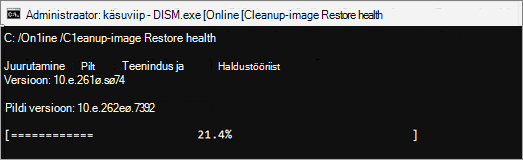
- Vajutage klahvi Enter. Kui käsutoiming on edukalt käivitatud, kuvatakse käsuviibas kinnitusteade "Taastamistoiming on edukalt lõpule viidud" või "Toiming on edukalt lõpule viidud".
Märkus. Kui kinnitusteadteadannet ei kuvata, tippige käsk uuesti ja proovige uuesti. - Järgmiseks tippige see käsk koos tühikuga, nagu näidatud:
sfc /scannow - Vajutage klahvi Enter. Oodake, kuni sfc skannimise kontrollimine jõuab 100% lõpule, ja seejärel sulgege käsuviip.
- Proovige Windows Update uuesti käivitada.
Lisateave Windowsi tõmmise parandamise kohta
Windows 11 puhta installi teostamine
Puhta installi tööriista alla laadimiseks avage tarkvara allalaadimise leht ja valige Laadi tööriist kohe alla. Veenduge, et enne selle tööriista kasutamist olete tarkvara allalaadimise lehe märkmed hoolikalt läbi lugenud.
 >Update & Security
 >Windows Update
Seotud artiklid
Arvuti seisundikontrolli rakenduse kasutamine
Windowsis kohaliku kasutaja või administraatori konto loomine