
Selle artikli teemad
Kaamerate vaatamine ja haldamine
Windows 11 aitavad rakenduse Sätted kaamerasätted hallata Windowsi seadmega ühendatud kaameraid. Kaamerasätete avamiseks valige Menüü Start , seejärel valige Sätted Sätted
 >Bluetooth & seadmed
 >Kaamera kaamerasätted
 .
See leht võeti kasutusele Windows 11 ja see pole Windowsi vanemates versioonides saadaval.
Võrgukaamerad
Kaamerasätted saavad otsida teie kohalikust võrgust ONVIF-i nõuetele vastavat võrku/IP-kaamerat. Pärast ühendamist kuvatakse see ja töötab nagu muud kaamerad, näiteks USB-kaamera.
Võrgukaamera ühendamiseks tehke järgmist.
- Valige Otsi kaameraid.
- Valige kaamera, kui see otsingutulemites kuvatakse.
- Küsimise korral sisestage kaamera kasutajanimi ja parool.
Ühendatud võrgukaamera eemaldamiseks valige see jaotises Ühendatud kaamerad ja seejärel valige Eemalda.
Lisateavet leiate teemast Võrgukaamerad.
Ühendatud kaamerad
Kaamerasätete lehe ühendatud kaamerate loendis kuvatakse praegu süsteemiga ühendatud kaamerad ja võimaldab teil pääseda juurde alamlehele, kus on iga kaameraga seotud täiendavad sätted. Need sätted hõlmavad pildi vaikesätteid, kaamera keelamise võimalust ja võrgukaamerate puhul kaamera eemaldamise või ühenduse katkestamise võimalust.
Märkus.
Mõnda erikaamerat ei kuvata kaamerasätete lehel. Siin on mõned näited.
- Infrapunakaamerad (IR- kaamerad), mida kasutatakse Windows Hello näotuvastuse jaoks.
- DirectShow tehnoloogiat kasutavad kaamerad – need kaamerad võivad sisaldada DSLR-i või tegevuskaamera tootjaid, mida saab mõnes rakenduses kasutada veebikaameratena.
- Kaitstud kaamerad, mida Windows ei halda - need kaamerad võivad sisaldada tööstuskaameraid ja paljusid võrgukaameraid.
Keelatud kaamerad
Kui kaamera on kaamerasätete lehe kaudu keelatud, kuvatakse eraldi jaotis koos keelatud kaamerate loendiga. Valitud kaamera uuesti lubamiseks valige Luba .
Kaamera keelamiseks lugege selle artikli jaotist Kaamera keelamine .
Märkus.
- Kui keelatud kaamerate jaotist pole, siis kaameraid ei keelata.
- Kaamerate lubamiseks on vaja administraatori juurdepääsu.
- Osa kaameraid ei pruugita kaamerasätete lehel kuvada, kui neil puudub draiver, see on mittefunktsionaalses olekus või keelatud alternatiivsete utiliitide (nt Seadmehaldur) kaudu.
Üksikute kaamerate konfigureerimine
Üksikkaamera vaikesätete muutmine:
Valige Menüü Start
ja seejärel valige Sätted>Bluetooth & seadmed>Kaamerasätted .Valige Bluetoothi & seadmete > aknas Kaamerad jaotises Ühendatud kaamerad loendist soovitud kaamera.
Kui valite kaamerasätete lehe loendist Ühendatud kaamerad üksiku kaamera, käivitatakse alamleht, kus kuvatakse kaamera eelvaade, kaamera haldamine ja pildindus vaikesätete konfigureerimine.
Mõned kaameratootjad sisaldavad kaasrakendust, mis lubab täiendavaid konfiguratsioonimuudatusi. Nende kaamerate korral avatakse jaotises Seotud sätted link tootja rakendus või selle Microsoft Store'i leht.
Märkus.
Sellel lehel kuvatavad vaikesätted salvestatakse kaamera ja kasutajakonto kohta, kuigi neid ei sünkroonita mitme Windowsi seadme vahel. Lisaks ei varundata ega taastata pildindus vaikesätteid operatsioonisüsteemi uuesti installimise või uue Windowsi seadme häälestamise ajal.
Kaamera keelamine
Kaamera keelamiseks valige see kaamera sätete lehe loendist Ühendatud kaamerad , et avada selle alamleht, ja seejärel valige kaamera eelvaateakna kõrval asuv nupp Keela . Selle nupu valimisel küsitakse enne kaamera keelamist kinnitust.
Teatud juhtudel on kaamerate keelamiseks vaja süsteemi taaskäivitamist. Selle stsenaariumi korral kuvatakse kaamera endiselt kaamerasätete lehe loendis Ühendatud kaamerad , kuid jääb tuhmiks teatega, mis näitab arvuti taaskäivitamise vajadust.
Kaamera taasavamiseks lugege selle artikli jaotist Keelatud kaamerad .
Märkus.
- Kaamerate keelamiseks on vaja administraatori juurdepääsu.
- Mõnes süsteemis jagab mitu kaamerat kaameratöötlusriistvara, nii et ühe kaamera keelamine võib keelata mitu kaamerat. See on tavaline tahvelarvuti vormiteguri seadmetes, millel on nii integreeritud esiküljekaamera (videokonverentside funktsioon) kui ka maailmasuunaline kaamera. Selle stsenaariumi puhul kinnitusviip sisaldab teadet, mis näitab, et ühe kaamera keelamine põhjustab teiste süsteemi kaamerate keelamise rühmana.
Kaamera tõrkeotsing
Kaamera tõrkeotsinguks valige see kaamera sätete lehe loendist Ühendatud kaamerad , et avada selle alamleht, ja seejärel valige kaamera eelvaateakna kõrval asuv nupp Tõrkeotsing . Selle nupu valimisel käivitatakse utiliit Kasutajaabi , mis käivitab interaktiivse kaamera tõrkeotsingu.
Kaamera põhitõmmise sätete reguleerimine
Kui kaamera on valitud kaamera sätete lehe loendist Ühendatud kaamerad , võib jaotises Põhisätted olla saadaval liugurite ja/või tumblerlülitite valik, mida kaamera toetab.
Järgnevalt on loetletud saadaolevad põhisätted.
- Suum
- Nihutamine
- Kallutamine
- Heledus
- Kontrastsus
- Teravus
- Küllastus
- Video HDR
Need juhtelemendid on kaamerate puhul valikulised, nii et mõned või kõik need sätted ei pruugi kaameras saadaval olla ja jaotis Põhisätted pole nähtaval.
Windows Studio efektide (kaameraefektid) kasutamine
Copilot+ arvutites võib kaamera toetada Windows Studio efekte. See võib kuvada täiendavaid kaamera juhtelemente lehel Ühendatud kaamera sätted uue Windows Studio efektide jaotises.
Märkus.
Mõned kaamerad võivad rakendada juhtimist otse Copilot+ või Windows Studio efektidest sõltumatult. Selliste kaamerate jaotises on kaameraefektid.
Kaamera võib toetada ühte või mitut järgmistest juhtelementidest.
- Automaatne kadreerimine
- Vertikaaltuli
- Silmside
- Taustaefektid
- Loomefiltrid
- ... ja palju muud
Lisateave Windows Studio efektide kohta.
Video pööramise reguleerimine
Kui väline kaamera (nt USB-ga ühendatud kaamera) on valitud kaamerasätete lehe loendist Ühendatud kaamerad , on saadaval ripploend, mis võimaldab teil valida videopöördeluku. Saadaolevad valikud on järgmised: Pööramist pole, Paremal 90°, Vasakul 90° või 180°.
Säte Video pööramine on saadaval ainult väliskaamerate jaoks. Kui mõni muu rakendus kasutab kaamerat sätte muutmisel, ei rakendata seda enne kaamera järgmist kasutuskorrat.
Märkus.
Kui videopöörduse väärtuseks on seatud " Pööramiseta", eemaldab Windows kaamerast kõik tihendatud andmetüübid (nt MJPEG, H.264 jne) ja väljastab rangelt tihendamata andmetüübid. Pärandrakendused ja/või kaamerad, mis sõltuvad saadaolevatest tihendatud andmetüüpidest, ei pruugi video pööramise sätte konfigureerimisel õigesti töötada.
Lähtesta kaamerasätted
Kui kaamera on valitud kaamerasätete lehe loendist Ühendatud kaamerad , võimaldab nupp Lähtesta sätted lähtestada kõik kaamerasätted tehase vaikesätetele.
Selle nupu kasutamisel kustutatakse sätted Põhisätted, Windows Studio efektid (või Kaameraefektid) ja Video pööramine ning kaamera taaskäivitatakse tehasekonfiguratsiooniga.
Nupu Lähtesta sätted klõpsamisel lähtestatakse ka kaameratootjate välja töötatud abirakenduse konfigureeritud vaikesätted.
Kaamera vaikesätted
Põhisätete, Windows Studio efektide (või Kaameraefektide) või video pööramise muudatused rakendatakse kohe reaalajas kaamera voogesitusele (ja kuvatakse eelvaates) ning salvestatakse ka vaikeväärtusena järgmisel korral, kui rakendus kaamera avab.
Kui kaamerat ei kasuta ükski rakendus, on kaamera sätete lehe käitumine lihtne. Põhisätete, Windows Studio efektide (või Kaameraefektide) või video pööramise muudatused rakendatakse kohe reaalajas kaamera eelvaatevoole ja salvestatakse värskendatud vaikeväärtustena, mis rakenduvad siis, kui rakendused tulevikus kaamera käivitavad.
Kaamerasätete lehe kasutamine kaamera kasutamise ajal
Kui kaamerasätete lehte kasutatakse samal ajal, kui mõni muu rakendus proovib kaamerat muuta, võib kaamera eelvaate voog ja kaamera sätted olla lahknevad.
Märkus.
Mõned rakendused võivad jälgida juhtelementide välismuudatusi. Kaaluge rakendust, mis soovib hoida kontrasti 45% juures kaamera kasutamise ajal - see rakendus võib jälgida kontrastsuse juhtelementi ja kirjutada juhtelemendi kohe 45% peale, kui seda muudetakse väliselt kaamera sätete lehel.
Sünkroonimisprobleemid on haruldased ja need ilmnevad ainult juhul, kui klient teeb rakenduses pildisätetes reaalajas muudatusi ja käivitab samal ajal kaamerasätete lehe, et kohandada sama pildisätet.
Samaaegse kasutusega seotud olukordade haldamiseks kuvatakse kaamerasätete lehel teaberiba, kui kaamerat kasutab mõni muu rakendus, mis näitab, et kaamerasätete lehel või rakenduses tehtud muudatused mõjutavad nii rakendust kui ka eelvaadet kaamerasätete lehel.
Üksikasjalikuma selgituse saamiseks vaadake läbi lehe Lisateave jaotis Kaamerasätete leht .
Kaamera täpsemad suvandid
Kaamera täpsemad suvandid on saadaval Windows 11 versioonis 24H2 ja uuemates versioonides. Neid suvandeid võib hallata teie asutus.
Täpsemate kaamerasuvandite avamiseks avage Sätted>Bluetooth & seadmed>Kaamerad, valige kaamera ja seejärel valige jaotises Täpsemad kaamerasuvandidkäsk Redigeeri. Avaneb alammenüü kaamerarežiimide (nt mitme rakendusega kaamera ja põhikaamera) juhtelementidega.
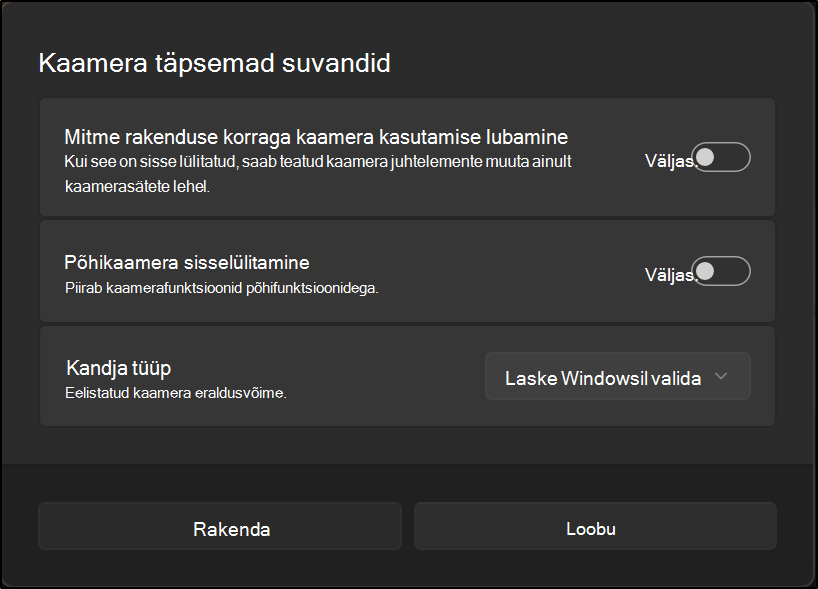
Mitme rakenduse korraga kaamera kasutamise lubamine (mitme rakendusega kaamerarežiim)
Mitme rakendusega kaamerarežiim võimaldab mitmel rakendusel kaameravoole korraga juurde pääseda. Kui kaamerarakendus on sisse lülitatud, saab kaameravoogu ilma muudatusteta ühiskasutusse anda. Näiteks saavad Microsoft Teams ja Suum kasutada korraga sama kaamerat.
Mitme rakendusega kaamerarežiimi kasutamisel saate otsustada kaameravoo eraldusvõime ja kaadrisageduse või lasta Windowsil määrata eraldusvõime ja kaadrisageduse. Vaikimisi proovib Windows valida kaamera suurima eraldusvõime kuni 1440p, mille voogesitus on 30 kaadrit sekundis (kaadrit sekundis).
Märkus.
- Kui Windows Hello näotuvastus proovib kasutada kaamerat, mis on konfigureeritud mitme rakendusega hallatava režiimi jaoks ja seda kaamerat kasutab juba mõni muu rakendus, siis Windows Hello kaamerale juurde ei pääse ja see läheb tagasi PIN-koodi sisselogimiseks.
- Eraldusvõime ja kaadrisageduse loendis ei pruugita kuvada kaamera toetatud eraldusvõimete ja kaadrisageduste täielikku loendit.
Põhikaamera sisselülitamine (kaamera põhihallatav režiim)
Kaamera põhihallatav režiim on kaameraprobleemide tõrkeotsinguvõimalus. See lülitab välja riistvaralise kiirenduse ja võimaluse korral kaamera tootja lisandmoodulid, mis võivad takistada kaamera töötamist.
Põhikaamerarežiimi kasutamisel saate valida kaameravoo eraldusvõime ja kaadrisageduse või lasta Windowsil määrata eraldusvõime ja kaadrisageduse. Vaikimisi proovib Windows valida kaamera suurima eraldusvõime kuni 1440p, mille voogesitus on 30 kaadrit sekundis (kaadrit sekundis).
Juhul, kui kaamerafunktsioonide tagastamiseks on vaja tavakaamera režiimi, on soovitatav esitada kasutajate tagasiside tagasiside tagasisidekeskuses (WIN + F) seadmete ja draiverite > seadme kaamera või veebikaamerate jaotises.
Märkus.
- Windows Studio efektid ei tööta, kui kaamera põhirežiim on sisse lülitatud.
- Windows Hello näotuvastus möödub kaamera põhirežiimist, kuna Windows Hello näotuvastuse jaoks on vaja paljusid kaamera lisandmooduleid.
- Kaamera põhirežiimi lubamine lubab ka mitme rakendusega kaamerarežiimi.