
|
Tärkeää Access Services 2010 ja Access Services 2013 poistetaan SharePointin seuraavasta julkaisusta. Suosittelemme, ettet luo uusia verkkosovelluksia ja siirrä olemassa olevat sovellukset vaihtoehtoiseen ympäristöön, kuten Microsoft Power Apps. Voit jakaa Access-tietoja Dataversen kanssa, joka on pilvitietokanta, jonka avulla voit luoda Power Platform -sovelluksia, automatisoituja työnkulkuja, virtuaalisia agentteja ja paljon muuta verkkoon, puhelimeen ja tablettiin. Lisätietoja on artikkelissa Käytön aloittaminen: Access-tietojen siirtäminen Dataverseen. |
|---|
Selaimessa käytettävät Access-sovellukset helpottavat jakamista ja yhteistyötä. Access-sovelluksen luomiseen ja käyttämiseen tarvitaan Access 2013 tai uudempi ja Microsoft 365 for Business -sivusto tai SharePoint Server 2013 tai uudempi sivusto. Seuraavassa on lisätietoja Access-sovelluksen luomisesta. Tutustutaanpa nopeasti tapoihin, joilla luot sovelluksen, lisäät siihen tietoja, sekä joitakin mahdollisia seuraavia vaiheita sovelluksen mukauttamiseen ja käyttämiseen.
Jos haluat enemmän käyttää Access-työpöytätietokantaa, katso Access-työpöytätietokantojen perustoiminnot.
Sovelluksen luominen mallista
On nopeampaa aloittaa yhdellä Accessin mukana tulevista sovellusmalleista.
- Vieritä alaspäin Accessin käynnistysnäytössä, jotta näet ajankohtaiset mallit. Suosituimmat sovellukset, kuten Kalustoluettelo, Yhteystiedot ja Seuranta, ovat luettelossa ensimmäisinä. Mallit, joissa on maapallokuvake, luovat Access-sovelluksia:
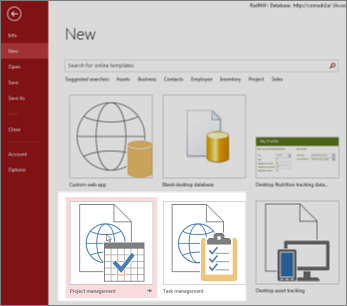
Mallit, joiden otsikossa lukee "työpöytä", luovat perinteisiä Access-työpöytätietokantoja. - Valitse malli ja kirjoita nimi Sovelluksen nimi -ruutuun.
- Valitse sovelluksen verkkosijainti ja valitse Luo.
Lue lisätietoja tietokannan käynnistämisestä Access-sovellusmallista. Lisätietoja käytettävän verkkosijainnin etsimisestä sovelluksen nimi -ruudussa on artikkelissa Access-verkkosovelluksen verkkosijainnin etsiminen. Jos haluat mieluummin suunnitella sovelluksen itse, jatka seuraavaan osaan.
Mukautetun Access-sovelluksen luominen
Jos mikään malleista ei sovi tarpeisiisi, voit luoda mukautetun sovelluksen itse alusta alkaen.
- Avaa Access ja valitse Mukautettu verkkosovellus.
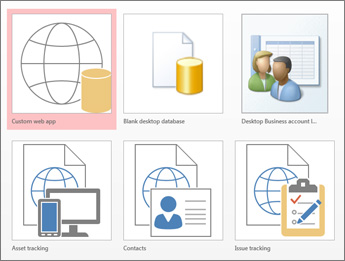
- Kirjoita sovelluksesi nimi ja verkkosijainti (tai valitse sijainti Sijainnit-luettelosta) ja valitse Luo.
Lisätietoja on artikkelissa Mukautetun verkkosovelluksen luominen.
Riippumatta siitä, oletko aloittanut mallin tai tyhjän sovelluksen käytön , voit aina mukauttaa Access-sovellusta.
Sivun alkuun
Tietojen tuominen tai linkittäminen
Kun olet luonut sovelluksen, haluat lisätä tietoja. Voit tuoda tiedot muista lähteistä. Seuraavassa on ohjeita, joiden avulla pääset alkuun:
- Avaa sovellus Accessissa (tai selaimessa, valitse Asetukset>Mukauta Accessissa) ja valitse sitten Aloitustaulukko>.
- Valitse lähde Lisää taulukoita -sivun Taulukon luominen aiemmasta tietolähteestä -kohdassa, ja seuraa sitten Nouda ulkoiset tiedot -kohdan ohjatun toiminnon ohjeita.
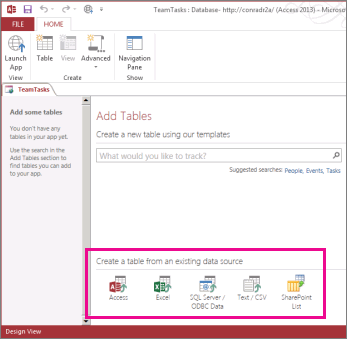
Lisätietoja tietojen tuomisesta on artikkelissa Tietojen tuominen Access-tietokannasta Access-verkkosovellukseen.
Jos haluat luoda yhteyksiä uuteen taulukkoon, lisää hakukenttiä.
Seuraavat vaiheet
Sovellussuunnittelun muut vaiheet vaihtelevat sen mukaan, mitä haluat sovelluksella seuraavaksi tehdä, mutta seuraavista artikkeleista saat lisätietoja:
- Video: Access-sovelluksen luominen
- Access-sovelluksen muokkaaminen
- Ponnahduslomakkeen lisääminen tiedon etsimistä varten
- Access-sovelluksen toimintopainikkeiden käyttäminen
- Mukautettujen toimintojen lisääminen toimintoriville
- Näkymän mukauttaminen käyttöliittymän makron luomisen avulla
Sivun alkuun