Huomautus
Uusi Microsoft Planner otetaan parhaillaan käyttöön asiakkaille. Jos kokemuksesi näyttää erilaiselta kuin tässä artikkelissa luetellut vaiheet tai työskentelet Government Community Cloud (GCC) -yhteisössä, GCC High tai Department of Defense (DoD) -ympäristössä, katso tämän sivun alareunan ohjeet.
Lisätietoja Plannerista on artikkelissa Planneria koskevat usein kysytyt kysymykset.
Plannerin käyttäminen Plannerin verkkosivuston kautta
Siirry osoitteeseen planner.cloud.microsoft ja käytä Planneria suoraan selaimesta.
Plannerin käyttäminen Microsoft 365:n aloitussivulla
- Siirry Microsoft 365 :n aloitussivulle ja kirjaudu sisään haluamallasi tilillä.
- Valitse sovellusten käynnistys selainikkunan yläreunassa.
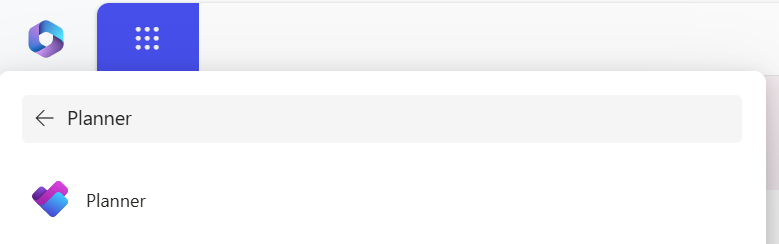
- Valitse Planner-ruutu sovellusten käynnistyksessä.
Vihje
Jos Et näe Planner-vaihtoehtoa, valitse Lisää sovelluksia ja sitten Kaikki sovellukset löytääksesi sen.
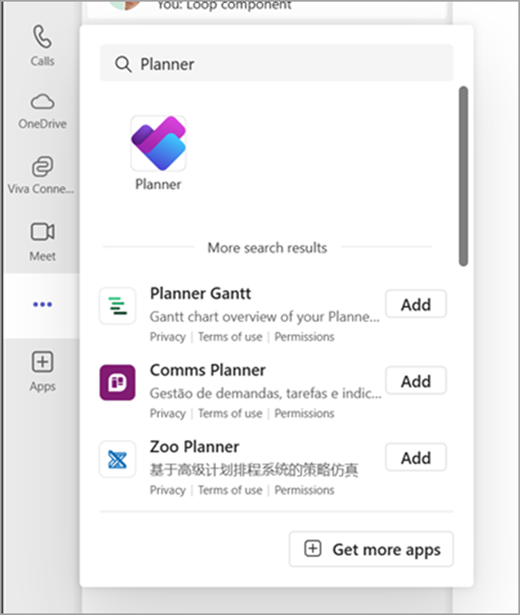
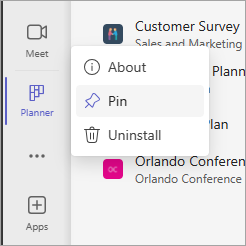
Jos et vielä käytä uutta Planneria tai työskentele GCC High-, GCC- tai DoD-ympäristöstä käsin, toimi seuraavasti.
Kun sinulla on Planner PC- tai Mac-tietokoneessa tai mobiililaitteessa, voit tehdä seuraavia asioita:
- Voit luoda uusia suunnitelmia, määrittää tehtäviä ja jakaa tiedostoja muiden kanssa.
- Voit organisoida ryhmätöitä ja tehdä yhteistyötä projekteissa yksinkertaisella ja visuaalisella tavalla.
- Voit keskustella muiden kanssa sen varmistamiseksi, että kaikki ovat samalla sivulla.
- Voit seurata ryhmän edistymistä ja pysyä ajan tasalla mistä ja miltä laitteelta tahansa.
Sisäänkirjautuminen ja yhteyden muodostaminen
- Kirjoita osoiterivillehttp://office.com/signin tai https://admin.microsoft.com ja kirjaudu sisään haluamallasi tilillä.
- Valitse Microsoft 365:n aloitussivulla selainikkunan yläreunasta sovellusten
 .
. - Valitse Planner-ruutu sovellusten käynnistyksessä tai aloitussivulla.
Huomautus: Jos Et näe Planner-vaihtoehtoa, sinun on ehkä valittava Kaikki sovellukset tai Tutustu kaikkiin sovelluksiin löytääksesi sen.

Aiemmin luodun suunnitelman avaaminen
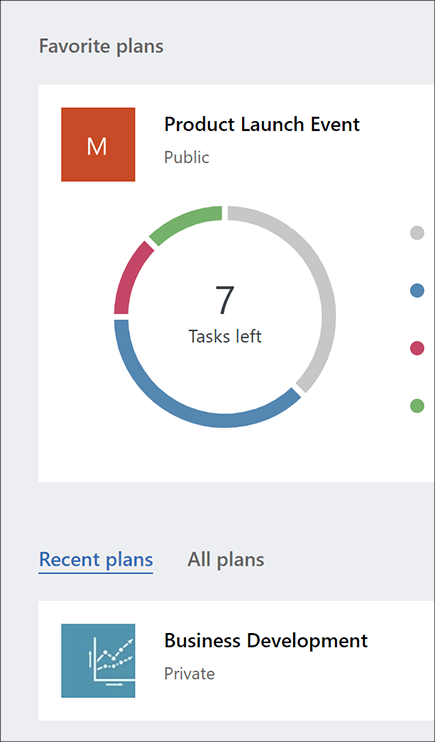
- Valitse aiemmin luotu suunnitelma Suosikkisuunnitelmat-, Viimeisimmät suunnitelmat- tai Kaikki suunnitelmat -osiosta.