
Microsoft Planner Tehtävän tiedot -sivuruudussa voit tarkastella ja muokata tehtävän tietoja ruudussa, joka avautuu suunnitelmanäkymän rinnalle. Sen sijaan, että se olisi keskitetty valintaikkuna, joka kattaa suunnitelman, reunaruutu pitää taulu-, ruudukko- ja Omat tehtävät -näkymän näkyvissä, jotta voit työstää tehtäviä menettämättä kontekstia.
Tämä ominaisuus sopii erinomaisesti moniajoon, kuten tehtävien asettamiseen järjestykseen, useiden kohteiden päivittämiseen seisontatilaisuuden aikana tai tehtävän tietojen tarkistamiseen suunnitelman uudelleenorganisoinnin aikana. Planner muistaa katselutilan eri istunnoissa, joten valintasi säilyy käyttökertojen välillä.
Avaa tehtävä reunaruudussa
Kun avaat tehtävän reunaruudussa, suunnitelmanäkymä pysyy näkyvissä tehtävän tietoruudun rinnalla, jolloin voit säilyttää kontekstin useiden tehtävien parissa työskennellessäsi.
Avaa suunnitelma Plannerissa (taulu-, ruudukko- tai omat tehtävänäkymä).
Avaa tehtävän tiedot napsauttamalla sitä.
Siirry keskitetystä valintaikkunasta sivuruutunäkymään valitsemalla Tehtävän tiedot -paneelin yläkulmassa oleva sivuruutukuvake .
Tehtävän tiedot -ruutu liukuu näytön oikeaan reunaan, ja suunnitelmanäkymä pysyy näkyvissä sen vieressä.
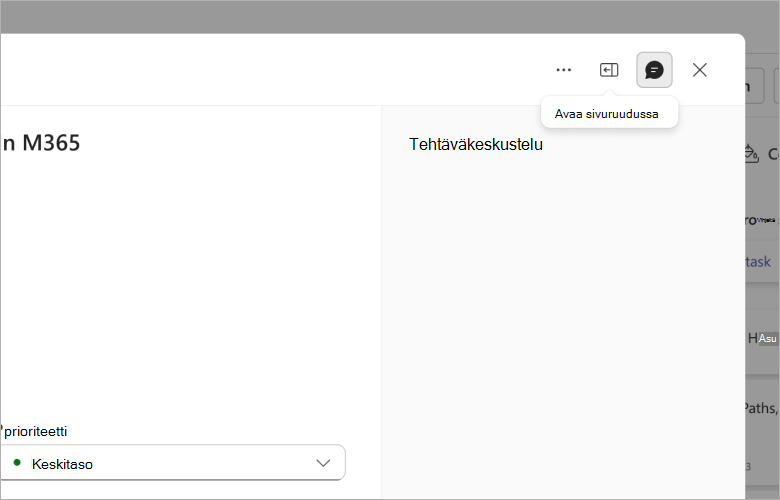
Siirtyminen takaisin valintaikkunanäkymään
Jos haluat keskitetyn valintaikkunan käyttökokemuksen, voit helposti vaihtaa takaisin edelliseen näkymätilaan.
Kun reunaruutu on auki, valitse paneelin yläkulmassa oleva valintaikkunan kuvake .
Tehtävän tiedot -paneeli palaa keskitettyyn modaaliseen näkymään.
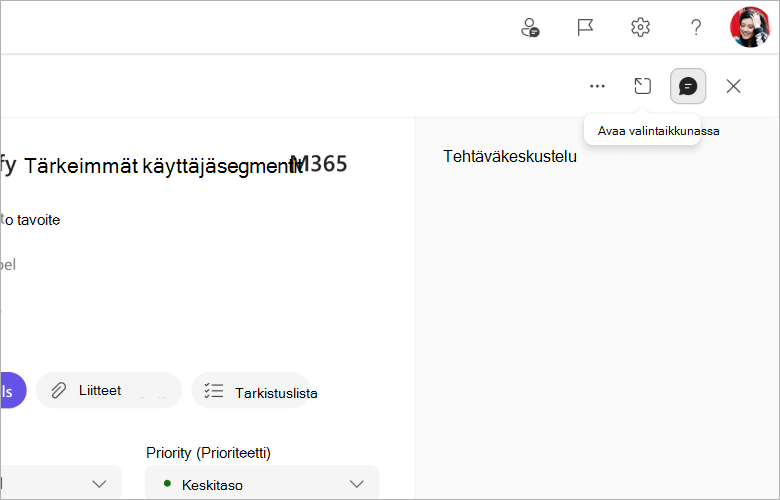
Planner muistaa viimeksi valitsemasi tilan. Seuraavan kerran kun avaat tehtävän, se avautuu viimeksi käyttämässäsi tilassa – reunaruudussa tai valintaikkunassa.