
Huomautus
Uusi Microsoft Planner on parhaillaan asiakkaiden käytettävissä, ja käyttökokemuksesi saattaa näyttää erilaiselta kuin tässä artikkelissa on kuvattu. Tämän artikkelin vaiheet päivitetään pian. Lisätietoja uudesta Plannerista on Planneria koskevissa usein kysytyissä kysymyksissä.
Calendar näkymän avulla voit suunnitella ja seurata työtä päivämäärien perusteella, jolloin on helppo nähdä, mitä on tulossa ja miten tehtävät, kuten toistuvat tehtävät, sopivat aikatauluusi.
Mitä Calendar näkymä näyttää
Calendar-näkymässä tehtävät näkyvät alkamis- ja määräpäivien mukaan, joten voit
- Tulevien töiden tarkasteleminen päivien ja viikkojen aikana
- Spot busy periods and schedule gaps
- Ajoituksen ymmärtäminen avaamatta kutakin tehtävää
Vihje
Voit vaihtaa kalenterin viikko- tai kuukausinäkymän välillä.
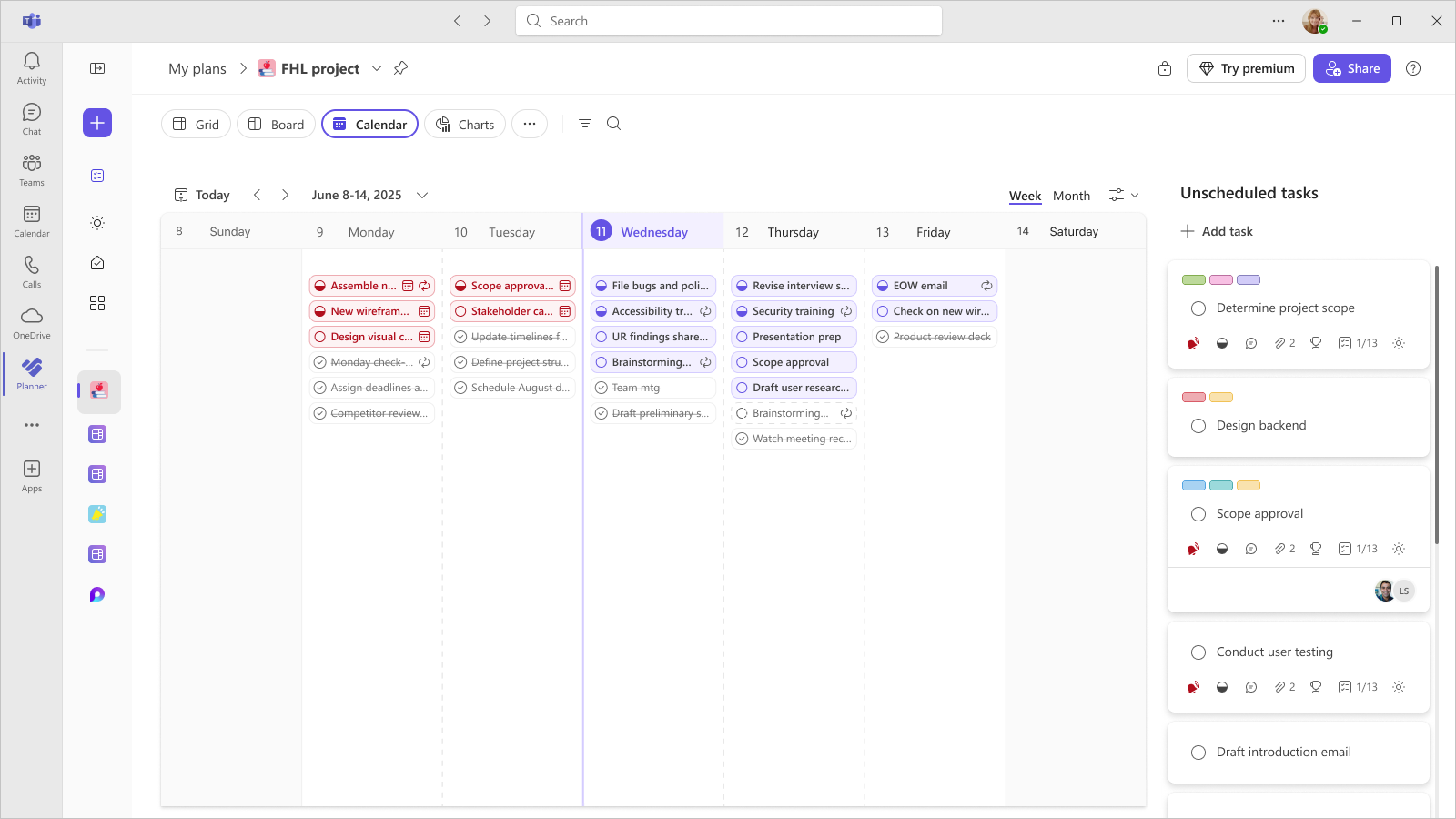
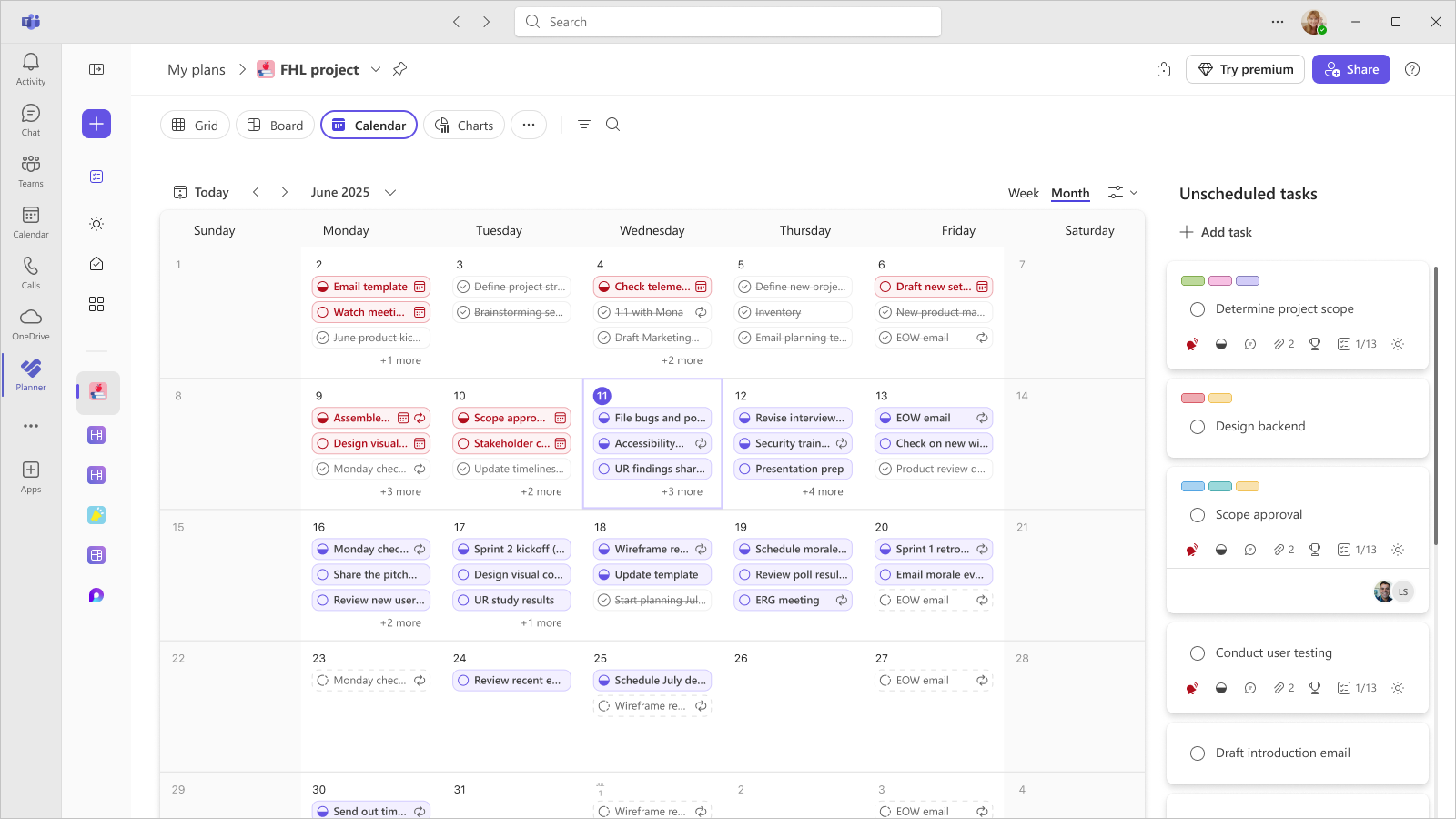
Hallitse ajoittamattomia tehtäviä
- Voit tarkastella tehtäviä ilman aloitus- ja määräpäiviä kohdassa Ajoittamattomat tehtävät.
- Voit ajoittaa ajoittamattoman tehtävän kalenteriin vetämällä tai määrittämällä alkamis- tai määräpäivän.
Toistuvien tehtävien käsitteleminen
Toistuvat tehtävät näkyvät Calendar näkymässä yksittäisinä esiintymänä, joten näet, milloin kukin esiintymä tapahtuu. Voit kuitenkin muokata vain aktiivisen toistuvan tehtävän tietoja. Lisätietoja toistuvista tehtävistä on artikkelissa Toistuvat tehtävät Plannerissa.
Huomautus
Voit muuttaa tulevien toistuvien tehtävien näkyvyyttä valitsemalla Näytä tulevat toistuvat tehtävät -vaihtopainikkeen kalenterin Suodatin-kuvakkeesta.
Jos et käytä uutta Planneria tai työskentele GCC High-, GCC- tai DoD-ympäristössä, toimi seuraavasti:
Kokeile itse!
Järjestä tehtävät kalenteriin käyttämällä Microsoft Planner Aikataulu-näkymää.
Tehtävien tarkasteleminen ja hallitseminen
- Valitse Ajoita.
Voit tarkastella viikon tai kuukauden mukaan. - Valitse Viikko.
- Osoita päivämäärää ja lisää tehtävä valitsemalla + .
Hallitse ajoittamattomia tehtäviä
- Voit tarkastella tehtäviä ilman aloitus- ja määräpäiviä kohdassa Ajoittamattomat tehtävät.
- Valitse Ryhmittele säilön mukaan ja valitse sitten tilanne, jos haluat lajitella ajoittamattomat tehtävät.
- Voit ajoittaa tehtävän vetämällä sen kalenteriin.
Huomautus
Voit lajitella ajoittamattomien tehtävien luettelon säilön, vastuuhenkilön, edistymisen, määräpäivän, tarrojen ja prioriteetin mukaan ajoittamattomien tehtävien luettelon yläpuolella olevan avattavan Ryhmittely säilön mukaan -valikon avulla.
Poista tehtävän alkamispäivä ja määräpäivä
Huomautus
Se, mitä näet näytössä, saattaa näyttää erilaiselta kuin mitä tässä kuvataan uudeksi Microsoft Planner otetaan käyttöön. Lisätietoja uudesta Plannerista on artikkelissa Planneria koskevat usein kysytyt kysymykset.
- Vedä tehtävä kalenterista Ajoittamattomiin tehtäviin.
Voit tarkastella aikatauluasi myös Microsoft Teamsissa tai lisätä suunnitelmasi Microsoft Outlook -kalenteriin.
Huomautus
Voit myös poistaa tehtävän kalenterista avaamalla tehtävän ja poistamalla Aloituspäivä - ja Määräpäivä-kenttien sisällön.