
Jos kamera lakkaa toimimasta, se voi häiritä videopuheluita, verkkokokouksia ja muita kameraan perustuvia toimintoja. Yleisiä syitä ovat esimerkiksi puuttuvat ohjaimet äskettäisen päivityksen jälkeen, virustentorjuntaohjelmisto, joka estää kameran käytön, rajoittavat tietosuoja-asetukset tai käyttämäsi sovelluksen ongelmat. Tässä artikkelissa on vaiheittaiset ohjeet kameraongelmien tehokkaaseen vianmääritykseen ja ratkaisemiseen.
Suorita Windowsin kameran vianmääritys
Jos käytät Windows 11 laitetta, aloita suorittamalla automaattinen kameran vianmääritys Nouda ohje -sovelluksessa. Se suorittaa diagnostiikan automaattisesti ja yrittää korjata useimmat kameraongelmat. Jos käytät Windowsin vanhempaa versiota tai mobiililaitetta, siirry kohtaan Yleiset vianmääritysohjeet .
Jos Hae ohje -sovelluksen Kameran vianmääritys ei pysty ratkaisemaan ongelmaa, valitse kameraongelmasi alla olevasta Yleisimmät kameraongelmat -osiosta ja noudata annettuja ohjeita. Jos ongelmaasi ei ole luettelossa, kokeile mahdollisia luettelossa olevia ratkaisuja.
Yleinen vianmääritys
Kokeile seuraavia yleisiä vianmääritysohjeita kameraongelman ratkaisemiseksi.
Vaihe 1. Varmista, että kamera on yhdistetty
- Jos käytät ulkoista kameraa, varmista, että se on liitetty turvallisesti USB-porttiin. Tarkista mahdolliset löysät johdot tai kaapelit ja varmista, että kaikki liitännät on kytketty oikein.
- Jos haluat sulkea pois laitteisto-ongelmat, testaa kamera toisessa laitteessa.
Vaihe 2. Tarkista kameran valitsin tai laitteen painike
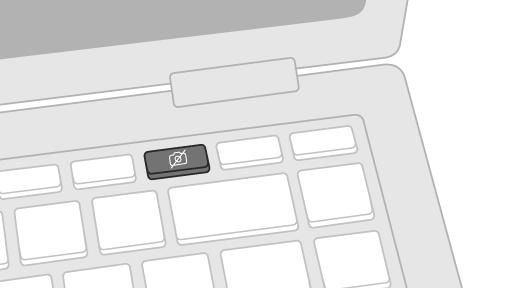
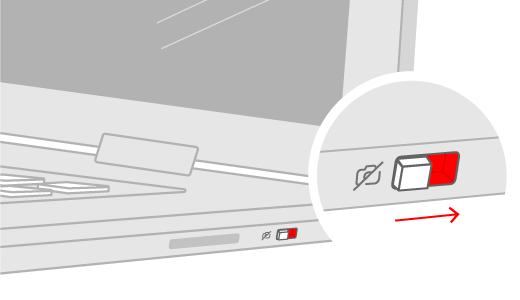
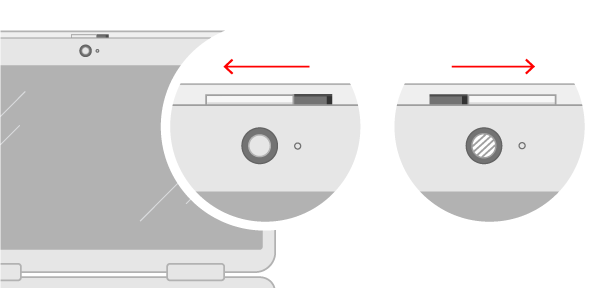
Joissakin kannettavissa tietokoneissa ja laitteissa on fyysinen kytkin tai painike, jonka avulla kamera otetaan käyttöön tai poistetaan käytöstä. Kun se on poistettu käytöstä, laitteesi ei ehkä tunnista, että kamera on asennettuna, tai se voi aiheuttaa sen, että kamera näyttää kuvan kamerasta, jonka läpi on vinoviiva. Jos kannettavassa tietokoneessa on kytkin tai painike, varmista, että se on käytössä, ennen kuin käytät kameraa.
Näitä kytkimiä tai painikkeita ei ehkä ole helppo löytää, joten varmista, että tarkistat kaikki mahdolliset paikat. Se voi olla esimerkiksi:
- Näppäimistön painike, joka aktivoituu Fn-näppäimellä
- Näppäimistön erillinen kamerapainike
- Liukuva kytkin kannettavan tietokoneen kyljessä
- Pieni liukusäädin, joka on sisäänrakennettu suoraan kameraan
Vaihe 3. Salli sovellusten käyttää kameraa
Jos olet äskettäin päivittänyt Windows 11:n, sinun on ehkä annettava sovelluksille oikeudet kameran käyttöön. Windows 11:n uudemmissa versioissa joillakin sovelluksilla ei ole oletusarvoista kameran käyttöoikeutta.
Näin voit antaa sovellustesi käyttää kameraa:
Valitse Käynnistä
 >Settings
 >Privacy & security
 >Camera
 .
.Varmista, että Kameran käyttöoikeus on käytössä.
Huomautus
Jos laitteen kameran käyttö on poistettu käytöstä ja se näkyy harmaana, tarvitset laitteen järjestelmänvalvojan, jotta hän voi ottaa kameran käytön käyttöön puolestasi.
Varmista, ettäAnna sovellusten käyttää kameraa on otettu käyttöön.
Valitse, millä sovelluksilla tulee olla käyttöoikeus. Vain Microsoft Storesta asennetut sovellukset näkyvät tässä luettelossa.
Jos sinulla on ongelmia sellaisen sovelluksen kanssa, jota et asentanut Microsoft Storesta varmista, että Käytä kameraa työpöytäsovelluksissa -valinta on käytössä. Et voi poistaa kameran käyttöä käytöstä yksittäisissä työpöytäsovelluksissa. Internet-selaimet, kuten Microsoft Edge, ja monet videoneuvottelusovellukset, kuten Microsoft Teams, ovat työpöytäsovelluksia, jotka edellyttävät, että tämä asetus otetaan käyttöön.
Lisätietoja on ohjeaiheessa Kameran sovellusten käyttöoikeuksien hallinta Windowsissa.
Vaihe 4. Kameran testaaminen toisessa sovelluksessa
Windowsin Kamera-sovelluksella voit tarkistaa, liittyykö ongelma tiettyyn sovellukseen.
- Avaa Aloituskamera> ja tarkista, toimiiko esikatselu.
- Jos kamera toimii yhdessä sovelluksessa, mutta ei toisessa, ongelma liittyy sovelluksen asetuksiin.
Vaihe 5. Windows Updaten tarkistaminen
Tarkista päivitykset. Valitse Käynnistä
>Settings>Windows Update >Tarkista päivitykset.
- Jos kameraan ei ole päivityksiä, yritä valita Lisäasetukset>Valinnaiset päivitykset ja etsi mahdolliset kameran ohjainpäivitykset. Salli saatavilla olevien päivitysten asentaminen ja käynnistä tietokoneesi uudelleen, kun se on valmis.
Käynnistä tietokone uudelleen. Jos et ole käynnistänyt tietokonetta uudelleen sen jälkeen kun kamera lakkasi toimimasta, se kannattaa tehdä. Valitse Käynnistä
> >Restart
 . Laitteen herättäminen lepotilasta ei ole sama asia kuin uudelleenkäynnistäminen.
Testaa kameraa Kamera-sovelluksella. Valitse Käynnistä
ja valitse sitten sovelluksista Kamera . Jos sinua pyydetään sallimaan kameran käyttö, valitse Kyllä. Jos kamera toimii Kamera-sovelluksessa, ongelma saattaa olla sovelluksessa, jota yrität käyttää.
Vaihe 6. Suorita kameran vianmääritys
Kameran vianmääritys voi ehkä korjata kameraongelmat automaattisesti. Vianmäärityksen käynnistäminen:
- Valitse Käynnistä>asetukset>Järjestelmä.
- Vieritä alaspäin ja valitse Vianmääritys ja valitse sitten Muut vianmääritykset.
- Etsi Kamera-osa ja käynnistä kameran vianmääritys napsauttamalla Suorita-painiketta
Vaihe 7. Virustentorjuntaohjelman tarkistaminen
Jotkin virustentorjuntaohjelmat tai palomuurit saattavat estää kameran käytön. Etsi nämä asetukset ja poista ne tilapäisesti käytöstä ja testaa kamera. Lisätietoja saat virustentorjuntaohjelmiston valmistajan sivustosta.
Vaihe 8. Tarkista laitteiston ohjaimet
Kokeile toista USB-porttia ja etsi laitteistoon tehdyt muutokset:
Jos käytät ulkoista kameraa, kokeile ensin käyttää laitetta toisella USB-portilla. Jos tämä ei toimi tai kamerasi on sisäänrakennettu laitteeseesi, kokeile seuraavaa:
- Valitse Käynnistä , kirjoita laitehallinta ja valitse se hakutuloksista.
- Etsi kamera kohdasta Kamerat, Kuvankäsittelylaitteet tai Ääni, video ja peliohjaimet.
- Jos kameraa ei löydy, valitse Toiminto-valikko ja valitse sitten Etsi laitteistoon tehdyt muutokset.
- Odota, että se skannaa ja asentaa päivitetyt ohjaimet uudelleen, käynnistä laite uudelleen ja testaa se avaamalla kamerasovellus uudelleen.
- Jos nämä vaiheet eivät korjaa ongelmaa, jatka seuraaviin vaiheisiin.
Palauta kameran ohjain:
Jos kamerasi lakkasi toimimasta päivityksen jälkeen, kokeile seuraavia ohjeita:
- Napsauta Laitehallintaa hiiren kakkospainikkeella (tai paina pitkään) kameraa ja valitse sitten Ominaisuudet.
- Valitse Ohjain-välilehti , valitse Palauta ohjain ja valitse sitten Kyllä. (Jotkin ohjaimet eivät tarjoa tätä vaihtoehtoa. Jos ohjaimessa ei ole takaisinohjainta käytettävissä, siirry seuraavaan korjaukseen.)
- Kun palautus on valmis, käynnistä laite uudelleen ja yritä sitten käynnistää Kamera-sovellus.
- Jos palautus ei toiminut tai se ei ole käytettävissä, jatka seuraaviin vaiheisiin.
Poista kameran ohjaimen asennus ja etsi laitteistoon tehdyt muutokset:
- Napsauta Laitehallintahiiren kakkospainikkeella (tai paina pitkään) kameraa ja valitse sitten Ominaisuudet.
- Valitse Ohjain-välilehti ja valitse sitten Poista laitteen asennus. Valitse Yritä poistaa tämän laitteen ohjain -valintaruutu ja valitse sitten OK.
- Valitse LaitehallintaToiminto-valikostaEtsi laitteistoon tehdyt muutokset.
- Odota, että järjestelmä etsii päivitetyt ohjaimet ja asentaa ne uudelleen. Käynnistä tietokone uudelleen ja yritä sitten käynnistää Kamera-sovellus.
Huomautus
Jos kamerasi ei vieläkään toimi, etsi ohjeita kameran valmistajan sivustosta.
Vaihda ulkoinen USB-kamera käyttämään UVC-ohjainta:
Useimmat käytettävissä olevat USB-verkkokamerat ovat UVC (vakio USB Video Class) -yhteensopivia kameroita. Ne toimivat Windowsiin sisältyvän UVC-ohjaimen (pakkauksessa olevan UVC-ohjaimen) kanssa. Jos nettikamera ei toimi oikein, vaihtaminen pakkauksessa olevaan UVC-ohjaimeen voi ratkaista ongelman. Muuta ohjaimia noudattamalla seuraavia ohjeita (järjestelmänvalvojan oikeudet vaaditaan).
Huomautus
Pakkauksessa oleva UVC-ohjain ei ehkä tue kaikkia kameran ominaisuuksia. Esimerkiksi Windows Hello -kasvojentunnistus ei ehkä enää toimi, jos kameran valmistajan ohjain tukee sitä käyttämällä mukautettuja USB-laajennuksia, joita pakkauksessa oleva ohjain ei tue.
- Valitse Käynnistä , kirjoita laitehallinta ja valitse se hakutuloksista.
- Etsi ongelmallinen verkkokamera Laitehallinnan näytettävien laitteiden luettelosta. Sen pitäisi näkyä joko Kamerat- tai Kuvankäsittelylaitteet-kohdassa.
- Napsauta verkkokameralaitetta hiiren kakkospainikkeella ja valitse Päivitä ohjain.
- Valitse Etsi ohjaimia selaamalla tietokonetta.
- Valitse Valitsen tietokoneen käytettävissä olevien ohjainten luettelosta.
- Viimeistele ohjainpäivitys valitsemalla USB-videolaite ja valitsemalla sitten Seuraava.
- Kuittaa asetusvaihtoehdot ja palaa Laitehallintaan valitsemalla Sulje. Nettikamera näkyy nyt Kamerat-luokan alla Laitehallinta-luettelossa.
Yleisimmät kameraongelmat
Alla on yleisimmät käyttäjien kohtaama kameraongelmat sekä virhekoodit ja vianmääritysohjeet.
Virhekoodit ja niiden mahdolliset syyt
Seuraavassa luettelossa kuvataan Virhekoodit ja Windowsin kameraan liittyvät mahdolliset syyt. Napsauta virhekoodia, niin näet tarkat vianmääritysvaiheet.
| Virhekoodi | Syy |
|---|---|
| 0xA00F4244 | Järjestelmä ei tunnista kameraa. |
| 0xA00F4243 (0xA00F4289) | Toinen sovellus tai prosessi käyttää kameraa. |
| 0x80070005 | Kameran käyttö estetty |
| 0xA00F4292 | Käytännön rajoittama kameran käyttö. |
| 0x800705AA | Järjestelmän resurssit eivät riitä kameran suorittamiseen. |
| 0xA00F4246 | Suojausohjelmiston lukitsema kamera |
| 0x80070490 | Laitteen tunnistusvirhe rekisteri- tai laitteisto-ongelman vuoksi. |
| 0xA00F4294 | Videon käynnistys epäonnistui |
| 0x80004005 | Yleinen virhe johtuu usein laitteisto- tai ohjainvirheestä. |
0xA00F4244: Kameraa ei tunnistettu
Jos kameraa ei tunnisteta, se voi johtua löysästä tai katkenneesta laitteistosta (ulkoiset kamerat) tai virheellisistä tietosuoja-asetuksista. Voit ratkaista tämän seuraavasti:
Varmista, että kamera on yhdistetty: Jos käytät ulkoista kameraa, varmista, että se on liitetty turvallisesti USB-porttiin. Tarkista mahdolliset löysät johdot tai kaapelit ja varmista, että kaikki liitännät on kytketty oikein.
Ota kamera käyttöön Laitehallinnassa: Valitse Aloitus>Laitehallinta. Laajenna Kamerat ja napsauta kameraa hiiren kakkospainikkeella luettelosta. Jos näet Poista laite käytöstä - vaihtoehdon, kamera on jo käytössä. Jos kamera on poistettu käytöstä, näet Ota laite käyttöön -vaihtoehdon, jolla kamera otetaan käyttöön.
Tarkista kameran tietosuoja-asetukset: Näin voit antaa sovelluksiesi käyttää kameraa:
Jos sinulla on ongelmia sellaisen sovelluksen kanssa, jota et asentanut Microsoft Storesta varmista, että Käytä kameraa työpöytäsovelluksissa -valinta on käytössä. Et voi poistaa käytöstä yksittäisten työpöytäsovellusten c1amera-käyttöä. Internet-selaimet, kuten Microsoft Edge, ja monet videoneuvottelusovellukset, kuten Microsoft Teams, ovat työpöytäsovelluksia, jotka edellyttävät, että tämä asetus otetaan käyttöön.
Lisätietoja on ohjeaiheessa Kameran sovellusten käyttöoikeuksien hallinta Windowsissa.
Valitse Käynnistä
>Settings>Privacy & security>Camera .Varmista, että Kameran käyttöoikeus on käytössä.
Huomautus
Jos laitteen kameran käyttö on poistettu käytöstä ja se näkyy harmaana, tarvitset laitteen järjestelmänvalvojan, jotta hän voi ottaa kameran käytön käyttöön puolestasi.
Varmista, ettäAnna sovellusten käyttää kameraa on otettu käyttöön.
Valitse, millä sovelluksilla tulee olla käyttöoikeus. Vain Microsoft Storesta asennetut sovellukset näkyvät tässä luettelossa.
0xA00F4243, 0xA00F4289 tai 0x80070005: Kamera ei toimi tietyissä sovelluksissa
Jos kamera ei toimi tietyissä sovelluksissa, se voi johtua siitä, että toinen sovellus käyttää kameraa, tai kameran rajoitetusta käytöstä. Voit ratkaista tämän ongelman seuraavasti:
Sulje kaikki sovellukset, jotka saattavat käyttää kameraa:
- Sammuta kaikki taustasovellukset, jotka voivat käyttää kameraa ja aiheuttaa ristiriitoja.
- Tarkista Tehtävienhallinta sovellusten osalta kameran avulla ja sulje ne: Napsauta tehtäväpalkkia hiiren kakkospainikkeella ja valitse Tehtävienhallinta. Näet luettelon käynnissä olevista sovelluksista. Napsauta hiiren kakkospainikkeella mitä tahansa kameraa käyttävää sovellusta ja sulje se valitsemalla Lopeta tehtävä .
Tarkista kameran tietosuoja-asetukset: Näin voit antaa sovelluksiesi käyttää kameraa:
Valitse Käynnistä
>Settings>Privacy & security>Camera .Varmista, että Kameran käyttöoikeus on käytössä.
Huomautus
Jos laitteen kameran käyttö on poistettu käytöstä ja se näkyy harmaana, tarvitset laitteen järjestelmänvalvojan, jotta hän voi ottaa kameran käytön käyttöön puolestasi.
Varmista, ettäAnna sovellusten käyttää kameraa on otettu käyttöön.
Valitse, millä sovelluksilla tulee olla käyttöoikeus. Vain Microsoft Storesta asennetut sovellukset näkyvät tässä luettelossa.
Jos sinulla on ongelmia sellaisen sovelluksen kanssa, jota et asentanut Microsoft Storesta varmista, että Käytä kameraa työpöytäsovelluksissa -valinta on käytössä. Et voi poistaa käytöstä yksittäisten työpöytäsovellusten c1amera-käyttöä. Internet-selaimet, kuten Microsoft Edge, ja monet videoneuvottelusovellukset, kuten Microsoft Teams, ovat työpöytäsovelluksia, jotka edellyttävät, että tämä asetus otetaan käyttöön.
Lisätietoja on ohjeaiheessa Kameran sovellusten käyttöoikeuksien hallinta Windowsissa.
Varmista myös, että virustentorjuntaohjelma tai kolmannen osapuolen suojausohjelmisto ei estä kameraa.
0xA00F4292: Käytännön rajoittama kameran käyttö
Tarkista ryhmäkäytäntöasetukset (yrityskäyttäjät).
Ota yhteyttä IT-järjestelmänvalvojaan, jos käytäntöjä on rajoitettu.
Tarkista kameran tietosuoja-asetukset: Näin voit antaa sovelluksiesi käyttää kameraa:
Valitse Käynnistä
>Settings>Privacy & security>Camera .Varmista, että Kameran käyttöoikeus on käytössä.
Huomautus
Jos laitteen kameran käyttö on poistettu käytöstä ja se näkyy harmaana, tarvitset laitteen järjestelmänvalvojan, jotta hän voi ottaa kameran käytön käyttöön puolestasi.
Varmista, ettäAnna sovellusten käyttää kameraa on otettu käyttöön.
Valitse, millä sovelluksilla tulee olla käyttöoikeus. Vain Microsoft Storesta asennetut sovellukset näkyvät tässä luettelossa.
Jos sinulla on ongelmia sellaisen sovelluksen kanssa, jota et asentanut Microsoft Storesta varmista, että Käytä kameraa työpöytäsovelluksissa -valinta on käytössä. Et voi poistaa käytöstä yksittäisten työpöytäsovellusten c1amera-käyttöä. Internet-selaimet, kuten Microsoft Edge, ja monet videoneuvottelusovellukset, kuten Microsoft Teams, ovat työpöytäsovelluksia, jotka edellyttävät, että tämä asetus otetaan käyttöön.
Lisätietoja on ohjeaiheessa Kameran sovellusten käyttöoikeuksien hallinta Windowsissa.
0x800705AA: Liian vähän järjestelmäresursseja kameran suorittamiseen
Jos kamera jumittuu tai kaatuu tai se ei avaudu, ratkaise ongelma noudattamalla seuraavia ohjeita.
Vapauta muistia sulkella tarpeettomat sovellukset.
Käynnistä tietokone uudelleen.
Päivitä kameran ohjain:
- Valitse Aloitus>Laitehallinta.
- Laajenna Kamerat-osio ja etsi kamera luettelosta.
- Napsauta kameraa hiiren kakkospainikkeella ja valitse Päivitä ohjain.
- Valitse Hae ohjaimia automaattisesti: Windows etsii uusimman ohjaimen verkosta ja asentaa sen, jos se on käytettävissä.
- Kun päivitys on valmis, käynnistä tietokone uudelleen varmistaaksesi, että muutokset tulevat voimaan.
0xA00F4246: Suojausohjelmiston lukitsema kamera
Poista virustentorjunta tai palomuuri käytöstä tilapäisesti:
- Avaa virustentorjunta- tai palomuurisovellus aloitusvalikosta.
- Etsi vaihtoehto, jolla voit poistaa suojauksen käytöstä tai keskeyttää sen. Se löytyy usein Asetukset-, Työkalut- tai Suojaus-välilehdestä .
- Valitse tilapäinen käytöstä poistamisen kesto (esimerkiksi 10 minuuttia, 1 tunti).
- Päivitä virustentorjuntaohjelmisto.
0x80070490 tai 0x80004005: Laitteen tunnistusvirhe rekisteri- tai laitteisto-ongelman vuoksi
Suorita kameran vianmääritys: Kameran vianmääritys voi ehkä korjata kameraongelmat automaattisesti. Vianmäärityksen käynnistäminen:
- Valitse Käynnistä>asetukset>Järjestelmä.
- Vieritä alaspäin ja valitse Vianmääritys ja valitse sitten Muut vianmääritykset.
- Etsi Kamera-osa ja käynnistä kameran vianmääritys napsauttamalla Suorita-painiketta
Asenna kameran ohjaimet uudelleen:
- Valitse Aloitus>Laitehallinta.
- Laajenna Kamerat-osio ja etsi kamera luettelosta.
- Napsauta kameraa hiiren kakkospainikkeella ja valitse Poista laitteen asennus.
- Valitse vahvistusvalintaikkunassa Poista tämän laitteen ohjainohjelmisto (jos saatavilla) -valintaruutu.
- Poista ohjain valitsemalla Poista asennus .
- Käynnistä tietokone uudelleen ohjaimen asennuksen poistamisen jälkeen. Windows yrittää asentaa oletusohjaimen uudelleen automaattisesti.
- Kun käynnistät tietokoneen uudelleen, Laitehallinta, napsauta kameraa hiiren kakkospainikkeella ja valitse Päivitä ohjain.
- Valitse Hae ohjaimia automaattisesti: Windows etsii uusimman ohjaimen verkosta ja asentaa sen, jos se on käytettävissä.
0xA00F4294: Videon käynnistys epäonnistui
Tämä johtuu usein vanhentuneista tai yhteensopimattomista ohjaimista. Ratkaisu:
Päivitä kameran ohjain:
- Valitse Aloitus>Laitehallinta.
- Laajenna Kamerat-osio ja etsi kamera luettelosta.
- Napsauta kameraa hiiren kakkospainikkeella ja valitse Päivitä ohjain.
- Valitse Hae ohjaimia automaattisesti: Windows etsii uusimman ohjaimen verkosta ja asentaa sen, jos se on käytettävissä.
- Kun päivitys on valmis, käynnistä tietokone uudelleen varmistaaksesi, että muutokset tulevat voimaan.
Tarkista Windows-päivitykset:
Tarkista päivitykset. Valitse Käynnistä
>Settings>Windows Update>Tarkista päivitykset.- Jos kameraan ei ole päivityksiä, yritä valita Lisäasetukset>Valinnaiset päivitykset ja etsi mahdolliset kameran ohjainpäivitykset. Salli saatavilla olevien päivitysten asentaminen ja käynnistä tietokoneesi uudelleen, kun se on valmis.
Käynnistä tietokone uudelleen. Jos et ole käynnistänyt tietokonetta uudelleen sen jälkeen kun kamera lakkasi toimimasta, se kannattaa tehdä. Valitse Käynnistä
>>Restart . Laitteen herättäminen lepotilasta ei ole sama asia kuin uudelleenkäynnistäminen.
Testaa kameraa toisessa sovelluksessa: Windowsin Kamera-sovelluksella voit tarkistaa, liittyykö ongelma tiettyyn sovellukseen.
- Avaa Aloituskamera> ja tarkista, toimiiko esikatselu.
- Jos kamera toimii yhdessä sovelluksessa, mutta ei toisessa, ongelma liittyy sovelluksen asetuksiin.
Musta näyttö tai ei videota
Jos näet mustan näytön tai et näe videota, se voi johtua viallisesta kameralaitteistosta, vanhentuneista ohjaimista, huonosta valaistuksesta tai fyysisestä esteestä. Voit ratkaista tämän seuraavasti:
Päivitä kameran ohjain:
- Valitse Aloitus>Laitehallinta.
- Laajenna Kamerat-osio ja etsi kamera luettelosta.
- Napsauta kameraa hiiren kakkospainikkeella ja valitse Päivitä ohjain.
- Valitse Hae ohjaimia automaattisesti: Windows etsii uusimman ohjaimen verkosta ja asentaa sen, jos se on käytettävissä.
- Kun päivitys on valmis, käynnistä tietokone uudelleen varmistaaksesi, että muutokset tulevat voimaan.
Testaa kameraa toisessa sovelluksessa: Windowsin Kamera-sovelluksella voit tarkistaa, liittyykö ongelma tiettyyn sovellukseen.
- Avaa Aloituskamera> ja tarkista, toimiiko esikatselu.
- Jos kamera toimii yhdessä sovelluksessa, mutta ei toisessa, ongelma liittyy sovelluksen asetuksiin.
Varmista, että kameran linssi on puhdas eikä se ole tukossa.
Sumea tai heikkolaatuinen video
Jos näet sumean tai heikkolaatuisen videon, se voi johtua huonosta kameran tarkkuudesta, likaisesta tai vaurioituneesta kameran linssistä tai verkko-ongelmista videopuheluiden aikana. Voit ratkaista tämän seuraavasti:
- Puhdista kameran linssi.
- Säädä tarkkuusasetuksia kamerasovelluksessa tai videoneuvottelusovelluksessa.
- Varmista vahva ja vakaa Internet-yhteys.
Kamera lakkasi toimimasta Windows Updaten jälkeen
Noudata alla olevia vianmääritysohjeita, jos kamera lakkasi toimimasta Windowsiin päivittämisen jälkeen.
Palauta kameran ohjain:
Jos kamerasi lakkasi toimimasta päivityksen jälkeen, kokeile seuraavia ohjeita:
- Napsauta Laitehallintaa hiiren kakkospainikkeella (tai paina pitkään) kameraa ja valitse sitten Ominaisuudet.
- Valitse Ohjain-välilehti , valitse Palauta ohjain ja valitse sitten Kyllä. (Jotkin ohjaimet eivät tarjoa tätä vaihtoehtoa. Jos ohjaimessa ei ole takaisinohjainta käytettävissä, siirry seuraavaan korjaukseen.)
- Kun palautus on valmis, käynnistä laite uudelleen ja yritä sitten käynnistää Kamera-sovellus.
- Jos palautus ei toiminut tai se ei ole käytettävissä, jatka seuraaviin vaiheisiin.
Poista kameran ohjaimen asennus ja etsi laitteistoon tehdyt muutokset:
- Napsauta Laitehallintahiiren kakkospainikkeella (tai paina pitkään) kameraa ja valitse sitten Ominaisuudet.
- Valitse Ohjain-välilehti ja valitse sitten Poista laitteen asennus. Valitse Yritä poistaa tämän laitteen ohjain -valintaruutu ja valitse sitten OK.
- Valitse LaitehallintaToiminto-valikostaEtsi laitteistoon tehdyt muutokset.
- Odota, että järjestelmä etsii päivitetyt ohjaimet ja asentaa ne uudelleen. Käynnistä tietokone uudelleen ja yritä sitten käynnistää Kamera-sovellus.
Huomautus
Jos kamerasi ei vieläkään toimi, etsi ohjeita kameran valmistajan sivustosta.


