
Jos tietokoneessasi on ongelmia, erityisesti Windows Update liittyviä ongelmia, voit asentaa windowsin nykyisen version uudelleen käyttämällä Windows Update palautusasetusta.
Tämä prosessi:
- Asentaa tietokoneeseen jo saman Windows-version uudelleen
- Korjaa järjestelmätiedostot ja komponentit
- Säilyttää sovellukset, tiedostot ja asetukset
Tärkeää
Pidä tietokone yhdistettynä virtalähteeseen ja Internetiin koko uudelleenasennusprosessin ajan.
Windowsin uudelleenasennusohjeet
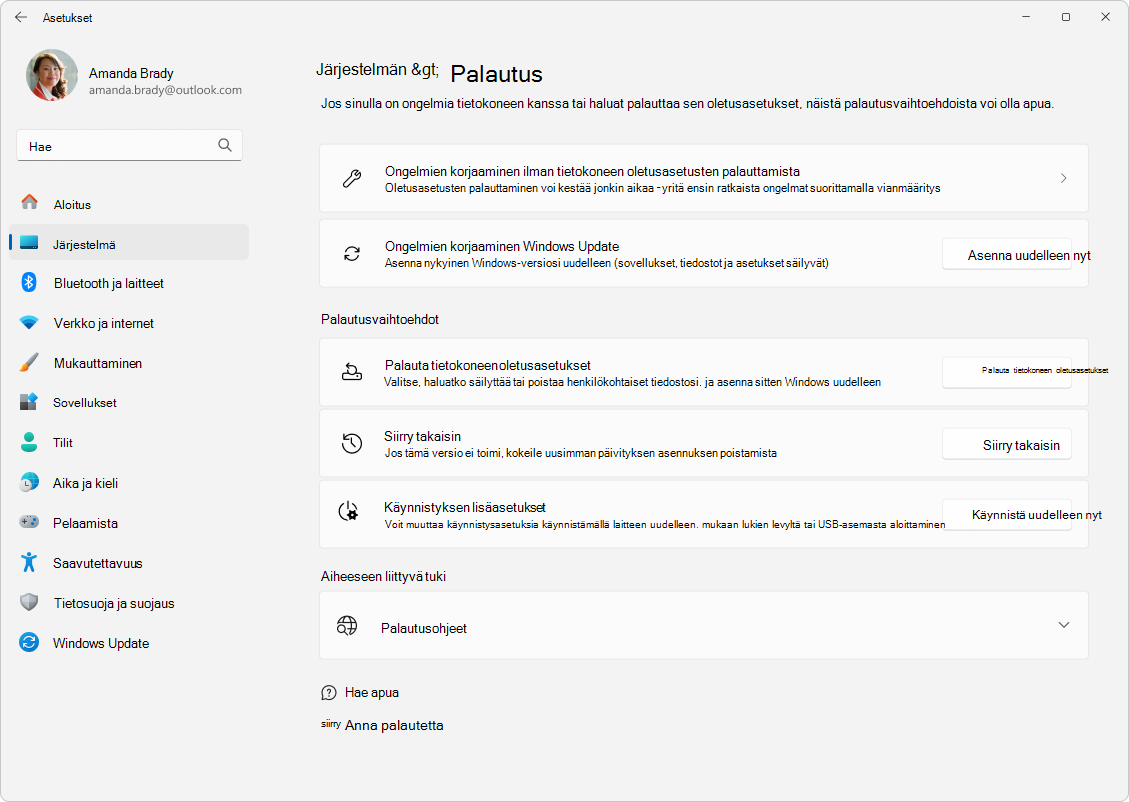
Valitse Aloitusasetukset>>Järjestelmän>palauttaminen tai käytä seuraavaa pikanäppäintä:
Valitse Korjaa ongelmat Windows Update avulla -kohdassa Asenna uudelleen nyt.
Valitse Korjaa ongelmat Windows Update -ikkunassa, haluatko sallia tietokoneen käynnistyvän automaattisesti uudelleen 15 minuuttia asennuksen suorittamisen jälkeen.
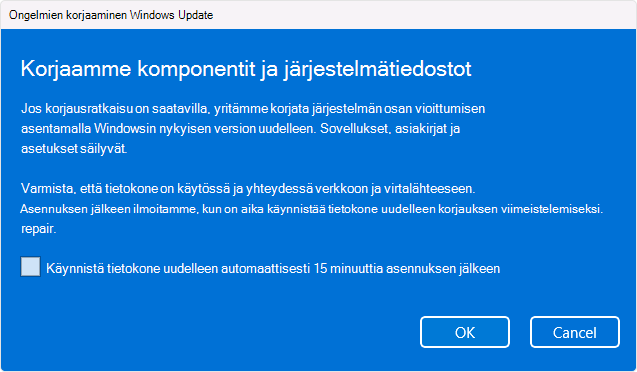
Valitse OK , kun olet valmis aloittamaan asennuksen.
Uudelleenasennus vie sinut asetukset-kohdan Windows Update-sivulle. Se alkaa ladata korjausversiota viimeisestä käyttöjärjestelmän päivityksestä, joka on asennettu onnistuneesti tietokoneeseesi. Kun lataus on valmis, päivityksen korjausversio asennetaan.
Kun uudelleenasennus on valmis, käynnistä tietokone uudelleen, jos et sallinut tietokoneen käynnistyä uudelleen automaattisesti.
Windows Update suosittelee uudelleenasentamista päivityksen asennuksen epäonnistuttua
Jos päivityksen asennus epäonnistuu järjestelmätiedostoihin tai -komponentteihin liittyvien ongelmien vuoksi, saatat nähdä seuraavan viestin Windows Update-sivulla Asetuksissa:
Asenna nykyinen Windows-versiosi uudelleen järjestelmätiedostojen ja -osien korjaamista varten.''
- Kun valitset Asenna nyt uudelleen -vaihtoehdon, korjaa ongelmat Windows Update avulla. Valitse, haluatko sallia tietokoneen käynnistymisen automaattisesti uudelleen 15 minuutin kuluttua asennuksen valmistumisesta.
- Valitse OK , kun olet valmis aloittamaan asennuksen. Kun uudelleenasennus on valmis, käynnistä tietokone uudelleen, jos et sallinut tietokoneen käynnistyä uudelleen automaattisesti.
Ongelmien korjaaminen Windows Update ei näy
Jos tietokoneesi on työpaikan tai oppilaitoksen hallinnoima, Windows Update ongelmien korjaaminen ei ehkä ole käytettävissä. Vaihtoehto saattaa puuttua myös, jos käytössäsi on Windows-versio, joka on vanhempi kuin Windows 11 vuoden 2022 vuosittaisessa päivityksessä. Tarvitset myös helmikuun 2024 valinnaisen päivityksen tai myöhemmin tietokoneeseen asennetun päivityksen.
Tietoa IT-ammattilaisille
Windows Update ongelmien korjaaminen ei ole käytettävissä laitteissa, joiden päivityksiä hallitaan. Laitteilla ei ole vaihtoehtoa, jos ne on rekisteröity automaattiseen tallennustilaan, hyödynnä käyttöönottopalvelua tai jos laitteille on määritetty jokin seuraavista Windows-päivityskäytännöistä:
MDM
./Device/Vendor/MSFT/Policy/Config/Update/
Ryhmäkäytäntö
Tietokonemääritysten> hallintamallit > Windowsin osat > Windows Update > Windows Server Päivityspalvelusta > tarjottujen päivitysten hallinta Määritä intranet Microsoft update -palvelun sijainti
Tietokonemääritysten> hallintamallit > Windowsin osat > Windows Update > Windows Update >Valitse, milloin esiversiot ja ominaisuuden Päivitykset vastaanotetaan
Tietokonemääritysten> hallintamallit > Windowsin osat > Windows Update > Windows Update >Valitse, milloin laatu Päivitykset vastaanotetaan
Tietokonemääritysten> hallintamallit > Windowsin osat > Windows Update > Windows Update >Valitse ominaisuuspäivityksen kohdeversio
Tietokonemääritysten> hallintamallit > Windowsin osat > Windows Update > Loppukäyttäjäkokemuksen > hallinta Kaikkien Windows Update ominaisuuksien käyttöoikeuden poistaminen