Huomautus
Tämä voi vaikuttaa palautusasemiin, jotka on luotu ja joita käytetään koneissa, joissa on 9. huhtikuuta 2024 julkaistu suojauspäivitys ja kumoamiskäytäntö. Lisätietoja on artikkelissa KB5025885: Kuinka hallita Windowsin käynnistyksen hallintaohjelman kumoamisia suojatun käynnistyksen muutoksissa, jotka liittyvät CVE-2023-24932-haavoittuvuuteen.
Windowsin palautusasema on arvokas työkalu, joka on suunniteltu varmuuskopioimaan tärkeät järjestelmätiedostot, joita tarvitaan tietokoneen palauttamiseksi alkuperäiseen tilaansa. Apuohjelma luo USB-palautustietovälineen, jonka avulla voit palauttaa Windows-laitteesi tehdasasetuksiin, vaikka vaihtaisit kiintolevyn tai poistaisit aseman tiedot kokonaan. Palautustietoväline sisältää valmiita Windows-tiedostoja, tietovälineen luomisen yhteydessä asennettuja päivityksiä ja tietokoneen valmistajan mukautuksia, jotka varmistavat luotettavan varmuuskopiointiratkaisun käyttöjärjestelmättömän tietokoneen palautusskenaarioita varten.
Palautustietovälineen luominen on ennakoiva toimenpide, jolla varmistetaan, että voit palauttaa järjestelmän nopeasti ja tehokkaasti esimerkiksi laitteistovirheiden sattuessa. Tietovälinettä voidaan käyttää käyttöjärjestelmättömän tietokoneen palauttamiseen laitteessa, jota varten se luotiin, varmistaen sujuvan ja tehokkaan palautusprosessin.
Palautustietoväline kannattaa luoda uudelleen vuosittain, jotta se sisältää uusimmat Windows-päivitykset ja -parannukset. Lisäksi on tärkeää huomata, että palautustietoväline ei sisällä henkilökohtaisia tiedostojasi. Siksi sinun tulisi käyttää toista varmuuskopiointimenetelmää, kuten Windowsin varmuuskopiointia tai Tiedostohistoriaa, henkilökohtaisten tietojen erillistä varmuuskopiointia varten.
Palautusaseman luominen
Varoitus
Käytä tyhjää USB-asemaa, koska tämä prosessi poistaa kaikki levylle tallennetut tiedot.
Voit avata palautusaseman jollakin seuraavista tavoista:
- Etsi
Recovery Driveja valitse se Käynnistä-valikosta - Käytä komentoa
recoverydrive.exe
- Etsi
Kun työkalu avautuu, varmista, että Varmuuskopioi järjestelmätiedostot palautusasemaan on valittuna, ja valitse sitten Seuraava
Liitä USB-muistitikku tietokoneeseen, valitse se ja valitse sitten Seuraava
Valitse Luo. Palautustietovälineeseen kopioidaan useita tiedostoja, joten tämä voi kestää hetken
Windowsin asentaminen uudelleen palautusaseman avulla
Asenna Windows uudelleen palautustietovälineen avulla seuraavasti:
- Käynnistä laite USB-asemasta, joka luotiin palautusaseman kanssa. USB-muistitikusta käynnistämisen prosessi voi vaihdella valmistajan mukaan, joten katso tarvittaessa tiedot laitteen käyttöoppaasta
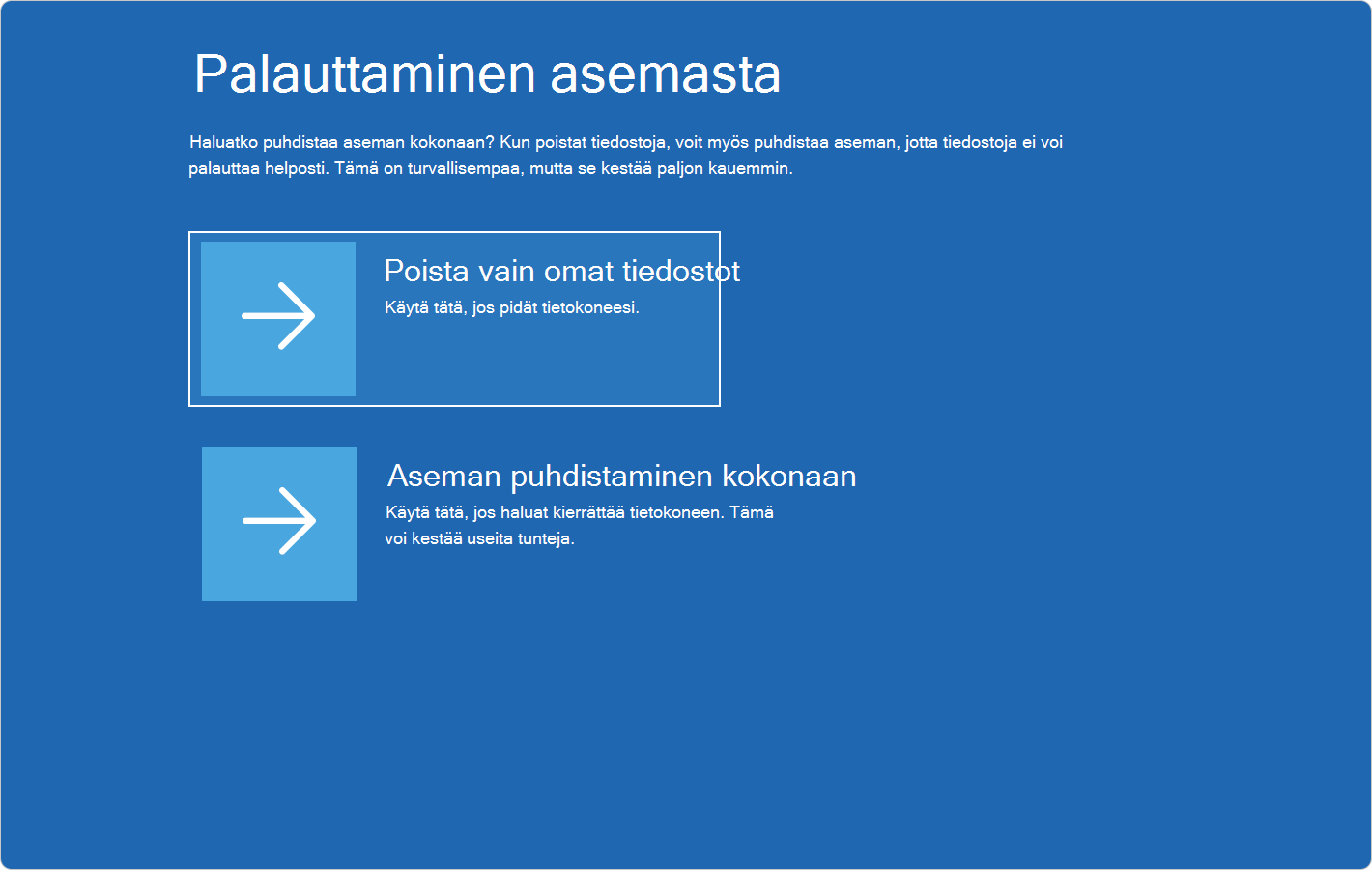
- Kun Windowsin palautusympäristö (Windows RE) on latautunut, valitse Palauta asemasta
- Valitse joko Poista vain omat tiedostot tai Poista aseman tiedot kokonaan tarpeen mukaan
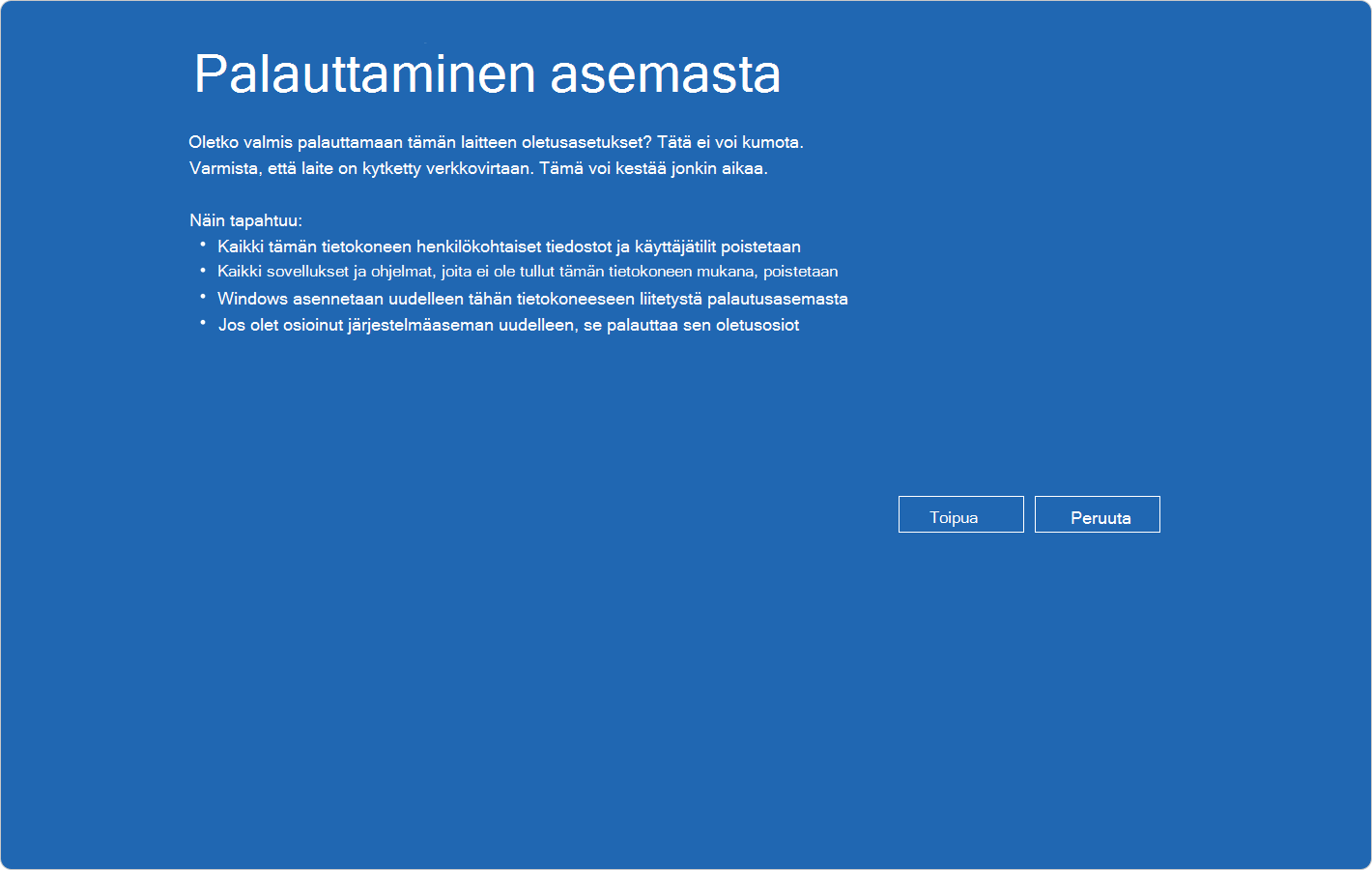
- Vahvista ja aloita palautusprosessi valitsemalla Palauta