
Tietokoneen pikapalautus on suunniteltu auttamaan Windows 11 -laitteita palautumaan laajalle levinneistä käynnistysongelmista ottamalla käyttöön Microsoftin korjaustoimenpiteitä Windows Update:n kautta, kun laite on Windowsin palautusympäristössä (Windows RE). Tämä käynnistyskorjaukseen perustuva pilvipohjainen ominaisuus varmistaa, että laitteesi voi palata nopeasti suojattuun ja toimivaan tilaan pienellä vaivalla.
Miten tietokoneen pikapalautus toimii?
Kun laitteessasi ilmenee toistuvia käynnistysvirheitä tunnetun laajalle levinneen ongelman vuoksi:
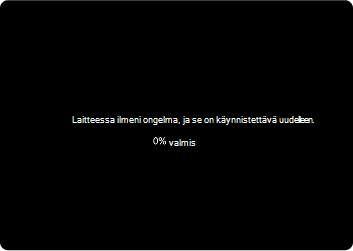

1. Tunnistus: Windows havaitsee käynnistysongelmat useiden epäonnistuneiden käynnistysyritysten jälkeen.
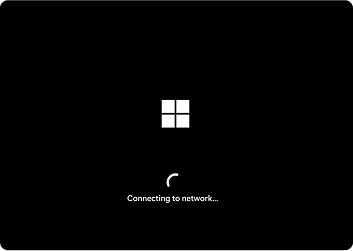
2. Palautustila: Tietokoneesi siirtyy Windows RE ja muodostaa yhteyden Internetiin Ethernetin tai tuetun Wi-Fi (WPA/WPA2) kautta.
- Yhteys: Laite muodostaa yhteyden Microsoftin pilvipalautuspalveluihin etsien korjausta.
Korjaus: Jos ratkaisu löytyy, se otetaan käyttöön automaattisesti ja tietokone käynnistyy uudelleen.
Huomautus
Jos korjausta ei ole saatavilla, voit edelleen käyttää perinteisiä palautusvaihtoehtoja
Määritysvaihtoehdot
Tietokoneen pikapalautuksen määrittäminen:
Valitse Windows-laitteen
 Settings -sovelluksessaJärjestelmän>palauttaminen tai käytä seuraavaa pikanäppäintä:
Valitse Tietokoneen pikapalautus
Ota tietokoneen pikapalautus käyttöön asettamalla Tietokoneen pikapalautus -kytkin asentoon Käytössä
- Määritä uudelleenyritysten ja uudelleenkäynnistyksen aikavälit tarpeen mukaan

Huomautus
IT-ammattilainen, joka etsii edistyneitä määritysvaihtoehtoja ja arviointityökaluja, saa lisätietoja täältä: Nopea koneen palautus.
Tietokoneen pikapalautus
Vaikka tietokoneen pikapalautus käynnistyy automaattisesti, jos Windows ei käynnisty, voit käynnistää sen myös manuaalisesti.
Käytä tietokoneen pikapalautusta seuraavasti:
- Windowsin palautusympäristön käyttäminen
- Kun olet Windows RE:ssä, valitse Vianmäärityksen>lisäasetukset>Tietokoneen pikapalautus
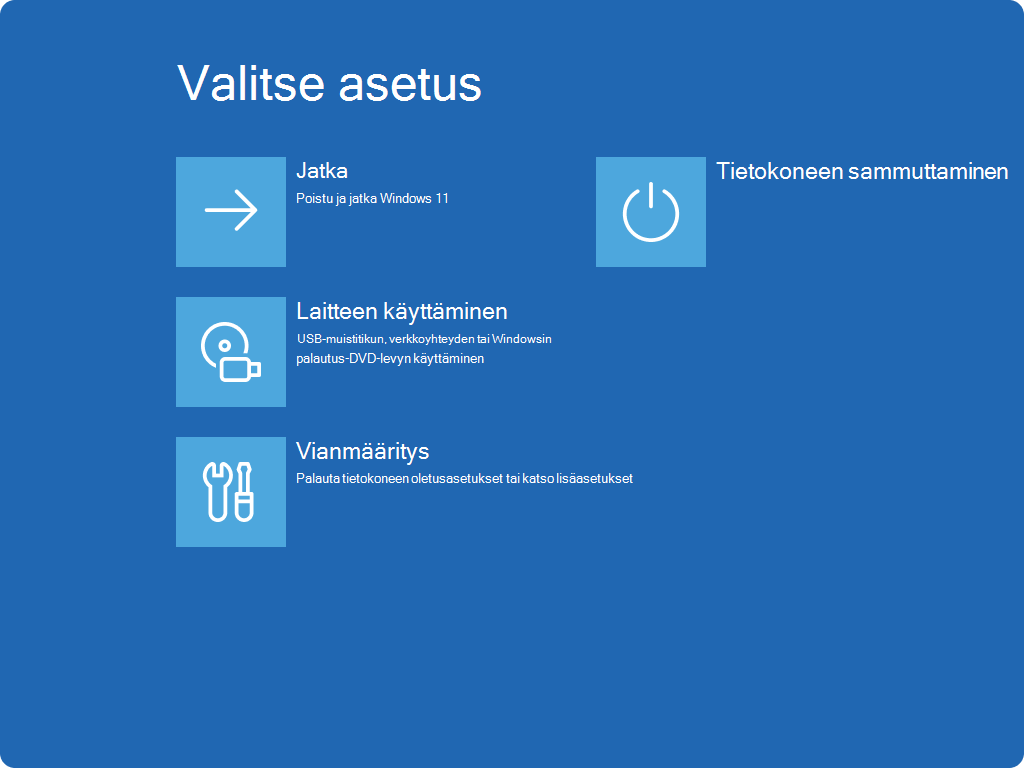
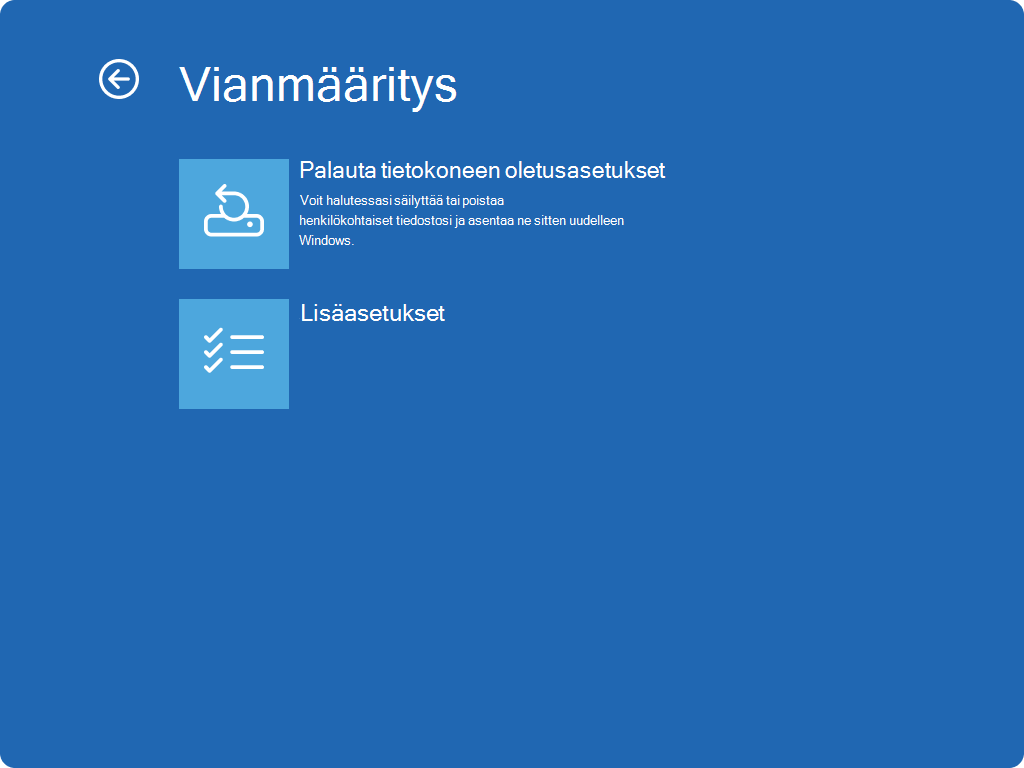
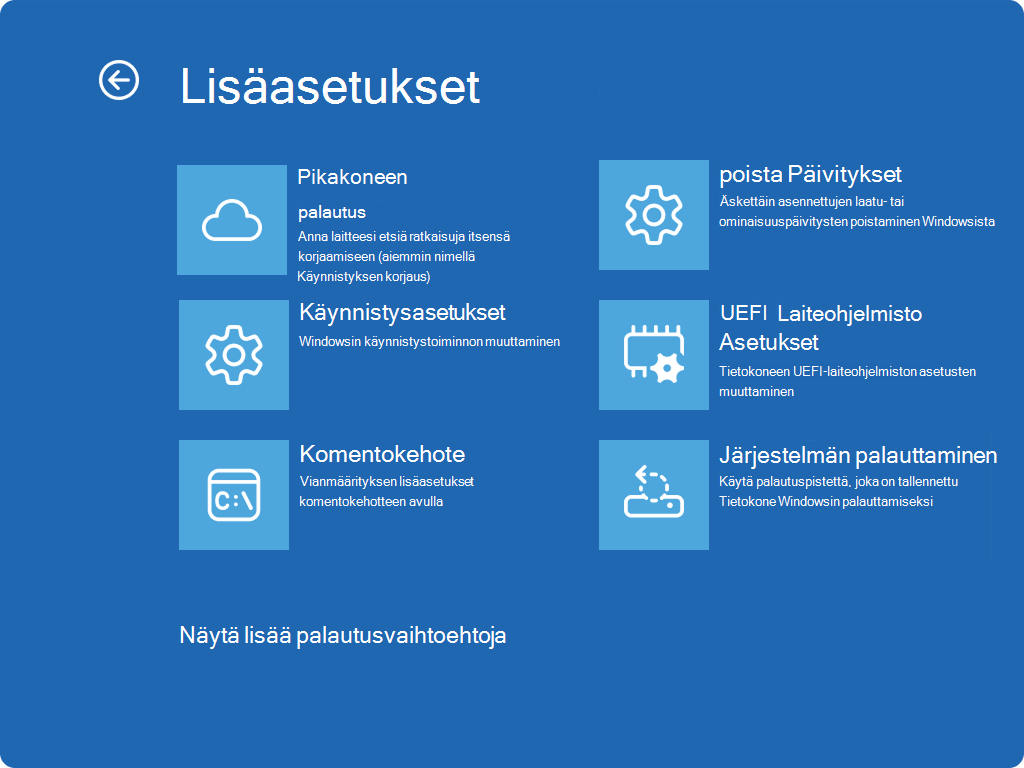
Kun laite muodostaa yhteyden verkkoon, se etsii ratkaisuja Windows Update avulla. Jos laajalle levinneeseen käynnistysongelmaan on saatavilla korjaus, se ladataan ja otetaan käyttöön. Jos korjausta ei löydy, perinteiset palautusvaihtoehdot ovat edelleen käytettävissä.
Palautteen lähettäminen

|
Palautekeskuksessa voit kertoa meille, mistä pidät, jakaa ideoitasi ja antaa ehdotuksia siitä, miten käyttökokemusta voisi parantaa. Palautekeskus-sovelluksen  valitse Windows-laitteessa Palautus ja poista asennuksen asennus>Tietokoneen pikapalautus. valitse Windows-laitteessa Palautus ja poista asennuksen asennus>Tietokoneen pikapalautus. |
|---|