Vihje: Eikö video ole omalla kielelläsi? Kokeile valita Tekstitys .
.
Huomautus
Jos haluat moderneja kommentteja, sinun on ehkä napsautettava kommentin Lisää ketjutoimintoja (...) -painiketta ja valittava sitten Poista kommentti.
Vaikka Jäljitetyt muutokset -asetus olisi poissa käytöstä, asiakirjassa voi olla värillisiä alleviivauksia ja yliviivauksia niissä kohdissa, joissa on tehty lisäyksiä tai poistoja Jäljitä muutokset -asetuksen ollessa käytössä.
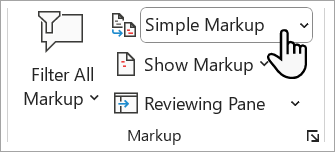
Merkinnät näkyvät kaikille, jotka valitsevat Tarkista-välilehdenMerkinnät-osassaYksinkertaiset merkinnät tai Kaikki merkinnät.
Voit poistaa merkinnät hyväksymällä tai hylkäämällä muutokset. Käytä Tarkista-välilehdenSeuranta-osion painikkeita.
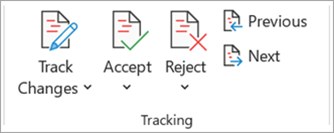
- Voit siirtyä muutoksesta toiseen Edellinen- ja Seuraava-painikkeilla.
- Voit tehdä muutoksesta pysyvän valitsemalla Hyväksy.
- Voit poistaa muutoksen valitsemalla Hylkää.
Vihje
Harjoittele muutosten jäljitystoiminnolla ja muilla Word yhteistyöominaisuuksilla lataamalla tämä Yhteistyö Word oppimisoppaassa.
Vihje
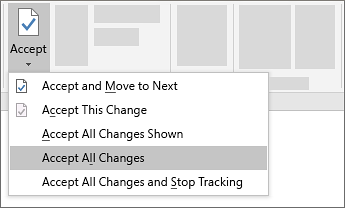
Jos haluat hyväksyä tai hylätä kaikki muutokset kerralla, napsauta Hyväksy - tai Hylkää-painikkeen nuolta ja valitse sitten Hyväksy kaikki muutokset tai Hylkää kaikki muutokset.