Vihje: Eikö video ole omalla kielelläsi? Kokeile valita Tekstitys .
.
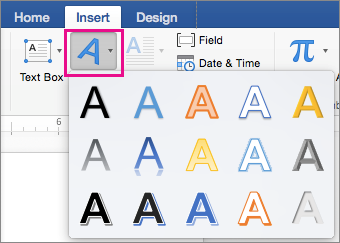
Siirry kohtaanWordArt-objektinlisääminen>
Valitse haluamasi WordArt-tyyli.
Kirjoita teksti.

Huomautus
Jos haluat muuntaa olemassa olevan tekstin WordArt-objektiksi, valitse teksti ja valitse sittenLisää>WordArt.
Värin vaihtaminen
Valitse muutettava WordArt-teksti.
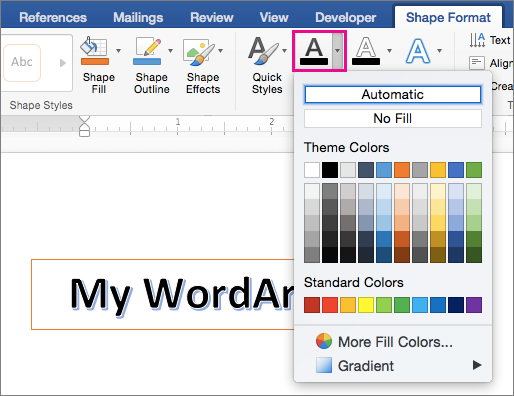
Valitse kohdassa Muodon muotoilu tai Piirtotyökalujen muotoilu joko Tekstin täyttö tai Tekstin ääriviiva ja valitse haluamasi väri.
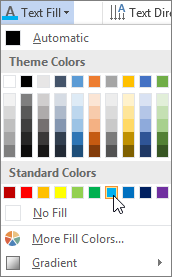
Näytä tehoste napsauttamalla tai napauttamalla tekstiruudun ulkopuolella.
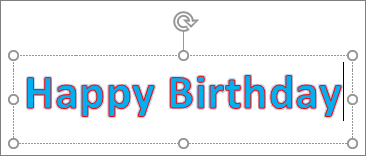
Tekstitehosteen valitseminen
Valitse muutettava WordArt-teksti.
Siirry kohtaan Muodon muotoilu tai Piirtotyökalut Muotoile>tekstitehosteet>muunna.
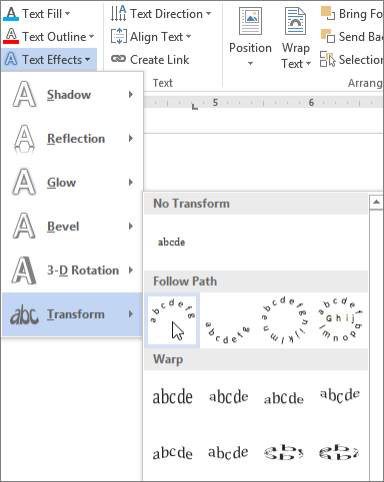
Valitse haluamasi tehoste.
Näytä tehoste napsauttamalla tekstiruudun ulkopuolella.
Lisätietoja WordArt-objektin muotoilusta on kohdassa Kaareva teksti ympyrän tai muun muodon ympärille.
Muodon kiertäminen
Valitse WordArt-objekti ja vedä pyöreää kiertokahvaa ruudun yläreunassa.
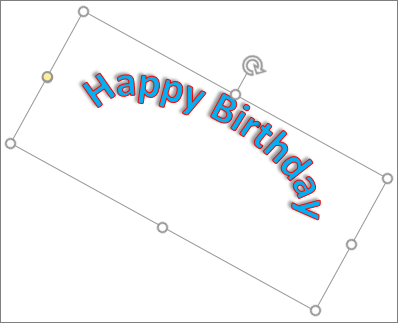
Jos haluat kääntää WordArt-objektia tai kiertää sitä 90 astetta, siirry kohtaan Muodon muotoilu tai Piirtotyökalut Muotoile>kiertoa ja valitse sitten haluamasi vaihtoehto.

Vaihda fontti
- Valitse muutettava WordArt-teksti.
- Siirry Aloitus-valikkoon ja valitse asetukset, kuten fonttityyli, fonttikoko tai alleviivaus.
WordArtin poistaminen
Valitse poistettava WordArt kaksoisnapsauttamalla ja painamalla Delete-näppäintä.