Wordissa sisällysluettelo perustuu asiakirjan otsikoihin.
Sisällysluettelon luominen
- Aseta kohdistin kohtaan, johon haluat lisätä sisällysluettelon.
- SiirryViittaukset-sisällysluetteloon>. ja valitse automaattinen tyyli.

- Jos teet tiedostoon muutoksia, jotka vaikuttavat sisällysluetteloon, päivitä sisällysluettelo napsauttamalla sisällysluetteloa hiiren oikealla painikkeella ja valitsemalla Päivitä kenttä.
Jos haluat päivittää sisällysluettelon manuaalisesti, katso kohta Sisällysluettelon päivittäminen.
Jos sinulla on puuttuvia merkintöjä
Puuttuvat merkinnät johtuvat usein siitä, ettei otsikoita ole muotoiltu otsikoiksi.
Valitse otsikkoteksti kullekin sisällysluetteloon lisättävälle otsikolle.
SiirryAloitustyylit-kohtaan> ja valitse sitten Otsikko 1.

Päivitä sisällysluettelo.
Jos haluat päivittää sisällysluettelon manuaalisesti, katso kohta Sisällysluettelon päivittäminen.
Sisällysluettelon luominen
Word muodostaa sisällysluettelon automaattisesti käyttämällä asiakirjan otsikoita. Sisällysluettelo päivittyy, kun muutat otsikon tekstiä, järjestystä tai tasoa.
Napsauta kohtaa, johon haluat lisätä sisällysluettelon. Tavallisesti sisällysluettelo lisätään tiedoston alkuun.
Valitse Viittaukset>Sisällysluettelo ja valitse sitten luettelosta Automaattinen sisällysluettelo -tyyli.
Huomautus
Jos käytät Manuaalinen sisällysluettelo -tyyliä, Word ei käytä otsikoita sisällysluettelon luomiseen eikä pysty päivittämään sitä automaattisesti. Word käyttää sen sijaan paikkamerkkitekstiä, joka näyttää sisällysluettelolta, jotta voit kirjoittaa merkinnät sisällysluetteloon manuaalisesti. Jos haluat päivittää manuaalisen sisällysluettelon, katso kohta Sisällysluettelon päivittäminen.
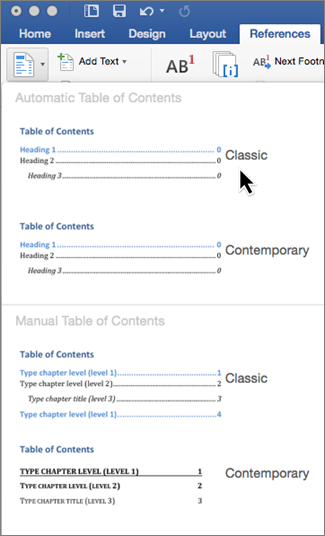
Jos haluat muotoilla tai mukauttaa sisällysluetteloa, se onnistuu. Voit esimerkiksi muuttaa fonttia ja otsikkotasojen määrää ja päättää, näytetäänkö merkintöjen ja sivunumeroiden väliset pisteviivat.
Jos sinulla on puuttuvia merkintöjä
Puuttuvat merkinnät johtuvat usein siitä, ettei otsikoita ole muotoiltu otsikoiksi.
Valitse otsikkoteksti kullekin sisällysluetteloon lisättävälle otsikolle.
Siirry Aloitustyylit> -kohtaan ja valitse sitten Otsikko 1.
Päivitä sisällysluettelo.
Jos haluat päivittää sisällysluettelon manuaalisesti, katso kohta Sisällysluettelon päivittäminen.
Word muodostaa sisällysluettelon automaattisesti käyttämällä asiakirjan otsikoita. Sisällysluettelo päivittyy, kun muutat otsikon tekstiä, järjestystä tai tasoa.
- Napsauta kohtaa, johon haluat lisätä sisällysluettelon. Yleensä sisällysluettelo lisätään asiakirjan alkuun.
- Valitse työkalurivin valintanauhassa Viittaukset.
- Valitse Lisää sisällysluettelo. Sisällysluettelo lisätään, ja siinä näkyvät asiakirjan otsikot ja sivunumerointi.
Jos teet asiakirjaan muutoksia, jotka vaikuttavat sisällysluetteloon, voit päivittää sen napsauttamalla taulukkoa hiiren kakkospainikkeella ja valitsemalla Päivitä sisällysluettelo.
Kokeile sisällysluettelon lisäämistä asiakirjoihin Wordin verkkoversiossa.
Siirry opetusohjelmaan
Siirry Word-työpöytäsovelluksessa kohtaan Tiedosto>Uusi ja etsi sisällysluettelo.
Katso myös
Sisällysluettelon päivittäminen
