Vihje: Eikö video ole omalla kielelläsi? Kokeile valita Tekstitys .
.
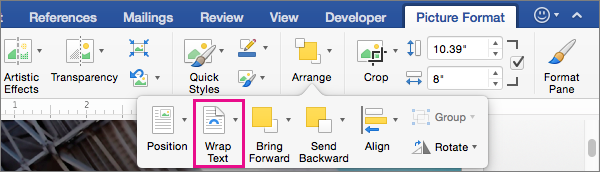
Valitse kuva.
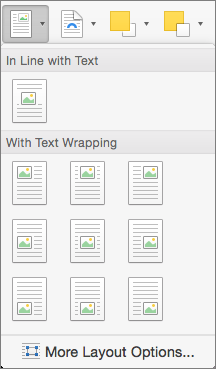
Valitse Asetteluasetukset.

Valitse haluamasi asettelu.
Vihje
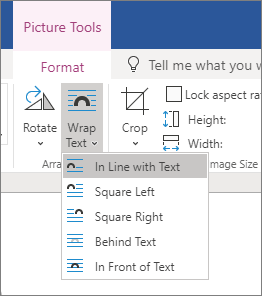
Tekstin tasossa sijoittaa kuvan kappaleeseen aivan kuin se olisi tekstiä. Kuvan sijainti muuttuu, kun tekstiä lisätään tai poistetaan. Muiden vaihtoehtojen avulla voit siirtää kuvaa sivulla niin, että teksti juoksee sen ympärillä.
Lisätietoja tekstin rivitysasetuksista ja rivityspisteistä on kohdassa Tekstin rivitysasetukset.
Kuvan sijoittaminen asiakirjan vasempaan yläkulmaan
Voit lisätä kuvan tiedoston vasempaan yläkulmaan siten, että teksti rivittyy sen ympärille.
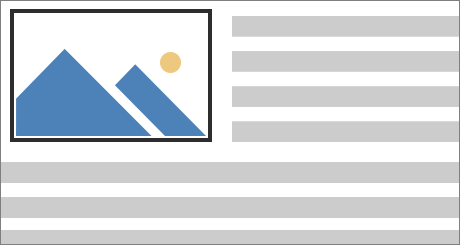
Valitse kuva.
Siirry Kuvan muotoilu- tai Muotoile sijainti ->kohtaan ja valitse Muotoile tekstin rivitys -kohdassa Ylhäällä vasemmalla.

Vihje
Voit vetää kuvaa asiakirjassa ja tasata sen haluamallasi tavalla. Tee mukautettuja muutoksia tekstin rivitykseen valitsemalla Muotoile>rivitystekstiä>lisää asetteluasetuksia.
Kuvan sijoittaminen asiakirjan keskelle
Voit lisätä kuvan asiakirjan keskelle, ja teksti rivittyy sen ympärille.

Valitse kuva.
Siirry kohtaan Kuvan muotoilu tai Muotoile>rivitystekstin>neliö.
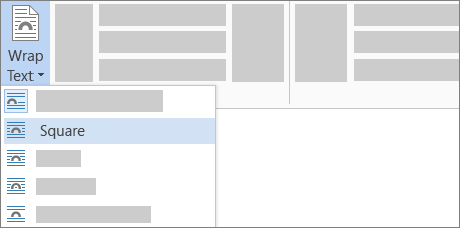
Valitse Lisää>asetteluasetuksia.
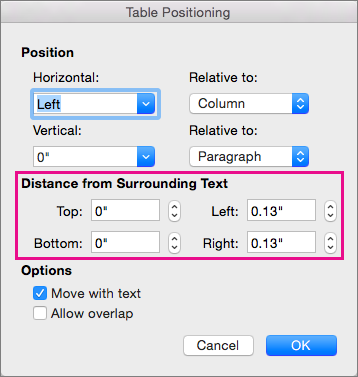
Valitse Sijainti-välilehdessä Tasaus ja muuta avattavan valikon kentän arvoksi Keskitetty.
Valitse suhteessa-kohdan vieressä Sivu ja valitse sitten OK.
Huomautus
Voit vetää kuvaa asiakirjassa ja tasata sen haluamallasi tavalla. Tee mukautettuja muutoksia tekstin rivitykseen valitsemalla Muotoile>rivitystekstiä>lisää asetteluasetuksia.
Tekstin suunnan säätäminen muodon ympärille rivityspisteiden avulla
Voit lisätä asiakirjaan kuvan ja rivittää tekstin siten, että se seuraa kuvan muotoa.
Vihje
Saat parhaat tulokset käyttämällä kuvaa, jossa on läpinäkyvä, valkoinen tai tasainen tausta.

Valitse kuva ja vedä se sivun keskelle tai haluamaasi kohtaan.
Valitse Kuvan muotoilu tai Muotoile>tekstin rivitys>tiukaksi.
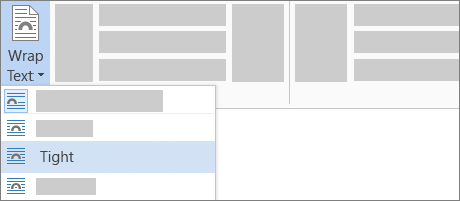
Valitse Muotoile-välilehdessä Poista tausta.
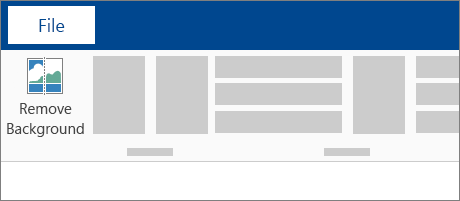
Huomautus
Et voi poistaa taustaa vektorikuvista.
Valitse mikä tahansa kuvan ulkopuolinen kohta, niin näet, miten teksti on rivitetty kuvan ympärille.
Tekstin rivityksen viimeisteleminen
Jos tekstin ja kuvan välillä on liikaa tyhjää tilaa, voit määrittää rivityspisteet manuaalisesti.
Valitse kuva, valitse Kuvan muotoilu tai Muotoile ja valitse Rivitä teksti>Muokkaa rivityspisteitä.
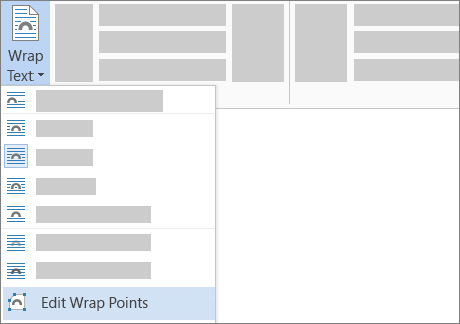
Vedä mustia rivityspisteitä lähemmäs kuvaa tai kauemmas kuvasta, kunnes olet tyytyväinen sen ulkoasuun. Vetämällä punaista viivaa voit luoda uusia rivityspisteitä.
Lisätietoja tekstin rivitysasetuksista ja rivityspisteistä on artikkelissa Asetteluasetukset.
Kuvan sijoittaminen tekstiin sidottuna
Tekstiin sidotut kuvat ovat sidoksissa tekstin siihen kohtaan, johon ne lisättiin, ja niitä käsitellään kuin mitä tahansa tekstimerkkejä – eli tekstisidonnaisesti. Ne siis liikkuvat ympäröivän tekstin mukana.
- Valitse kuva.
- Siirry Kuvan muotoilu- tai Muotoile-kohtaan ja valitse Rivitä teksti>tekstin tasossa.
Kuvan paikallaan pysymisen varmistaminen
Voit varmistaa, että kuva pysyy paikallaan myös silloin, kun lisäät tai poistat tekstiä.
- Valitse kuva.
- Siirry Kuvan muotoilu- tai Muotoile-kohtaan ja valitse Rivitä tekstin>korjauskohta sivulla.