Määritä tukitarpeet ja seuraa opiskelijoiden oppimista näkymillä arvosanan keskiarvosta ja jakautumisesta, tehtävän edistymisen tilasta ja muusta Education Insights tehtävien ja arvosanojen raportista. Kaikki tiedot voidaan järjestää luokkatasolla yksittäisten opiskelijoiden mukaan tai tehtäväkohtaisesti, mikä auttaa sinua tiedottamaan ja mukauttamaan opetusstrategiaasi kutakin opiskelijaa koskevan kokonaisvaltaisen näkemyksen avulla.
Tehtävän ja arvosanatietojen etsiminen:
- Siirry haluamaasi luokkaan ja valitse Insights-välilehti.
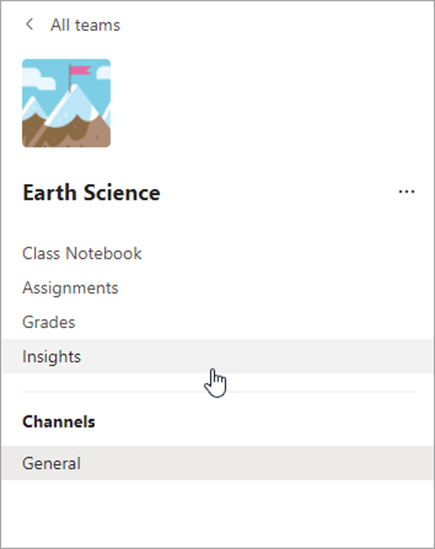
Kaksi. Valitse luokan yleiskatsaus -sivulta Raportit Tehtävät .

Kolme. Kun kirjoitat Tehtävät ja arvosanat -raportin, se näyttää automaattisesti kaikki opiskelijat, kaikki tehtävät ja kaikki luokat.
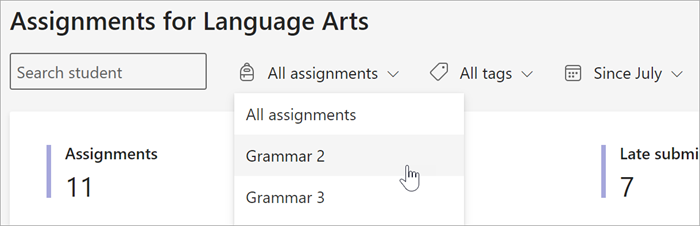
- Voit rajata tai laajentaa aikaväliä valitsemalla avattavan kalenterivalikon.
- Rajaa tiedot tiettyyn opiskelijaan antamalla opiskelijan nimi Etsi opiskelijaa -ruutuun.
- Rajaa tiedot opiskelijan suorituskykyyn tietyssä tehtävässä valitsemalla Kaikki tehtävät ja valitse sitten kyseinen tehtävä.
- Valitse Kaikki tunnisteet , jos haluat avata kaikkien käytettävissä olevien tunnisteiden avattavan valikon. Opi luomaan tunnisteita itse, kun luot tehtävän.
Alla olevien välilehtien avulla voit tutustua Tehtävät ja arvosanat -raportin käytettävissä oleviin näkymiin.
Tehtävät
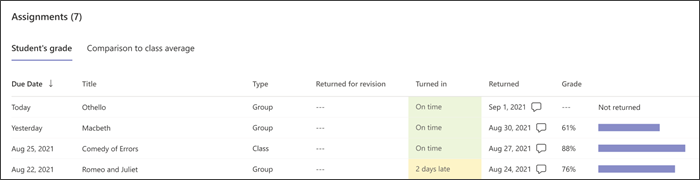
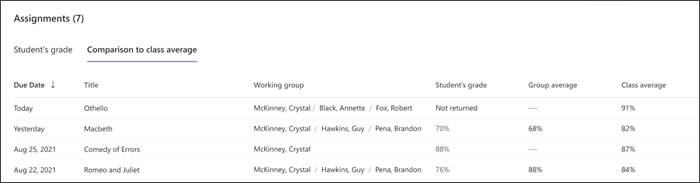
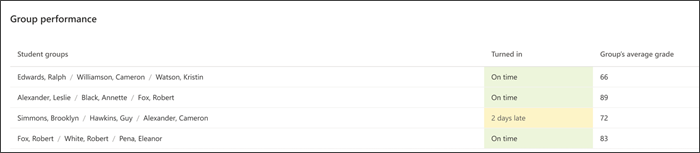
Tehtäväpaneelissa on useita välilehtiä, joiden avulla voit selvittää, missä opiskelijat ovat ja ketkä saattavat tarvita tukea tehtävän ymmärtämisessä tai kannustusta ennen määräajan umpeutumista.
Arvosanat
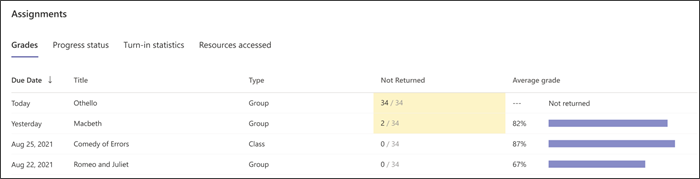
Näytä tehtäväkohtainen arvosanojen keskiarvo valitsemalla Arvosanat-välilehti. Ne tehtävät, joita vähintään yksi opiskelija ei ole vielä palauttanut, näkyvät keltaisella korostettuina. Keltaisen arvopisteen valitseminen avaa luettelon tehtävistä, jotka on vielä arvosteltava ja palautettava opiskelijoille.
Tilanne
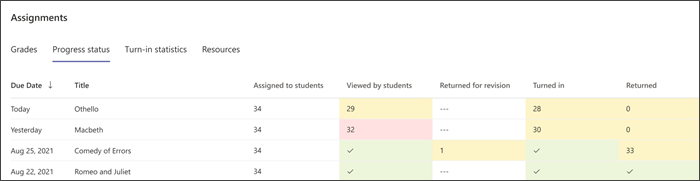
Valitse Edistymisen tila -välilehti, jos haluat nähdä, missä vaiheessa opiskelijat ovat suorittamassa tehtävää.
Vihreä ilmaisee, että kaikki opiskelijat ovat suorittaneet vaiheen.
Keltainen tarkoittaa, että toimiin on ryhdyttävä pian.
- Opiskelijoiden tarkastelema -sarakkeessa keltainen tarkoittaa, että määräpäivä on seuraavan 24 tunnin sisällä, joten muistutus voi olla hyödyllinen, jos monet opiskelijat eivät ole vielä nähneet tehtävää.
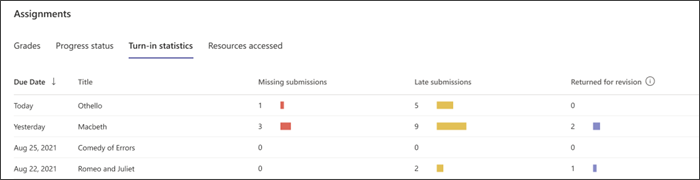
Palautustilastot
Valitsemalla Palautustilastot-välilehden voit helposti tarkastella, mitkä tehtävät puuttuvat, mitkä tehtävät on palautettu myöhässä ja mitkä tehtävät on palautettu tarkistettaviksi. Kun napsautat mitä tahansa numeroa kaaviossa, näkyviin tulee kyseisen luokan opiskelijoiden luettelo.
Keskiarvoinen arvosana
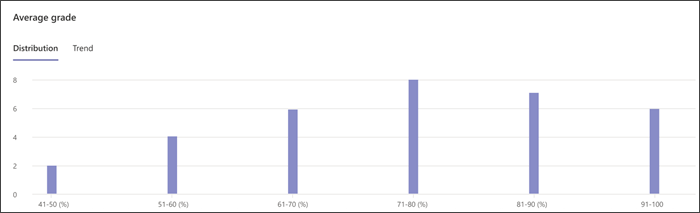
Voit tarkastella koko luokan arvosanakeskiarvoja Jakauma- tai Trendi-muodossa.
Jakauma
Valitsemalla Jakauma-välilehden näet, kuinka monen opiskelijan arvosanakeskiarvo jokaisessa arvosanaluokassa on. Valitse jokin kaavion palkki, jos haluat nähdä luettelon kyseisen alueen opiskelijoista. Voit lähettää opiskelijalle viestin valitsemalla hänet luettelossa.
Trendi
Valitse Trendi-välilehti, jos haluat nähdä kaavion opiskelijoiden suorituskyvystä tehtävissä eri aikoina. Saat lisätietoja tehtävästä viemällä hiiriosoittimen minkä tahansa arvopisteen päälle.
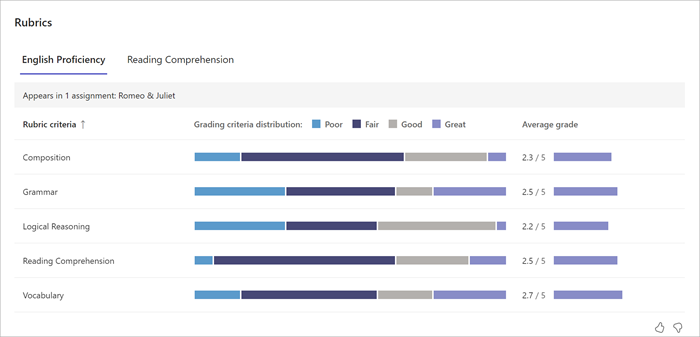
Kaavoja
Kohdista tuki määrittämällä opiskelijoiden suorituskyky tietyissä arviointiehdoissa eri tehtävissä, joissa on otsikoita. Vie osoitin minkä tahansa ehtopalkin päälle, jos haluat tarkastella opiskelijoiden prosenttiosuutta kullakin tasolla. Jos kohdissa on määritetty pisteitä, voit tarkastella myös kunkin ehdon keskiarvoa. Lisätietoja ohjeaiheista.
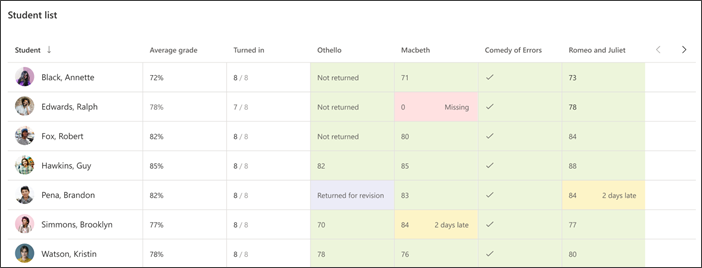
Opiskelijaluettelo
Opiskelijaluettelosta saat yhdellä silmäyksellä käsityksen siitä, miten luokkasi opiskelijat suoriutuvat ja missä he tarvitsevat tukea.