Teamsin helppokäyttötyökalujen avulla voit poistaa luokan kokousten esteitä ja priorisoida sisällyttämistä.
Liity kokouksiin näytönlukuohjelman kanssa
- Avaa Calendar
 painamalla näppäinyhdistelmää Ctrl+4.
 - Paina sarkainta toistuvasti, kunnes löydät haluamasi kokouksen, ja paina sitten Enter-näppäintä. Tämä avaa kokouksen yksityiskohdat.
- Paina sarkainta uudelleen, kunnes kuulet "Liity kokoukseen", ja paina Enter-näppäintä.
- Jos sinun ei tarvitse tehdä muutoksia
 tai ääntä
  , paina Enter-näppäintä.
 - Jos haluat vaihtaa videon ja äänen ennen liittymistä, paina sarkainta , kunnes kuulet viestin "Ota video käyttöön" tai "Ota mikrofoni käyttöön", ja ota sitten asetus käyttöön tai poista se käytöstä painamalla välilyöntinäppäintä .
- Kun olet valmis, liity kokoukseen painamalla näppäinyhdistelmää Vaihto+Sarkain , kunnes kuulet "Liity kokoukseen". Paina sitten välilyöntinäppäintä.
Huomautus
Hanki lisäohjeita ryhmien Teamsin etäoppimiseen näytönlukuohjelman avulla.
Live-tekstityksen ottaminen käyttöön
Kuvatekstit muuntavat luokkakeskustelun tekstiksi, joka näkyy näytössä reaaliaikaisesti ja näyttää sinulle kuka puhuu.
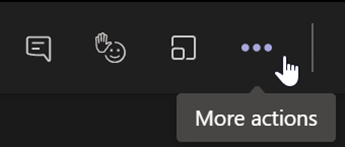
- Valitse Lisää toimintoja
 .
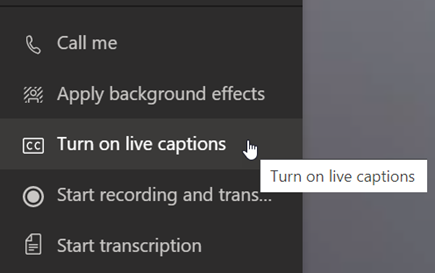
. - Valitse Ota tekstitys käyttöön.
- Lopeta valitsemalla Lisää toimintoja ja valitsemalla Poista reaaliaikaiset tekstitykset käytöstä.
Vihje
Ohjeista kaikkia puhumaan selkeästi ja hitaasti, jotta kuvateksteistä tulee tarkempia.
Nosta kätesi ja eläviä reaktioita
Virtuaalisen käden nostamisen ja reaktiohymiöiden avulla sinä ja opiskelijasi voitte antaa sanattomia merkkejä.
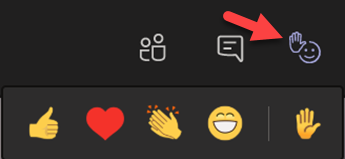
1. Valitse Nosta kätesi kokouksen hallintatoiminnon signaalissa, että sinulla on kysymys tai kommentti.
Kaksi. Valitse emoji, joka välittää tunteen tai vastauksen.
Taustan sumentaminen
Sumennettu tausta kiinnittää huomion puhujaan ja sanomaan.
- Valitse Lisää toimintoja kokouksen ohjausobjekteista.
- Valitse Käytä taustatehosteita
 .
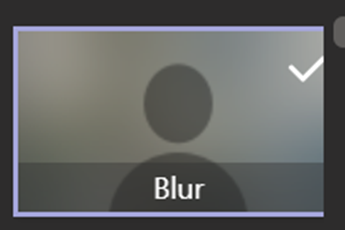
. - Valitse Sumenna ja sitten Esikatselu ja napsauta Käytä ja ota video käyttöön.
Huomautus
Jos haluat sumentaa taustaa ennen oppituntia, liity kokoukseesi. Ota kamerasi käyttöön ennen liittymistä -näytössä. Valitse Taustasuodattimet Sumenna>.

Tekstiversion luominen
Ota litterointi käyttöön, jotta voit jakaa tekstiversion opiskelijoille.
- Valitse kokouksen ohjausobjekteista Lisää toimintoja .
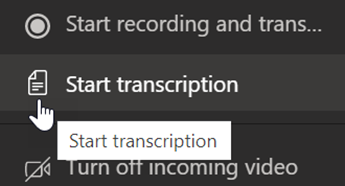
- Valitse Aloita litterointi.
- Kun olet valmis, valitse Lisää toimintoja ja valitse sitten Lopeta transkriptio. Kokouksen tekstiversio tallennetaan SharePointiin.