Viestintä luokkasi kanssa Microsoft Teams for Education avulla! Luokkayhteydet voivat nyt mennä paljon pidemmälle luokkahuoneen seinien ulkopuolelle luokkaryhmien kokousten, keskustelujen ja kanavajulkaisujen avulla.
Järjestä virtuaalisia luokkakokouksia, jotta voit käydä tuntisuunnitelmat ja isännöidä merkityksellisiä luokkakeskusteluja. Opi toteuttamaan pienryhmähuoneita luokan kokouksissa , jotta voit helpottaa pienryhmäkeskusteluja ja projekteja.
Lähetä opiskelijoille ja opettajille suoria viestejä, joissa käydään yli kysymyksiä tai kommentteja ajankohtaisista oppitunneista, tulevista tehtävistä ja opiskelijoiden edistymisestä luokassa. Varmista opiskelijoiden turvallisuus ottamalla käyttöön valvotut keskusteluasetukset !
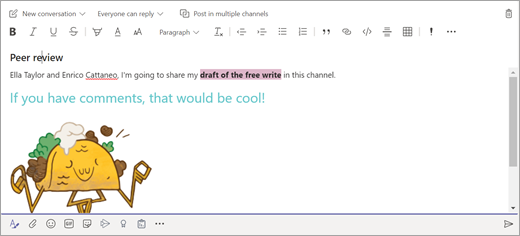
Luokan tiimin kanavan avulla voit luoda viestejä, joissa on keskusteluaiheita, kysymyksiä ja muita kiinnostavia tietoja, joita luokkaryhmäsi voi pitää hyödyllisinä.
Viesti luokalle
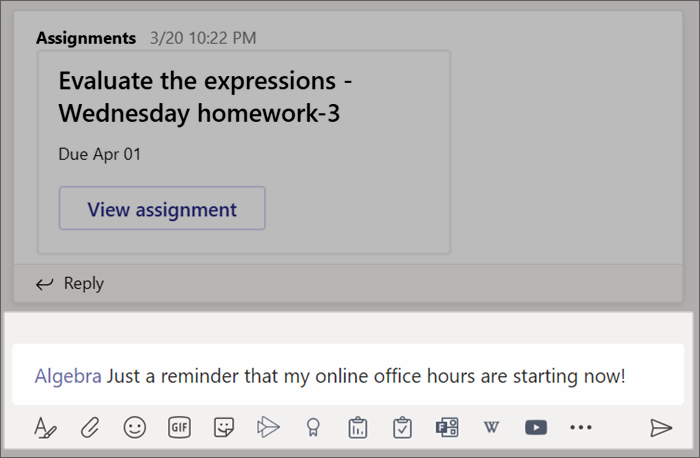
- Jos haluat luoda viestin koko luokallesi, valitse Teams
 ja siirry sitten luokan tiimiin ja kanavaan.
 - Valitse Julkaisut.
- Kirjoita viesti tekstiruutuun ja valitse
 .
. - Käytä @-merkkiä ja luokan nimeä, jotta kaikki saavat ilmoituksen viestistäsi. Esimerkki:@Algebra.
Keskustelun aloittaminen yhden opiskelijan tai opiskelijaryhmän kanssa
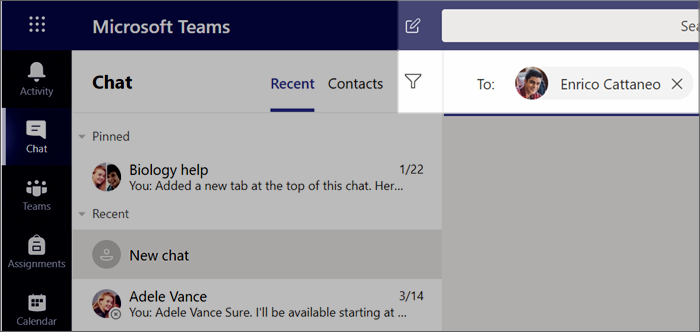
- Valitse sovelluksen yläreunassa Uusi keskustelu
 .
. - Kirjoita Vastaanottaja-kenttään niiden opiskelijoiden nimet, joille haluat lähettää viestin.
- Kirjoita viesti tekstiruutuun ja valitse .
Keskusteluun vastaaminen
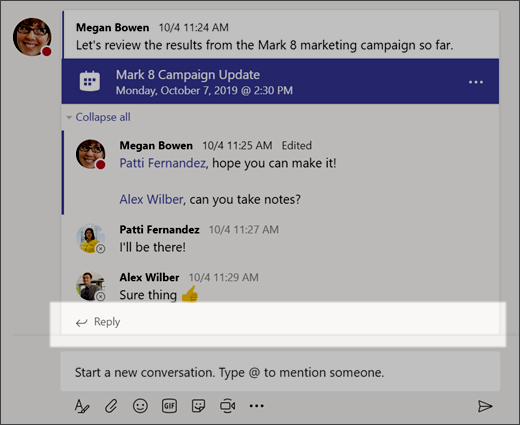
Kanavien julkaisut ketjutetaan samalla tavalla kuin sosiaalisen median julkaisut. Vastaa alkuperäisen julkaisun alle, jotta kaikki keskustelun viestit pysyvät yhdessä.
- Etsi keskusteluketju, johon haluat vastata.
- Valitse Vastaa, lisää viesti ja valitse .
Ilmoitukset
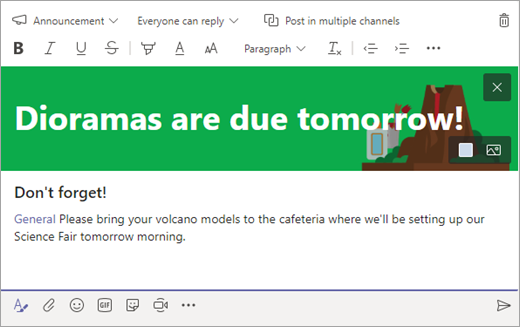
Ilmoitusten avulla voit kiinnittää opiskelijoiden huomion tärkeisiin viesteihin .
- Laajenna Compose-ruutu valitsemalla Muotoile
 .
. - Valitse Ilmoitukset ja mukauta tärkeä julkaisu valitsemalla taustaväri.

Hauskojen tarrojen ja muiden lisääminen
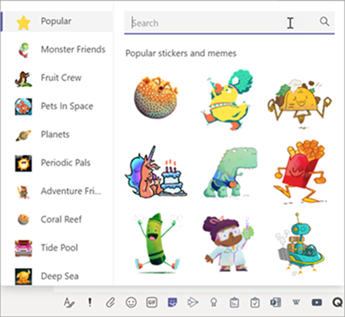
- Valitse
 kirjoitusruudun alta, jos haluat valita useista mukautetuista Microsoft Education -tarroista!
 - Valitse
 hymiöille ja Giphy
 animoiduille GIF-kuville.
Luokan virtuaalikokouksen ajoittaminen
Käytä Teams-kokouksia, kun haluat ajoittaa virtuaalisia esityksiä ja keskusteluja koko luokalle.
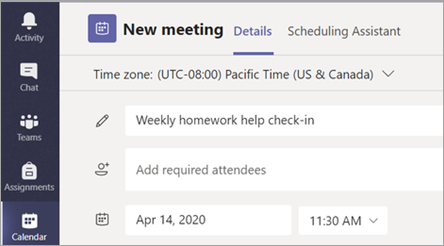
- Valitse Teams ja valitse sitten Calendar
 .
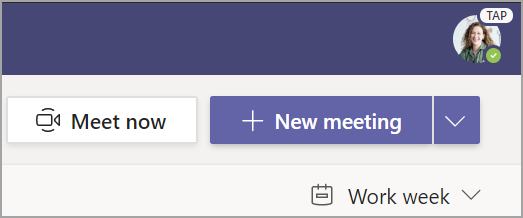
. - Valitse +Uusi kokous.
- Anna uudelle kokoukselle otsikko. Päätä päivämäärä ja kellonaika ja lisää mahdolliset lisätiedot.
Vihje
Voit määrittää minkä tahansa kokouksen toistumaan päivittäin, viikoittain, kuukausittain, vuosittain tai mukautetulla askelnopeudella.
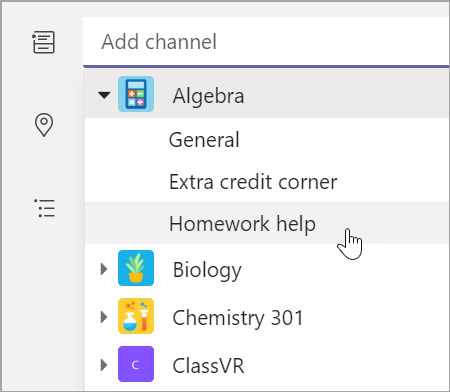
- Valitse Lisää kanava , niin näet luettelon luokan tiimeistä ja niiden kanavista ja voit valita kanavan kokousta varten.
Huomautus
Kun valitset kanavan luokan tiimissä kokousta varten, kaikki kanavaa käyttävät opiskelijat voivat liittyä kokoukseen. Lisäksi kaikki jaetut resurssit ja kokouksen aikana tehdyt tallenteet tallennetaan kanavalle.
- Tarkista kokouksen tiedot. Kun olet valmis, valitse Lähetä. Tämä lisää kokouksen kalenteriin ja opiskelijoiden kalentereihin.
Opiskelijoiden tapaaminen video- ja äänipuheluiden avulla
Käytä video- tai äänikeskustelua Teamsissa yksittäisten opiskelijoiden tai ryhmien tapaamiseen.
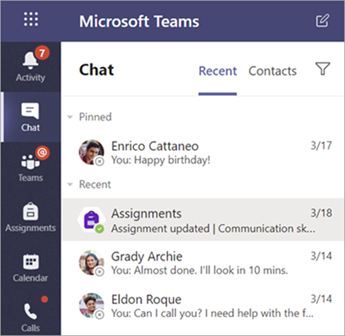
- Valitse sovelluspalkista Keskustelu .
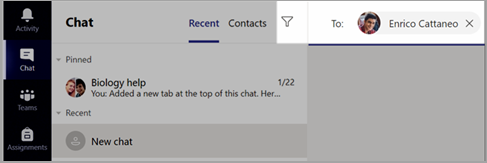
- Valitse Uusi keskustelu . Kirjoita Yhden tai useamman opiskelijan nimi Kohteeseen-ruutuun . Ryhmittele opiskelijat yhteen valitsemalla avattavan valikon nuoli ja kirjoittamalla ryhmän nimi.
- Aloita keskustelu lähettämällä tervehdysviesti!
- Valitse Videopuhelu
 , jos haluat käyttää videopuhelu- tai Äänipuhelut-painiketta
 , jos haluat käyttää vain ääntä.
Voit myös tavata opiskelijat livenä olemassa olevassa keskustelussa.
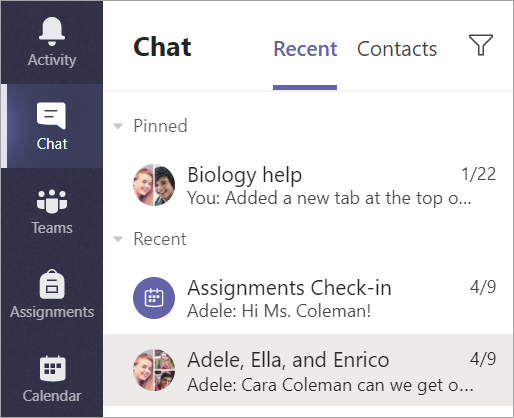
- Valitse keskustelu sovelluspalkista ja valitse sitten keskustelu, josta haluat tavata.
- Valitse Videopuhelu tai aloittaaksesi kokouksen opiskelijan tai opiskelijaryhmän kanssa.
Vihje
Jos haluat ajoittaa kokouksen etukäteen, valitse Calendar>+ Uusi kokous.
Huomautus
Hanki yksityiskohtaiset ohjeet kokouksista opiskelijoiden kanssa ja kokousten turvallisuudesta.
Kokoukseen liittyminen ja kokouksen hallinta
Liity ajoittamaasi kokoukseen tai kokoukseen, johon joku on kutsunut sinut.
- Valitse Calendar ja siirry kokoukseen, johon haluat liittyä.
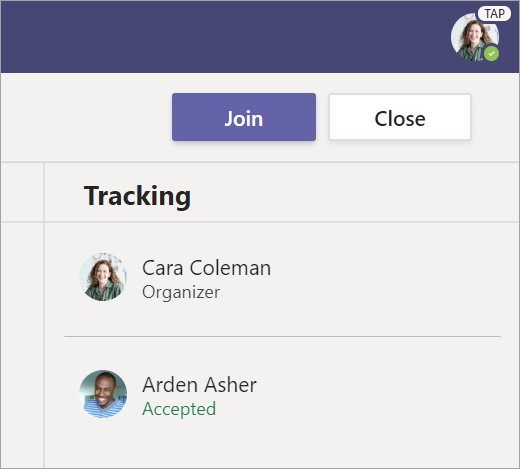
- Avaa kokous ja valitse Liity.
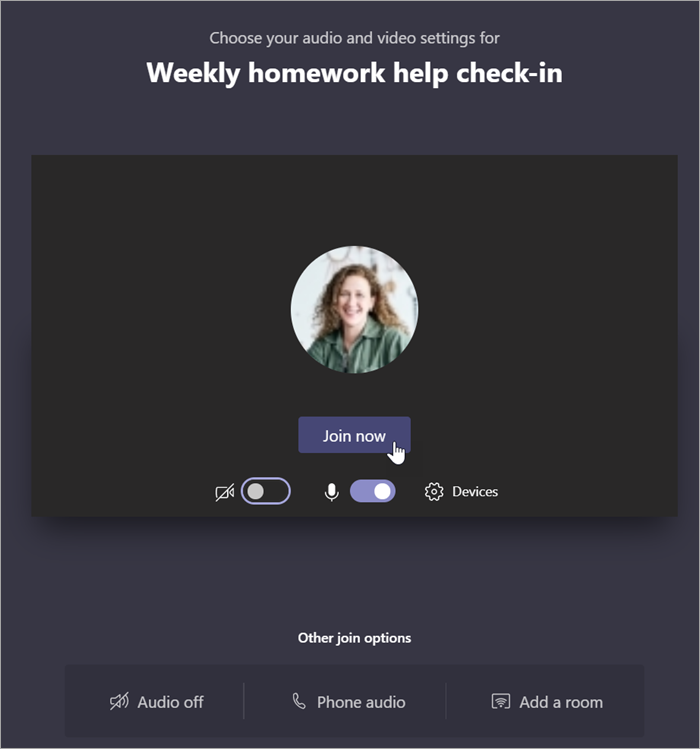
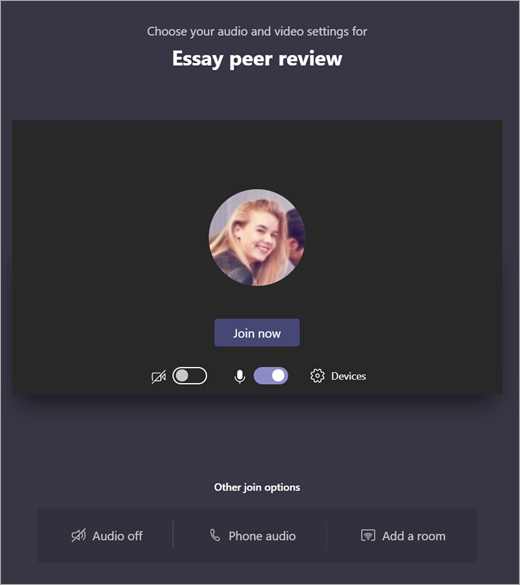
- Tarkista ääni- ja videosyöte, ota kamera käyttöön ja poista mikrofonin mykistys, jotta muut voivat kuulla sinut. Liity kokoukseen valitsemalla Liity nyt.