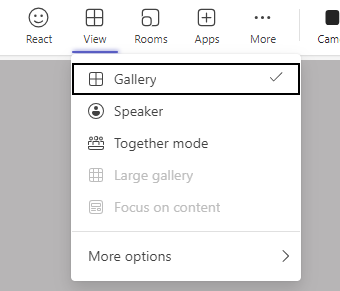
Voit muuttaa tausta- ja luokkanäkymää, kun tapaat virtuaalisesti luokkasi kanssa.
Taustan lisääminen
Valitse, mitä takanasi näkyy, kun olet kameran edessä, ennen luokkakokousta tai sen aikana.
- Siirry Calendar
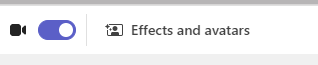
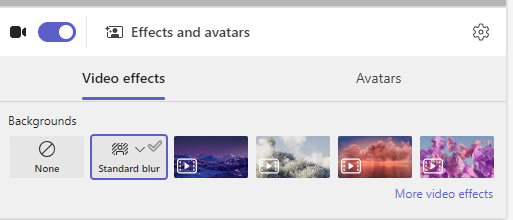
 ja Liity kokoukseen. Ota kamera käyttöön ennen liittymistä -näytössä ja valitse Tehosteet ja avatarit.
 - Piilota tausta valitsemalla Sumenna .
- Voit myös valita kuvan tai virtuaalisen taustan.
Vihje
Jos se on käytössä oppilaitoksessasi, voit ladata oman valokuvasi käytettäväksi taustakuvana. Valitse Taustasuodattimet>+ Lisää uusi. Valitse .JPG- .PNG- tai .BMP-tiedosto tietokoneestasi.
- Valitse Liity nyt , jos haluat käyttää taustaasi ja aloittaa luokan.
Huomautus
Jos haluat muuttaa taustaa kokouksen aikana, valitse Lisää toimintoja>Käytä taustatehosteita, valitse taustan >esikatselu>käytä ja ota video käyttöön. Kuvasi tulee näkyviin muiden taustavaihtoehtojen kanssa.
Luokkanäkymän vaihtaminen
Siirry Suuri valikoima - näkymään tai Yhdessä-tilaan , jos haluat näyttää koko luokan samanaikaisesti näytössä kokouksen aikana.
- Liity kokoukseen.
- Valitse kokouksen ohjausobjekteista Näytä.
- Puhuja: Näyttää vain kokouksen puhujan.
- Yhdessä-tila: Näytä sinä ja oppilaasi yhdessä koko luokkaan lisätyn taustan kanssa.
- Suuri valikoima: Tarkastele kaikkien videosyötteitä samanaikaisesti.
- Keskity sisältöön: Kun useat esittäjät jakavat näytön useita kertoja (yksi kerrallaan), valitse keskity sisältöön häiriötekijöiden vähentämiseksi.
Huomautus
Suuri galleria -näkymä toimii 9–49:lle osallistujalle. Yhdessä-tila toimii 5–49:lle.
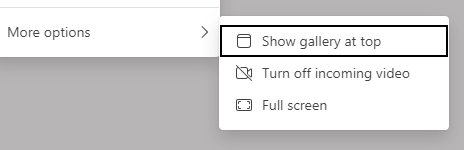
Lisäasetukset:
- Näytä valikoima ylhäällä
- Poista saapuva video käytöstä
- Koko näyttö