
Luo Viva Amplify -kampanja, joka tarjoaa sinulle ja kampanjan jäsenille yhden keskitetyn paikan suunnitella ja rakentaa kiinnostavaa sisältöä, työskennellä kampanja-aloitteiden parissa ja tehdä yhteistyötä missä tahansa. Kampanja tarjoaa kampanjan yhteenvetomallin, jonka avulla voit suunnitella kampanjasi seuraavien työkalujen avulla:
- Tavoitteet ja keskeiset viestit
- Ryhmä aiheeseen liittyviä Amplify-julkaisuja, joissa on valmiita malleja
- Yleiset julkaisuominaisuudet useilla kanavilla
- Resurssilinkit (pikalinkit)
- Raportointitiedot kampanjan tehokkuuden mittaamiseen
- Muita ominaisuuksia
Viva Amplify sisältää valmiita kampanjoita, joita voit mukauttaa ja jakaa organisaatiollesi. Näihin kampanjoihin kuuluu muokattavia julkaisuja sekä valmiiksi laadittuja kampanjatiivistelmiä, joissa on tavoitteet ja pääviestit. Opi kokeilemaan valmiita kampanjoita.
Mikä on Viva Amplify -kampanja?
Viva Amplify -kampanja on sarja suunniteltuja ja järjestettyjä julkaisuja, jotka keskittyvät yhteiseen tavoitteeseen ja joiden tarkoituksena on edistää toimintaa, tietoisuuden lisäämistä ja työntekijöiden sitoutumista. Kampanjat on luotu tavoittamaan erilaisia käyttäjäryhmiä erilaisten viestintäkanavien, kuten SharePointin, Outlookin, Teamsin ja Viva Engagen, kautta.
Huomautus
Viva Amplify ei tue alisivustoja, mukaan lukien alisivustoille julkaisemista.
Esimerkkejä:
Ilmoittautumiskampanjan & edut
Tuotelanseerauskampanja
Hyväntekeväisyyskampanja
Kampanjoiden löytäminen ja hallinta
Voit hallita kampanjoitasi ja niihin liittyviä julkaisuja Amplify-sovelluksessa tai siirtymällä SharePointin julkaisukokemuksessa SharePoint-sovelluspalkista. Publish yhdistää Amplify:n sivut, uutispostaukset ja kampanjat yhdeksi saumattomaksi nykyaikaiseksi viestintäkeskukseksi, jotta viestijät voivat hallita ja julkaista sisältöään helposti.
Lisätietoja SharePointista Julkaise täällä: Julkaise-toiminnon aloittaminen
Milloin minun pitäisi luoda Viva Amplify -kampanja?
Käytä Viva Amplify -kampanjaa, kun haluat mainostaa tapahtumaa, uuden tuotteen lanseerausta, rakentaa muutoksenhallintaviestintää organisaatiollesi tai kun tarvitset saumattoman tavan hallita kaikkea tavoitetta, projektia tai tapahtumaa koskevaa viestintää ja tilapäivityksiä. Hyvin suunniteltu kampanja voi lisätä tietoisuutta tietystä aiheesta ja lisätä sitoutumista sekä herättää uutta kiinnostusta organisaatiossasi.
Huomautus: Et voi luoda Amplify-kampanjaa uudessa SharePointin julkaisukokemuksessa.
Ennen aloittamista
Jotta voit nauttia täydestä Viva Amplify -kokemuksesta, järjestelmänvalvojasi on otettava Viva Amplify käyttöön organisaatiossasi. Jos haluat luoda Viva Amplify -kampanjan, sinulla on oltava kampanjan luontioikeudet.
Edellytykset
- Kampanjat tallennetaan OneDrive for Business. Jos et ole määrittänyt OneDrive for Businessia, ota yhteyttä järjestelmänvalvojaan.
- Kampanjat edellyttävät Exchange-postilaatikkoa. Jos et ole määrittänyt Exchangea, ota yhteyttä järjestelmänvalvojaan.
Microsoft Viva Amplify -kampanjan luominen
Kirjaudu sisään Microsoft 365:een ja siirry Viva Amplify.
Valitse Viva Amplify -aloitussivun yläreunasta +Luo kampanja.
Huomautus
Jos et näe +Luo kampanja -painiketta, järjestelmänvalvoja on rajoittanut kampanjoiden luontioikeuksia. Voit ottaa yhteyttä järjestelmänvalvojaan, jos tarvitset oikeudet kampanjan luomiseen.
Valitse näkyviin tulevassa uudessa näytössä Tyhjä kampanja luodaksesi oman kampanjasi tai Valmis kampanja , jos haluat kokeilla jotakin valmiista kampanjoista.
Anna kampanjalle yksilöllinen nimi.
Huomautus
- Jos Microsoft 365 -ryhmät on poistettu käytöstä SharePointissa, Sähköpostiosoite-kenttä ei tule näkyviin.
- Organisaatiollasi voi olla SharePoint-sivustojen nimeämissääntöjä, jotka saattavat koskea kampanjasivustoja. Jos sinulla on ongelmia kampanjoiden luomisessa estetyn sanan tai puuttuvan sanan vuoksi, sinun on pyydettävä tietoja nimeämisvaatimuksista järjestelmänvalvojaltasi. Lue lisää nimeämiskäytännöistä.
Kuvaile kampanjan kuvauskentässä kampanjasi tarkoitusta. Sisällytä tietoja, joista voi olla hyötyä kampanjan jäsenille tai jotka auttavat erottautumaan kampanjasi muista.
Valitse pikkukuvaväri, jonka avulla haluat tunnistaa kampanjasi visuaalisesti ja erottaa sen muista kampanjaluettelossa olevista väreistä.

Huomautus
Huomautus: Tietosuoja-asetuksia ja kampanjan luokitusta ei voi muokata kampanjaa luotaessa. Tietosuoja-asetuksia ei voi muuttaa. Jos järjestelmänvalvoja on ottanut sen käyttöön, voit kuitenkin valita kampanjan luokituksen kampanjan aloitussivun kampanja-asetusten osiossa. Luetellut vaihtoehdot voivat koskea arkaluonteisia tietoja tai kampanjasi tietojen elinkaarta. Lisätietoja luottamuksellisuustunnisteista – Microsoft Purview (yhteensopivuus) | Microsoft Learn
Lisää jäseniä kampanjaasi
Voit kutsua muita auttamaan kampanjasi kehittämisessä. Kampanjan jäsenet voivat auttaa sisällön luomisessa ja julkaista kampanjassa tai hyväksyä kampanjassa julkaistavan. Kampanjan jäsenillä on eritasoisia käyttöoikeuksia heille määritetyn roolin mukaan, joten voit mukauttaa jäsenten osallistumista ja osallistumista.
Jäsenroolit
| Kampanjarooli | Kuvaus | Kyvyt | Lupa | Kampanjan jäsenten hallinta |
|---|---|---|---|---|
| Omistaja | Valvoo ja hallinnoi koko kampanjaa | Käyttäjillä on kampanjan täydet oikeudet. Vain kampanjan omistajat voivat muuttaa kampanjan asetuksia. | täydet oikeudet | Voi hallita kaikkia kampanjan jäseniä ja päivittää kaikki roolit |
| Hyväksyjä | Käyttäjät, jotka voivat hyväksyä kampanjajulkaisuja | Muokkaa ja hyväksy Amplify-sisältöä, luettelokohteita ja asiakirjoja | Osallistumisoikeudet, Luetteloiden hallinta, Ohita luettelon toiminta, Kohteiden hyväksyminen | Voi hallita muita hyväksyjiä tarpeen mukaan |
| Päätoimittaja | Käyttäjät, jotka luovat ja hallinnoivat kampanjajulkaisuja | Luetteloiden hallinta ja kampanjan sisällön muokkaaminen | Osallistumisoikeudet, Luetteloiden hallinta | Voi tarkastella kampanjan jäseniä |
Lisätietoja SharePoint Serverin käyttöoikeuksista ja käyttöoikeustasoista sekä & käyttöoikeuksien jakamisesta SharePointin modernissa käyttökokemuksessa – SharePoint Microsoft 365:ssä | Microsoft Learn
ja
Lisää ja kutsu kampanjan jäseniä kampanjaasi lisäämällä kutsuttavien henkilöiden nimet tai sähköpostiosoitteet ja valitsemalla Lisää luetteloon.
Voit päivittää kampanjan jäsenten rooleja valitsemalla avattavan valikon henkilön roolin vieressä ja valitsemalla sen saatavilla olevien roolien luettelosta.
Huomautus
Kun luot kampanjan, sinusta tulee oletusarvoisesti sen omistaja, eikä tätä voi muuttaa kampanjan luontiprosessin aikana. Kun olet kuitenkin luonut kampanjan onnistuneesti, voit päivittää oman roolisi tarpeidesi mukaan.
Vihje
Kampanjajäsenet ovat yhteistyökumppaneita, jotka auttavat sinua kampanjan rakentamisessa, sisällön luomisessa ja jakamisessa eri kanavissa sekä kampanjaresurssien hallinnassa. Kampanjan jäsenet eivät ole yleisöjä. Lue lisää julkaisemisesta ja yleisöjen lisäämisestä jakelukanaviin.
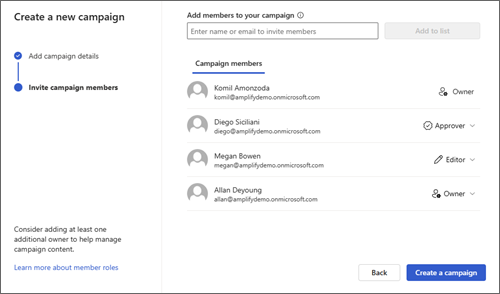
Kun olet lisännyt kaikki kampanjan jäsenet luetteloon, valitse Luo kampanja. Kun kampanjasi on luotu, se näkyy Viva Amplify -kampanjaluettelossa. Saat sähköpostiviestin, jossa sinut linkitetään uuteen kampanjaasi.
Kampanjan tila
Voit tarkistaa kampanjasi tilan, jotta voit määrittää, mihin vaiheeseen kampanjasi päätyy.
| Kampanjan tila | Määritelmä |
|---|---|
| Luonnos | Tätä kampanjaa kehitetään parhaillaan. Sitä ei ole vielä julkaistu eikä se ole julkaistu. Kun luot kampanjan, sen tila on Luonnos. |
| Reaaliaikainen | Kampanja on aktiivinen ja vähintään yksi julkaisu on julkaistu onnistuneesti valitulle yleisölle. |