
Oletetaan, että olet luonut yhden tai muutaman julkaisun tiettyä kampanjaa varten. Pyydä sidosryhmien hyväksyntä ennen julkaisujen julkaisemista, jotta ne voivat tarkistaa ja havaita mahdolliset ongelmat ennen julkaisun julkaisemista tarkoitetulle yleisölle. Viva Amplify tarjoaa viestijöille nopean ja helpon hyväksyntätyönkulun, jonka avulla oikeat henkilöt voivat luoda, tarkistaa ja hyväksyä sisältönsä oikeaan aikaan.
Voit edellyttää hyväksyntöjä kaikille kampanjasi julkaisuille. Kampanjajäsenet voivat pyytää julkaisujen hyväksymistä myös silloin, kun hyväksyntää ei vaadita.
- Hyväksynnät-sovelluksen asentaminen
- Tarvittavat hyväksynnät
- Pyydä hyväksyntää
- Hyväksymispyyntöön vastaaminen
- Pyynnön hyväksyminen tai hylkääminen
- Hyväksymispyynnön tarkasteleminen
- Peruuttaa hyväksynnän
- Hyväksynnän määrittäminen uudelleen
- Hyväksynnän seuranta
- Hyväksynnät – tietojen tallennus
Ennen aloittamista
Hyväksynnät-sovelluksen asentaminen Microsoft Teamsissa
Varmista ennen hyväksynnän pyytämistä, että Microsoft Teamsin Hyväksynnät-sovellus on otettu asianmukaisesti käyttöön organisaatiossasi. Hyväksynnät-sovellus tarjoaa yksinkertaisen tavan tuoda valvonta, yhteensopivuus, tilivelvollisuus ja työnkulut sekä jäsennetyille että jäsentämättömille hyväksynnöille Teamsissa. Lisätietoja Hyväksynnät-sovelluksen hallinnasta Microsoft Teamsissa.
Varmista, että täytät kaikki ennakkojulkaisua koskevat vaatimukset
Kun olet luonut sisällön, valitse sisällönluontipaneelissa jakelukanavat, joihin haluat julkaista julkaisusi.
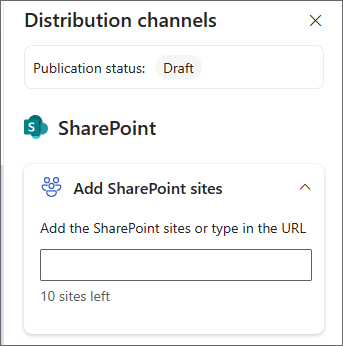
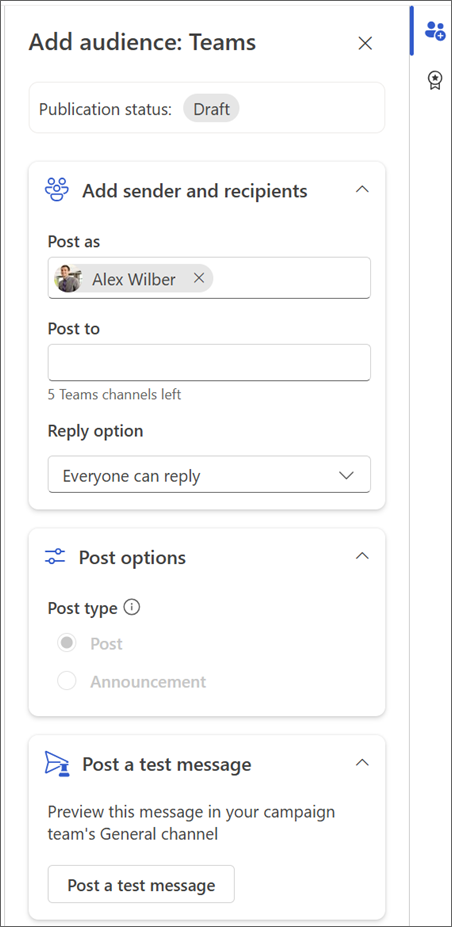
Kun olet valinnut jakelukanavat, valitse Seuraava lisätäksesi yleisön, jonka haluat tavoittaa.
- Lisää vastaanottaja(t) Outlookissa.

- SharePointissa lisää sivustoja.
- Lisää kanava(t) Teamsia varten.
Pakollinen hyväksyntä
Kampanjat voivat sisältää arkaluonteisia tietoja, kuten markkinointikampanjan budjetteja tai henkilöstöresursseja koskevia aloitteita. Vaadittu hyväksyntäominaisuus tuo yhteensopivuus- ja vastuullisuustyönkulut Viva Amplify -hyväksynnät.
Voit vaatia hyväksyntää kampanjatasolla, jotta kaikki kampanjaan kuuluvat Viva Amplify -julkaisut käyvät läpi hyväksyntäprosessin ennen sisällön julkaisemista. Tämä on valinnainen asetus, jonka voit halutessasi ottaa käyttöön kampanjassa. Vaatimalla hyväksyntää voit varmistaa, että jokainen sisältö täyttää laatu- ja tietoturvastandardisi ja -odotuksesi.
Siirry kampanjaan, jolle haluat edellyttää hyväksyntää.
Valitse Asetukset.
Siirrä Lisäasetukset-osassaVaadi hyväksyntä julkaisemista varten -vaihtopainike asentoon Käytössä. Kun tämä asetus on käytössä, kaikki uudet julkaisut on hyväksyttävä ennen julkaisemista.
Varmista, että säilytät muutokset valitsemalla Tallenna .
Huomautus
Kun kampanjan hyväksytty vaatimus on käytössä, julkaisun kaikki muokkaukset, aikataulut mukaan lukien, edellyttävät hyväksyntää uudelleen ennen julkaisemista. Kuka tahansa kampanjan jäsen voi ottaa käyttöön vaaditut hyväksynnät muokkaamalla kampanja-asetuksia.
Pyydä hyväksyntää
Huomautus
Hyväksynnän pyytäminen on aina käytettävissä kampanjoissa.
- Hyväksynnät ovat oletusarvoisesti valinnaisia. Tämä tarkoittaa, että voit valita, haluatko pyytää hyväksyntää joillekin luomillesi julkaisuille vai kaikille luomillesi julkaisuille.
- Pakollinen hyväksyntä, kun julkaiseminen edellyttää hyväksyntää, ei ole tällä hetkellä käytettävissä.
Kun esijulkaisuvaatimukset täyttyvät, voit pyytää julkaisulle hyväksyntää.
Valitse avattava Julkaise-valikko ja valitse Pyydä hyväksyntää.
Tarkista julkaisun yhteenveto, vahvista jakelukanavat ja valitse Seuraava.
Kirjoita hyväksyntäpyynnön tiedot -ruutuun sen henkilön nimi, jonka haluat hyväksyvän pyynnön.
Tärkeää
Hyväksyntäpyyntöön voidaan lisätä vain käyttäjä, jolla on Hyväksyjän tai Omistajan rooli. Jos haluat jonkun tarkistavan ja hyväksyvän julkaisun, muista kutsua hänet ensin kampanjaan omistajana tai hyväksyjänä. Lisätietoja käyttäjärooleista Viva Amplify.
Valitse Edellytä vastausta kaikilta -kohdan vieressä oleva valintaruutu, jos haluat, että kaikki hyväksyjät hyväksyvät pyynnön. Jos ei, voit jättää sen tyhjäksi, jolloin julkaisun hyväksymiseen riittää yksi hyväksyntä.
Valinnainen: Voit myös lisätä pyyntöön lisätietoja tai merkitä pyynnön tärkeäksi.
Valitse Seuraava siirtyäksesi julkaisuasetuksiin ja valitse, miten haluat julkaisun julkaistavan, kun se on hyväksytty. Valittavanasi on kolme julkaisuvaihtoehtoa.
- Julkaisuaikataulu: Voit valita päivämäärän ja kellonajan, jolloin julkaisu julkaistaan, jos se hyväksytään. Jos ehdotusta ei hyväksytä valitsemaasi päivämäärään ja kellonaikaan mennessä, se säilyy luonnoksena.
- Julkaise manuaalisesti: Voit julkaista itse, kun julkaisu on hyväksytty.
- Julkaise automaattisesti: Julkaisu julkaistaan automaattisesti valitsemissasi jakelukanavissa heti, kun se on hyväksytty.
Kun olet valmis, tallenna muutokset ja lähetä pyyntö valitsemalla Lähetä . Kaikki pyynnöt lähetetään kampanjan Teams-kanavalla, ja ne ovat saatavilla myös Teamsin hyväksynnät-keskuksessa.
Kun hyväksymispyyntö on lähetetty, julkaisun tilaksi päivittyy Odottaa hyväksyntää.
Tärkeää
Jos haluat muokata hyväksyntäpyyntöä tai muokata hyväksyntää odottavan julkaisun sisältöä, aiempi hyväksymispyyntö peruutetaan ja sinun on pyydettävä hyväksyntää uudelleen.
- Hyväksyntävastaukset koskevat kaikkia jakelukanavia.
- Et voi luoda hyväksyntäpyyntöä Amplify-julkaisulle Teamsin Hyväksynnät-sovelluksesta. Kaikki hyväksymispyynnöt on luotava Amplifyssa.
Hyväksymispyyntöön vastaaminen
Jos käyttäjä lähettää sinulle julkaisun hyväksyntäpyynnön, se on käytettävissä kampanjatiimin kanavalla ja Teamsin hyväksyntäkeskuksessa. Hyväksyjänä voit vastata viestiin suoraan Teams-keskustelusta, hyväksyntäkeskuksesta tai siirtyä suoraan Amplify-sivustoon vastaamaan.
Amplify-kampanja näyttää kaikki hyväksyntää odottavat julkaisut. Hyväksyntäsovellus näyttää myös kaikki hyväksynnät hyväksyntäkeskuksessa. Voit käyttää molempia kaikkien hyväksyntöjen hallintaan. Lue lisätietoja siitä, miten voit hallita hyväksyntöjä Teamsissa.
Pyynnön hyväksyminen tai hylkääminen
Voit hyväksyä tai hylätä pyynnön Amplify- tai Teams-sovelluksessa.
In Amplify
Siirry kampanjaan, jonka hyväksymispyyntö lähetettiin, ja etsi sitten hyväksyntää odottava julkaisu Julkaisu-välilehdeltä .

Vihje
Voit suodattaa tiedot Odottaa hyväksyntää - ehdolla, jolloin löydät helposti hyväksymistä odottavat julkaisut.
Valitse Näytä pyyntö julkaisussa, jotta voit tarkastella pyynnön kaikkia tietoja.
Täältä voit hyväksyä tai hylätä julkaisun. Voit myös lisätä päätökseen kommentteja. Kun hyväksyntä on hyväksytty, hyväksyntäpyynnön tilaksi päivittyy Hyväksytty Teamsin hyväksyntäkortissa ja -sovelluksessa. Julkaisun tila päivittyy valitun julkaisuvaihtoehdon mukaan.
- Julkaisuaikataulu: Hyväksymisen jälkeen julkaisu aikataulutetaan. Julkaisun tilaksi päivitetään Ajoitettu.
- Julkaise manuaalisesti: Kun julkaisu hyväksytään, se päivittyy Valmis julkaistavaksi. Voit tehdä tarkistuksen ennen sen julkaisemista itse.
- Julkaise automaattisesti: Hyväksymisen jälkeen julkaisu julkaistaan automaattisesti valituissa jakelukanavissa.
Teamsissa
Voit siirtyä kampanjakeskusteluun tai -kanavaan, jossa vastaanotit hyväksymispyynnön. Kaikki hyväksyntäpyynnöt lähetetään kampanjan Teams-kanavalle.
Valitse Näytä tiedot Teams-kortissa tai valitse hyväksyntä, jos haluat avata lomakkeen ja hyväksyä tai hylätä pyynnön. Lue lisää siitä, miten voit vastata hyväksyntäpyyntöön Teamsissa.
Vihje
Löydät kaikki hyväksynnät Teamsin Hyväksynnät-sovelluksen Vastaanotetut-välilehdeltä .
Täältä voit hyväksyä tai hylätä pyynnön. Voit myös lisätä päätökseen kommentteja. Kun tila on hyväksytty, se päivittyy julkaisuun ja korttiin tai sovellukseen.
Hyväksymispyynnön tarkasteleminen
In Amplify
Siirry Amplify Publications -välilehteen. Voit tarkastella ja hallita kaikkia kampanjalle lähetettyjä tai vastaanotettuja hyväksyntöjä täällä.
Teamsissa
Vaihtoehtoisesti voit siirtyä Teamsin Hyväksynnät-sovellukseen, jossa voit tarkastella kaikkia lähettämiäsi tai vastaanottamiasi hyväksyntöjä.
Hyväksyntäpyynnön peruuttaminen
In Amplify
Voit peruuttaa hyväksymispyynnön, joka on vielä kesken. Siirry hyväksyntää odottavaan julkaisuun, avaa hyväksymispyyntö ja valitse Peruuta. Voit myös peruuttaa hyväksymispyynnön muokkaamalla hyväksyntää odottavaa julkaisua.
Teamsissa
1. Siirry Lähetetyt-välilehteen Hyväksynnät-kortissa Teamsissa tai Hyväksynnät-keskuksessa. Valitse peruutettava hyväksyntä ja valitse Peruuta pyyntö.
Hyväksymispyynnön määrittäminen uudelleen
Voit määrittää hyväksymispyynnön uudelleen valitsemallesi käyttäjälle tietyn pyynnön Teamsin hyväksynnät-kortista. Varmista ensin, että käyttäjä on lisätty kampanjaan, jotta hän voi käyttää kampanjaa. Muussa tapauksessa kampanjan omistajan on myönnettävä hänelle käyttöoikeus, jos hän haluaa tarkastella kampanjajulkaisua.
Huomautus
Voit siirtää hyväksyntäpyyntöjä uudelleen vain Teamsin Hyväksynnät-sovelluksesta.
- Valitse Määritä uudelleen ja lisää käyttäjät, joille haluat määrittää pyynnön uudelleen.
- Tallenna muutokset ja määritä pyyntö uudelleen valitsemalla Vahvista .
Yhteyden ottaminen hyväksyjiin
Siirry hyväksyntäpyyntöösi Teamsissa ja valitse Seuranta, jotta voit muistuttaa hyväksyjiä pyynnöstäsi.
Huomautus
Voit seurata vain Teamsin Hyväksynnät-sovelluksella.
Miten Viva Amplify tallentaa hyväksyntätiedot
Viva Amplify -hyväksyntä tallentaa tiedot Dataverse-taulukoihin noudattaen Power Platform -ohjeita ja tietojen tallennuksen käytäntöjä. Mallien avulla luodut hyväksynnät voivat tallentaa joitakin tietoja paikallisen alueen ulkopuolelle. Tämä ei kuitenkaan koske Viva Amplify -sovelluksessa luotuja hyväksyntöjä, koska Viva Amplify -hyväksynnät eivät käytä malleja. Tämän seurauksena Viva Amplify -hyväksynnät -tiedot tallennetaan aina paikalliselle alueelle.