
Mahdollisuus julkaista useisiin jakelun päätepisteisiin yhdellä napsautuksella on tehokas ominaisuus Viva Amplify, joka voi säästää sisällöntuottajilta paljon aikaa ja vaivaa. Tämän ominaisuuden avulla voit jakaa sisältöä samanaikaisesti useisiin eri kanaviin, kuten Outlookiin, SharePointiin ja Teamsiin. Tässä artikkelissa annetaan ohjeita julkaisemiseen valmistautumiseen sen jälkeen, kun sisältö on luotu ja esikatseltu ja mukautettu kunkin kanavan editorissa. Lisäksi tässä artikkelissa kuvataan, miten voit ratkaista mahdolliset julkaisuvirheet. Noudattamalla näitä ohjeita voit varmistaa, että sisältösi jaetaan tehokkaasti ja tehokkaasti eri kanavissa.
Ensin sinun on luotava pääluonnos.
Lisää yleisösi kullekin jakelukanavalle
Käyttäjäryhmän lisääminen Outlookissa
Valitse Outlookin esikatselussa tai mukautusnäkymässä Lisää käyttäjäryhmä -kuvake, jolloin käyttäjäryhmän valintaruutu avautuu.
Voit lisätä joko yksittäisiä sähköpostiosoitteita tai jakeluluetteloita. Julkaisu lähetetään yhtenä sähköpostiviestinä kaikille vastaanottajille vastaanottaja-, kopio- ja piilokopiorveille.
Huomautus
- Vastaanottaja-kentässä on oltava vähintään yksi sähköpostiosoite, jotta sähköposti voidaan lähettää onnistuneesti.
- Lisättävissä sähköpostiosoitteissa tai ryhmissä voi olla enintään 200.
- Jos lähetät sähköpostiviestin vain piilokopiona, vastaanottaja ei näe vastaanottajia, joille sähköposti on lähetetty.
Sähköpostiluettelon tuominen
Voit säästää aikaa tuomalla sähköpostiosoiteluettelon.
- Valitse Tuo tiedostosta.
- Valitse, haluatko tiedoston sähköpostiosoitteiden olevan Vastaanottaja-, Kopio- vai Piilokopio-rivillä , ja valitse Tuo.
- Valitse SharePoint-tiedostonvalitsimessa asiakirja, jonka haluat tuoda, ja valitse sitten Valitse. Voit valita tiedoston SharePoint-sivustosta, OneDrivesta, linkin tai ladata tiedoston palvelimeen.
- Kun olet valinnut tiedoston, valitse Tuo.
- Tiedoston sähköpostiosoitteet näkyvät valintasi mukaan Vastaanottaja-, Kopio- tai Piilokopio-kentässä. Jos olet antanut virheellisiä sähköpostiosoitteita, ne näkyvät punaisina.
- Jos haluat tyhjentää sähköpostiosoitteet, valitse Tyhjennä kaikki.
Tiedoston on oltava .csv-, .txt- tai .xlsx-muodossa ja kelvollisten sähköpostiviestien tulee olla ensimmäiseltä riviltä alkaen. Vain ensimmäinen sarake tarkistetaan. Amplify ei voi tuoda yli 200 Mt:n tiedostoa. 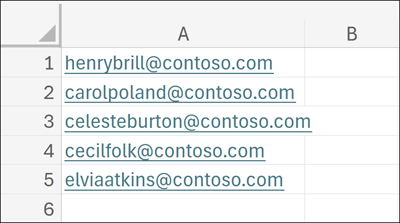
Valitse julkaistavat sivustot SharePointissa
SharePoint-jakelukanavassa voit valita yhteensä viisi sivustoa , joihin voit julkaista sivusi. Voit kirjoittaa osan sivuston nimestä tai kirjoittaa URL-osoitteen ja valita sivuston, johon haluat julkaista.
Huomautus
Viva Amplify ei tue alisivustoja, mukaan lukien alisivustoille julkaisemista.
Valitse kanavat, joihin julkaistaan Teamsissa
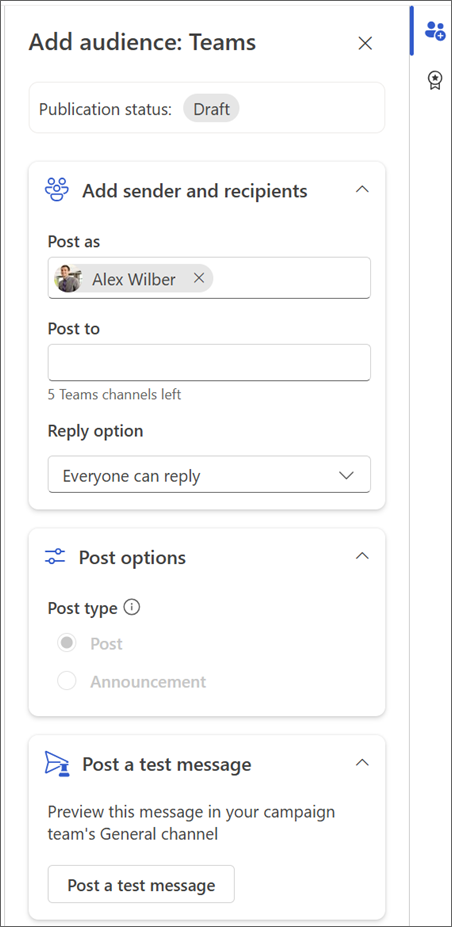
Valitse kanava, jonka Teams-viestisi näyttää tiimeissä, alkamalla kirjoittaa kanavan nimeä kenttään. Jos kanavalla on useita nimiä, näet enintään viisi kanavaa.
Huomautus
Viva Amplify ei tue julkaisemista yksityisiin Teams-kanaviin.
Valitse yhteisöt, joihin julkaiset Viva Engage
Voit julkaista henkilökohtaiseen tarinaasi tai enintään viiteen yhteisöön. Voit lisätä henkilöitä ja merkitä heidät viestiin.
Valitse julkaisutapa
Kun olet tarkistanut sisältösi, päivittänyt lähettäjän ja valinnut kohderyhmät, voit julkaista sisältösi.
Jakelukanavan esikatselusta
Kun olet tallentanut sisältösi, näet esikatselun siitä, miltä se näyttää kussakin valitsemassasi jakelukanavassa. Voit julkaista täältä valitsemalla komentopalkista Julkaise .
Kampanjan yleiskatsaus- tai Julkaisut-sivulta
Valitse julkaistavan julkaisun alla Julkaise-painike .
Julkaise nyt
- Valitse avattava Julkaise-valikko ja valitse Julkaise nyt.
- Tarkista jakelukanavat julkaisun yhteenvedosta. Kun kaikki näyttää hyvältä, valitse Julkaise.
Ajoita julkaisettavaksi tiettynä päivänä ja tiettynä aikana
Valitse avattava Julkaise-valikko ja valitse Ajoita julkaistavaksi.
Tarkista jakelukanavat julkaisun yhteenvedosta. Kun kaikki näyttää hyvältä, jatka valitsemalla Seuraava .
Valitse Ajoita julkaistavaksi -paneelista päivämäärä kalenterista. Kirjoita sitten aika.
Huomautus
- Voit ajoittaa julkaisemisen enintään 30 päivää etukäteen.
- Julkaisun tuleminen näkyviin valituissa jakelukanavissa saattaa kestää muutaman minuutin ajoitetusta julkaisuajankohdasta.
Kun olet valmis, tallenna muutokset ja ajoita julkaisu valitsemalla Ajoita .
Jos haluat saada julkaisusi hyväksytyksi ennen sen julkaisemista, voit myös pyytää hyväksyntää.