
Kun olet luonut julkaisun pääluonnoksen , voit valita kanavat, joille haluat julkaista, ja mukauttaa julkaisua kutakin jakelukanavaa varten.
Huomautus
Sisältö voi näyttää erilaiselta sen mukaan, mihin jakelukanaviin se julkaistaan. Lue lisää siitä, miten sisältö muuttuu eri jakelukanavissa.
- Valitse kanavat, joihin haluat julkaista
- Sisällön esikatselu ja testaaminen
- MukauttaminenOutlookia, Teamsia ja SharePointia varten
- Outlookin,Teamsin ja SharePointin lähettäjän mukauttaminen
Valitse kanavat, joihin haluat julkaista
Valitse sisältöruudun jakelukanavakuvake .
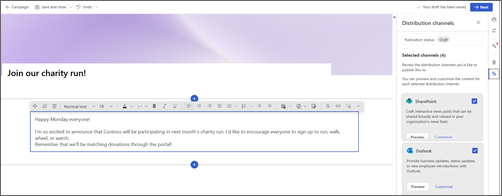
Tämä avaa sivupaneelin, jossa voit valita niiden jakelukanavien valintaruudut, joihin haluat julkaista.
Kun olet valinnut jakelukanavat, joihin haluat julkaista, valitse Seuraava.
Tärkeää
Viva Amplify on rajoitettu julkaisukohtaisten vastaanottajien määrälle
- 200 sähköpostiosoitetta, mukaan lukien yksittäiset henkilöt, ryhmät ja jakelukanavat
- 10 SharePoint-sivustoa
- Viisi Teams-kanavaa
Tämä avaa ensimmäisen kanavan, jonka valitsit esikatselutilassa. Voit vaihtaa esikatselukanavaa siirtymällä Esikatseluun: ja valitsemalla kanavan, jonka esikatselun haluat tehdä.
Mukauta sisältöä kullekin jakelukanavalle valitsemalla Mukauta. Voit siirtyä takaisin esikatselutilaan valitsemalla Esikatselun.
Esikatselun tarkkuus
Pyrimme tarjoamaan sinulle mahdollisimman tarkan esikatselun sisällöstäsi eri julkaisusovelluksissa. On kuitenkin tärkeää huomata, että esikatselu ei välttämättä aina ole täysin tarkka, koska sovellusten eri versiot voivat näyttää sisällön eri tavoin. Parhaan mahdollisen lopputuloksen varmistamiseksi on suositeltavaa käyttää Outlookin ja Teamsin testisähköposti- ja testijulkaisutoimintoja .
Julkaisujen testaaminen ja tarkasteleminen sovellusten eri versioissa
Viva Amplify tarjoaa työkaluja, joiden avulla voit testata sisältöäsi ennen lähettämistä tai julkaisemista varmistaaksesi, että julkaisusi julkaistaan tai lähetetään haluamallasi tavalla. Voit testata julkaisua tai lähetystä niin usein kuin haluat ja varmistaa, että sisältösi on virheetöntä ja käyttövalmis. Näin voit tehdä tarvittavat muutokset ennen suuremmalle yleisölle lähettämistä, mikä varmistaa, että viestisi on selkeä ja tehokas. Näiden testaustyökalujen avulla voit varmistaa, että sisältösi tavoittaa yleisösi ongelmitta.
Outlook
Valitse Lisää käyttäjäryhmä -ruudusta esikatselu- tai mukautustilassa Lähetä itsellesi testisähköpostiviesti. Tämä lähettää sähköpostiviestin itsellesi, jolloin näet tarkalleen, miltä sisältösi näyttää tarkoitetulle yleisölle. On suositeltavaa tarkastella eri tapoja, joilla yleisö näkee nämä tiedot, mukaan lukien Outlookin verkkoversio tai työpöytäversio.
Teams
Valitse Lisää käyttäjäryhmä -ruudusta esikatselu- tai mukautustilassa Lähetä testiviesti. Tämä lisää julkaisun Yleinen-kanavallesi, johon vain kampanjaan osallistuvilla viestijillä on käyttöoikeus. On suositeltavaa tarkastella testijulkaisua eri organisaatiossa käytössä olevissa Teams-versioissa, erityisesti sissä, jota suurin osa käyttäjistä käyttää.
Mukauta sisältöä kutakin jakelukanavaa varten
Teams-, SharePoint- ja Outlook-näkymien Mukauta-painikkeen avulla voit tehdä tiettyjä muutoksia valittuun jakelukanavaan. Viestin mukauttaminen eri sovelluksille varmistaa, että se on mahdollisimman tehokas viestintätavoitteiden saavuttamisessa. Tämä voi johtaa parempaan sitoutumiseen, lisääntyneeseen tuottavuuteen ja vahvempiin suhteisiin yleisön kanssa.
Tärkeää
- Kun teet muutoksia Outlookiin tai Teamsiin, julkaisua mukautetaan kanavakohtaisesti, eivätkä muutokset näy muissa kanavissa tai pääluonnoksessa.
- Kaikki SharePointissa tekemäsi muutokset näkyvät myös pääluonnoksessa, mutta eivät Outlookissa ja Teamsissa, jos nämä kanavat on jo mukautettu.
Pääluonnoksesta
Avaa sivupaneeli valitsemalla sisältöruudun jakelukanavakuvake . Valitse sitten mukautettavalle jakelukanavalle Mukauta .
Esikatselutilasta
Valitse komentopalkista Mukauta .
Mukautusten palauttaminen
Paina Reset-näppäintä, jos haluat palauttaa sisällön siihen, mitä määritit pääluonnoksessa. Tämä kumoaa tekemäsi mukautukset. Nollauspainike koskee vain kanavaa, jota katselet, ja nollaa vain kyseisen kanavan sisällön.
Outlookin mukauttaminen
Outlook käyttää samanlaista editoria kuin SharePoint ja pääluonnos. Voit luoda muotoiluja ja lisätä verkko-osia samoilla työkaluilla. Voit kuitenkin käyttää vain Outlookin tukemia verkko-osia ja muotoja. Tämä tarkoittaa sitä, että et näe kaikkia samoja verkko-osien ja asettelujen vaihtoehtoja kuin pääluonnoksessa.
Mukauta Teamsia varten
Teams käyttää samanlaista editoria kuin SharePoint ja pääluonnos. Voit luoda muotoiluja ja lisätä verkko-osia samoilla työkaluilla. Voit kuitenkin käyttää vain verkko-osia ja muotoja, joita Teams tukee. Tämä tarkoittaa sitä, että et näe kaikkia samoja verkko-osien ja asettelujen vaihtoehtoja kuin pääluonnoksessa. Viva Amplify tarjoaa useita tapoja lähettää viestisi Teamsissa.
Lähetysasetukset
Voit julkaista viestin tavallisena viestinä tai ilmoituksena.
Kuka voi vastata
Voit joko sallia kaikkien vastata viestiisi tai rajoittaa vastauksia sinulle ja kanavan valvojille.
Tekstin muotoileminen
Voit valita vain Teams-julkaisuissa käytettävissä olevat muotoiluasetukset. Tämä tarkoittaa sitä, että et näe kaikkia samoja muotoiluvaihtoehtoja kuin pääluonnoksessa.
Mukauta SharePointia varten
Tärkeää
SharePointiin tekemäsi mukautukset näkyvät myös pääpiirtoalustassa.
Viva Amplify käyttää SharePoint-uutisviestejä Viva Microsoft Amplify, jotta voit helposti esikatsella, muokata ja julkaista viestisi Uutissyötteessä ja Connectionsissa. Lisätietoja SharePoint-uutisviestien mukauttamisesta.
Viestin lähettäjän mukauttaminen
Jos haluat valita viestiesi lähettäjät ja kohderyhmät, avaa sisältöruutu valitsemalla Lisää yleisö .
Outlook
Outlookissa voit mukauttaa viestin lähettäjää valitsemalla Lähettäjä ja kirjoittamalla vastaanottajan Saapuneet-kansioiden lähettäjäkentässä näkyvän sen henkilön sähköpostiosoitteen. Voit tehdä tämän vain, kun olet Outlookin mukautustilassa. Lisää aihe ja valitse, kenelle haluat lähettää sähköpostiviestin Vastaanottaja-, Kopio- ja Piilokopio-kenttiin .
Voit lähettää testisähköpostiviestin valitsemalla Lähetä itsellesi testisähköpostiviesti.
Huomautus
- Vain se henkilö, joka julkaisee sähköpostin tai postilaatikon, johon hänellä on riippuvuusoikeudet, voidaan käyttää. Jos sinulla ei ole Lähettäjä-kentässä lisätyn henkilön riippuvuusoikeuksia, sähköposti lähetetään, mutta se luo lähettäjän Saapuneet-kansioon kuittauksen toimituksen epäonnistumisesta.
- Jos muokkaat Lähettäjä-kenttää ja lähetät testisähköpostiviestin, lisätty lähettäjäkenttä ei näy testisähköpostissa. Testisähköpostiviestit lähetetään aina sähköpostin julkaisijalta sähköpostin julkaisevan henkilön postilaatikkoon.
Teams
Teamsissa voit mukauttaa Julkaise muodossa -kenttää ilmoittamaan sen henkilön nimen, joka lopulta julkaisee julkaisun. Voit tehdä tämän vain, kun olet Teams-kanavan mukautustilassa.
Huomautus
Julkaise nimellä -kentässä näkyvän henkilön pitää olla sama henkilö, joka lopulta julkaisee sisällön. Muussa tapauksessa julkaisu ei onnistu.
SharePoint
SharePointissa voit mukauttaa bylineä valitsemalla otsikosta People-verkko-osan ja kirjoittamalla henkilön, joka näkyy sisällön julkaisajana. Voit tehdä tämän vain, kun olet SharePointin mukautustilassa tai pääluonnoksessa.
Huomautus
SharePointissa ei ole käyttöoikeuksien tarkistusta, joten sinun on varmistettava, että tekijäluettelossa mainittu henkilö tietää julkaisun hänen nimestään.