
Pivot-taulukoiden avulla voit laskea, tehdä yhteenvetoja ja analysoida tietoja, jotta näet vertailut, kaavat ja trendit.
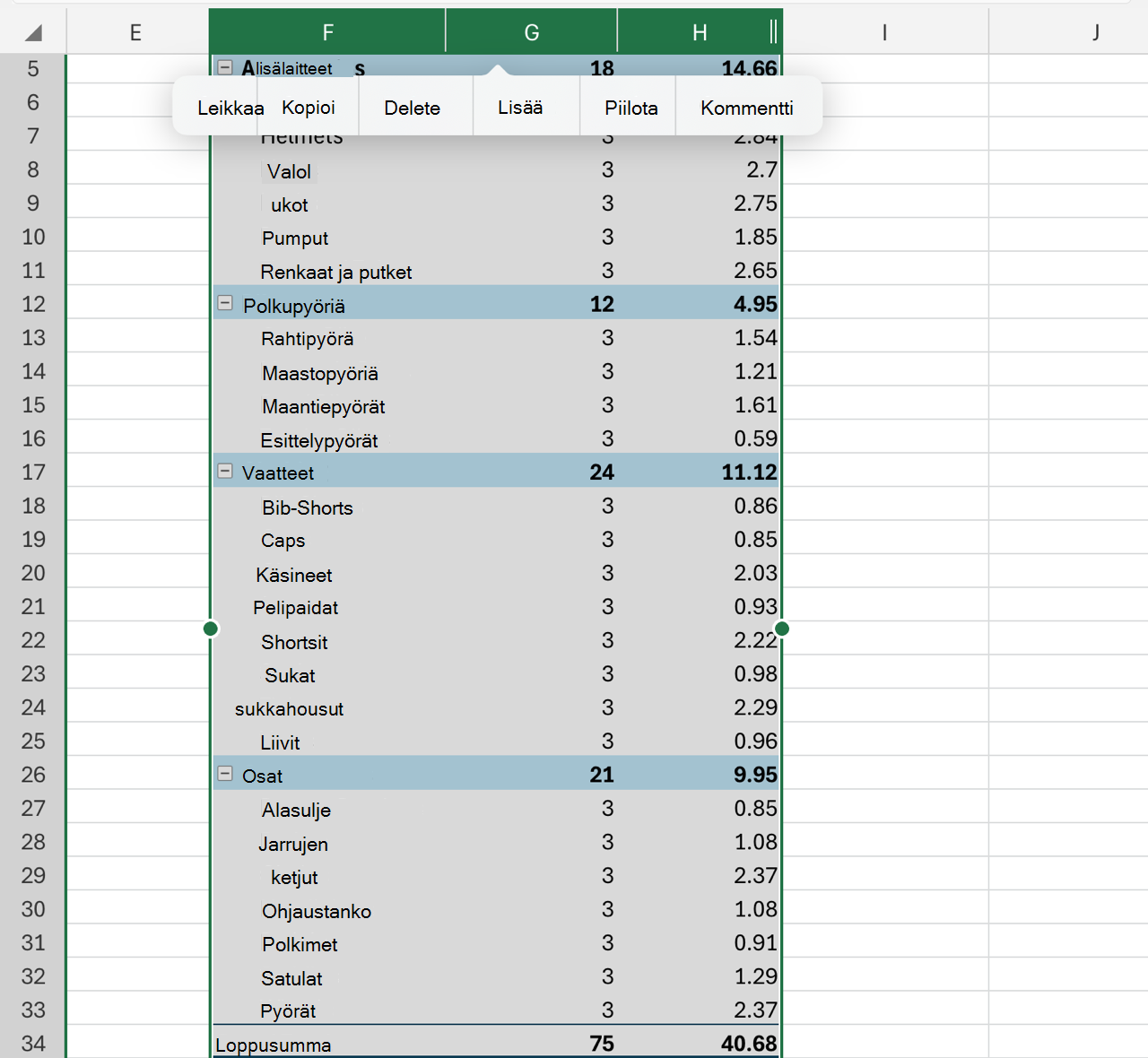
Kun et enää tarvitse Pivot-taulukkoa, valitse koko Pivot-taulukko ja poista se painamalla Delete-näppäintä .
Jos näyttöön tulee "Tätä Pivot-taulukkoraportin osaa ei voi muuttaa" -sanoma, varmista, että koko Pivot-taulukko on valittuna. Paina Ctrl+A ja paina sitten uudelleen Delete-näppäintä .
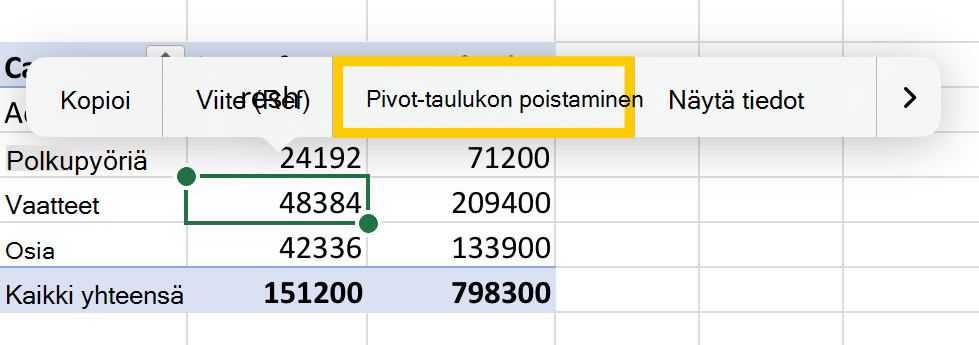
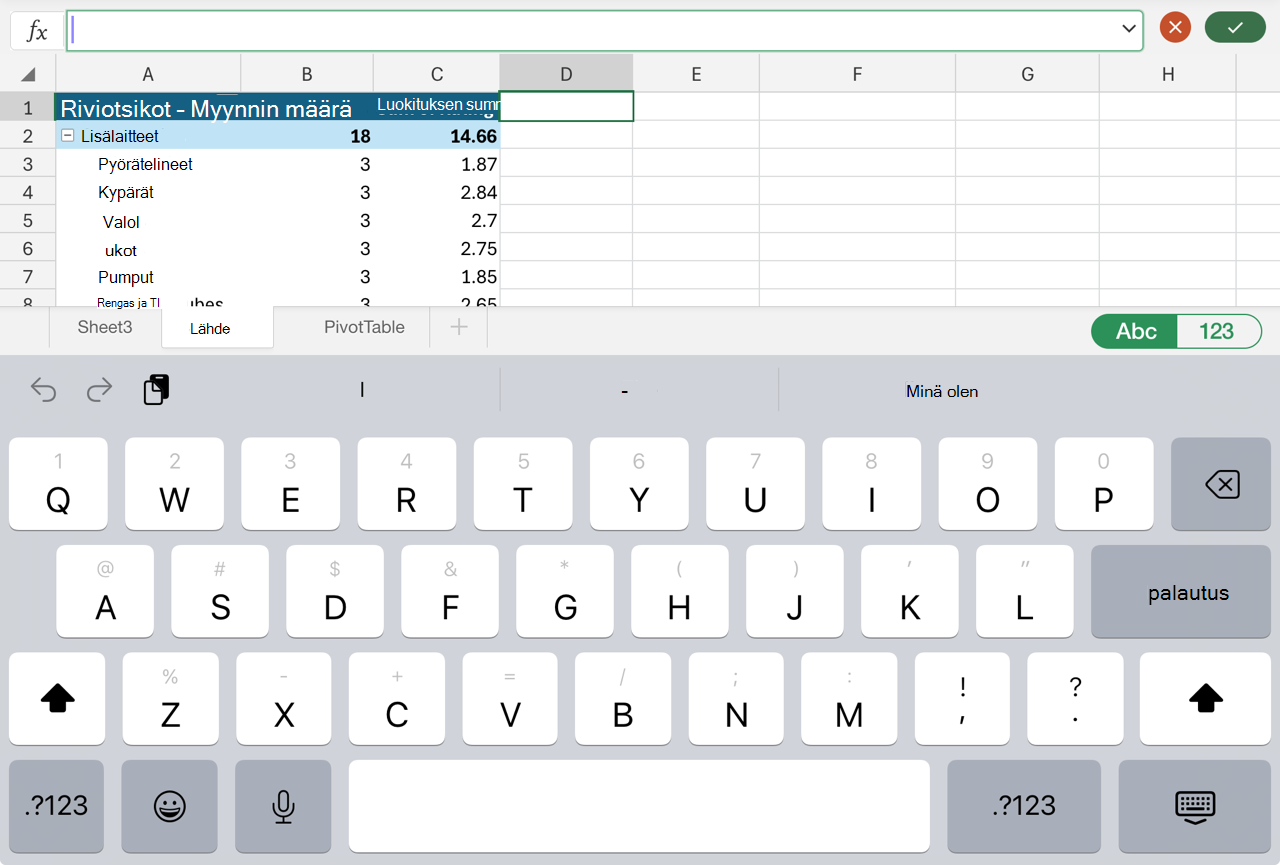
Jos käytät laitetta, jossa ei ole näppäimistöä, kokeile Pivot-taulukon poistamista seuraavasti:
- Avaa Pivot-taulukkotyökalut valintanauhassa valitsemalla jokin solu missä tahansa Pivot-taulukon kohdassa.
- Valitse Pivot-taulukon analysointi>Valitse>koko Pivot-taulukko.
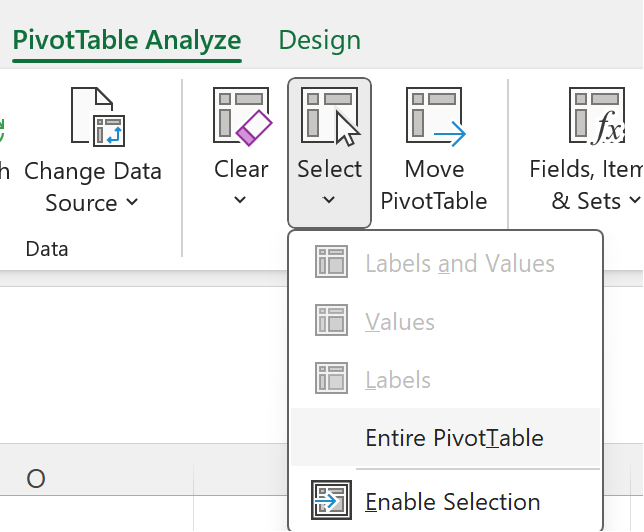
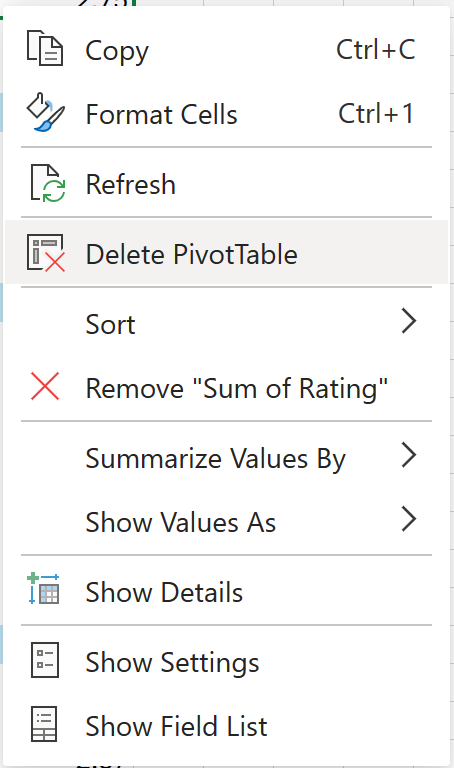
- Valitse mikä tahansa Pivot-taulukon solu, jotta Poista-vaihtoehto tulee näkyviin.
Vihje
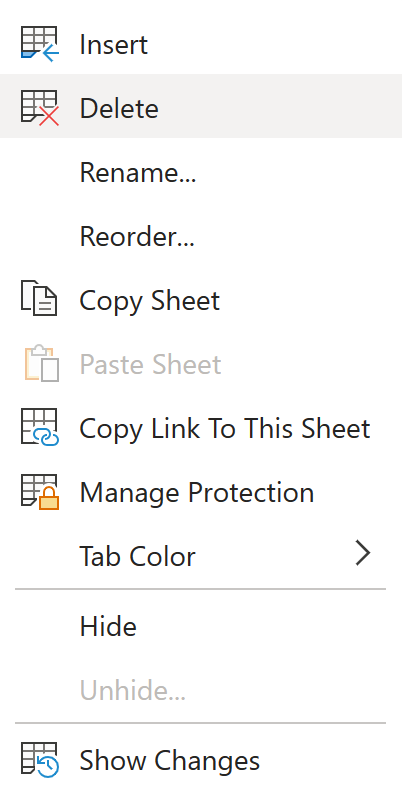
Jos Pivot-taulukko on erillisessä taulukossa, jossa ei ole muita säilytettäviä tietoja, voit poistaa Pivot-taulukon nopeasti poistamalla kyseisen taulukon.
Lisätietoja Pivot-taulukkojen käyttämisestä Excelissä
- Pivot-taulukoiden ja muiden yritystietotyökalujen käyttö tietojen analysointiin
- Pivot-taulukon luominen laskentataulukon tietojen analysointia varten
- Pivot-taulukon luominen ulkoista tietolähdettä käyttämällä
- Pivot-taulukon luominen useiden taulukoiden tietojen analysointia varten
- Video: Pivot-taulukoiden luominen

Tarvitsetko lisätietoja?
Voit aina kysyä neuvoa Excel Tech Community -yhteisön asiantuntijalta tai saada tukea yhteisöistä.