
Excelissä voit helposti lisätä, nimetä uudelleen ja poistaa työkirjan laskentataulukoita.
Laskentataulukon lisääminen
- Valitse Uusi taulukko plus -kuvake
 työkirjan alareunasta.
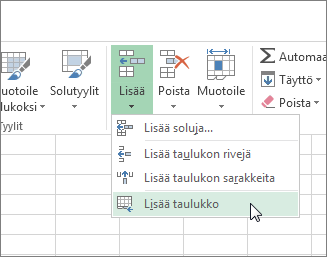
 - Voit myös valita Aloitus>Lisää>taulukko.
Laskentataulukon nimen muuttaminen
- Voit uudelleennimetä taulukon nopeasti kaksoisnapsauttamalla taulukon nimeä taulukonvalitsimessa.
- Voit myös napsauttaa Taulukko-välilehteä hiiren kakkospainikkeella, valita Nimeä uudelleen ja kirjoittaa sitten uuden nimen.
Laskentataulukon siirtäminen
- Voit siirtää välilehden loppuun napsauttamalla taulukonvalitsinta hiiren kakkospainikkeella ja valitsemalla sitten Järjestä uudelleen...>(siirrä loppuun)>OKEI
- Voit myös siirtyä sarkaimella mihin tahansa kohtaan napsauttamalla ja vetämällä.
Laskentataulukon poistaminen
- Napsauta taulukkovälilehteä hiiren kakkospainikkeella ja valitse
 ja poista.
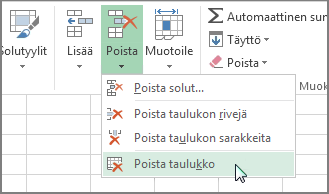
 - Voit myös valita valintanauhan valikosta taulukon ja valita sitten Aloitus>Poista>Poista taulukko.
Tarvitsetko lisätietoja?
Voit aina kysyä neuvoa Excel Tech Community -yhteisön asiantuntijalta tai saada tukea yhteisöistä.