
Tärkeää
Power View poistetaan 12. lokakuuta 2021 Excel for Microsoft 365:ssä ja Excel 2021:ssä. Vaihtoehtoisesti voit käyttää Power BI Desktop:n tarjoamaa vuorovaikutteista visuaalista käyttökokemusta, jonka voi ladata maksutta. Voit myös helposti tuoda Excel-työkirjoja Power BI Desktop.
Abstrakti: Tämä on sarjan kolmas opetusohjelma. Ensimmäisessä opetusohjelmassa Tietojen tuominen Excel 2013:een ja tietomallin luominen luotiin Excel-työkirja alusta alkaen useista lähteistä tuoduista tiedoista, ja Excel loi sen tietomallin automaattisesti. Toisessa opetusohjelmassa – Tietomallin suhteiden laajentaminen Excel 2013:n, Power Pivotin ja DAX-kielen avulla opit laajentamaan tietomallia ja luonut tietoihin hierarkioita.
Tässä opetusohjelmassa rakennetaan laajennetun tietomallin avulla vaikuttavia raportteja, jotka sisältävät useita visualisointeja Power View'n avulla.
Tässä opetusohjelmassa on seuraavat osiot:
- Power View -raportin luominen
- Laskettujen kenttien luominen Power View'ta ja Pivot-taulukoita varten
- Kenttien oletusarvojen, taulukoiden toimintojen ja tietoluokkien määrittäminen
- Tarkistuspiste ja testi
Tämän opetusohjelman lopussa on testi, jolla voit testata mitä olet oppinut.
Tässä sarjassa käytetään tietoja, jotka kuvaavat olympiamitaleita, isäntämaita ja eri olympiakisatapahtumia. Tässä sarjassa on seuraavat opetusohjelmat:
- Tietojen tuonti Excel 2013:een ja tietomallin luominen
- Tietomallin suhteiden laajentaminen käyttämällä Excel 2013:a, Power Pivotia ja DAX-kieltä
- Karttapohjaisten Power View -raporttien luominen
- Internet-tietojen lisääminen ja Power View -raportin oletusarvojen määrittäminen
- PowerPivotin ohje
- Näyttävien Power View -raporttien luominen – osa 2
Suosittelemme käymään nämä läpi järjestyksessä.
Näissä opetusohjelmissa käytetään Excel 2013:a, jossa on Power Pivot käytössä. Saat ohjeita Power Pivotin käyttöönottoon napsauttamalla tätä.
Power View -raportin luominen
Edellisissä opetusohjelmissa loit Excel-työkirjan, jossa on olympiamitaleiden ja tapahtumien tietoja sisältävä Pivot-taulukko. Jos et suorittanut edellistä opetusohjelmaa loppuun, voit ladata työkirjan edellisen opetusohjelman lopusta täältä.
Tässä osassa luodaan Power View -raportti, joka esittää olympiatiedot visuaalisesti.
Valitse Excelissä LISÄÄ > Power > View -raportit.
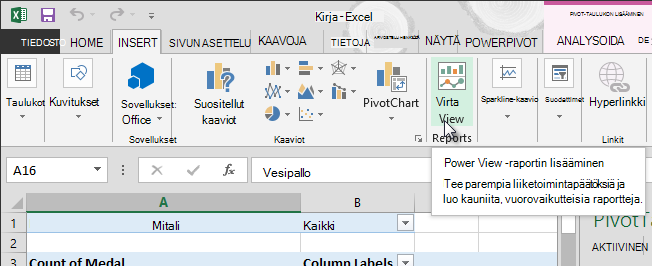
Tyhjä Power View -raportti näkyy laskentataulukkona työkirjassa.
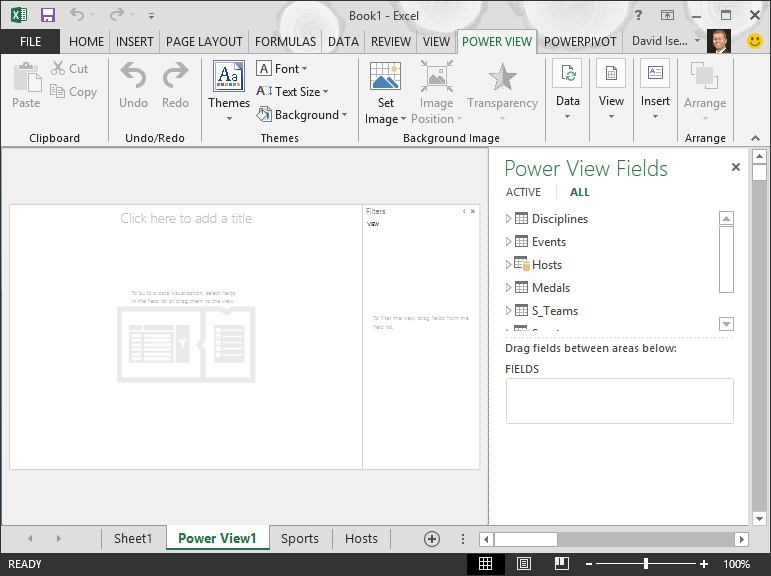
Laajenna Power View -kenttä napsauttamalla Isännät-alueen vieressä olevaa nuolta ja valitse sitten Kaupunki.
Laajenna Mitalit-taulukko ja valitse Urheilu. Sen yhteydessä Power View näyttää urheilulajit kaupungin vieressä seuraavassa kuvassa esitetyllä tavalla.
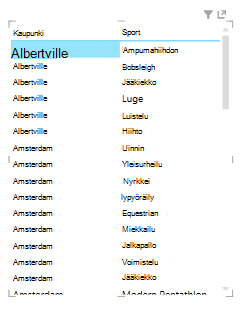
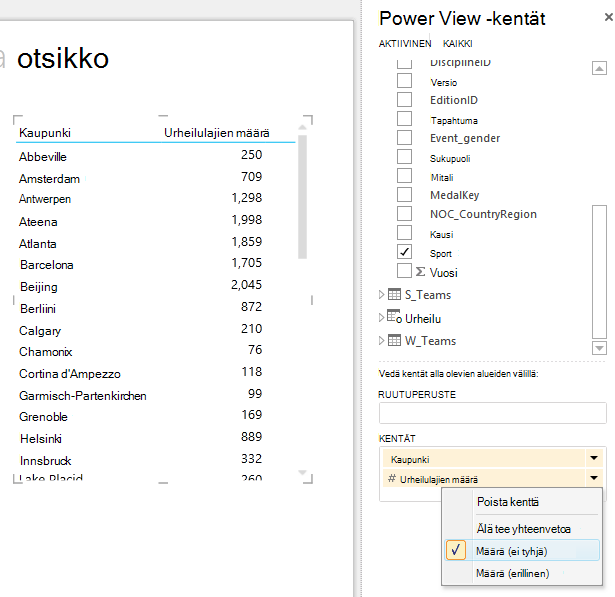
Napsauta Power View -kenttien Kentät-alueella Urheilu-kohdan vieressä olevaa nuolta ja valitse Laske (ei tyhjä). Nyt Power View laskee urheilulajit niiden luettelon sijasta, kuten seuraavassa kuvassa näkyy.
Valitse valintanauhasta RAKENNE > Vaihda visualisointikarttaa>. RAKENNE-välilehti on käytettävissä vain, jos Power View -taulukko on valittuna. Näyttöön voi tulla varoitus ulkoisen sisällön ottamisesta käyttöön, kun vaihdat karttavisualisointiin.
Kartta korvaa taulukon visualisointina. Kartassa erikokoiset siniset ympyrät osoittavat kussakin olympiaisäntäpaikassa järjestettävien eri urheilutapahtumien määrän. Mutta voisi olla mielenkiintoisempaa nähdä, mitkä olivat kesätapahtumia ja mitkä talvisia.
Jotta raporttialuetta voidaan hyödyntää mahdollisimman hyvin, kutista Suodattimet-alue . Napsauta suodatinalueen oikeassa yläkulmassa olevaa nuolta.
Laajenna Power View -kentissäMitalit. Vedä Vuodenaika-kenttä alas VÄRI-alueelle . Nyt näyttää paremmalta: kartassa näkyvät nyt siniset kuplat kesäurheilulajeja ja punaiset kuplat talviurheilulajeja varten seuraavassa kuvassa esitetyllä tavalla. Voit muuttaa visualisoinnin kokoa vetämällä sen kulmista.
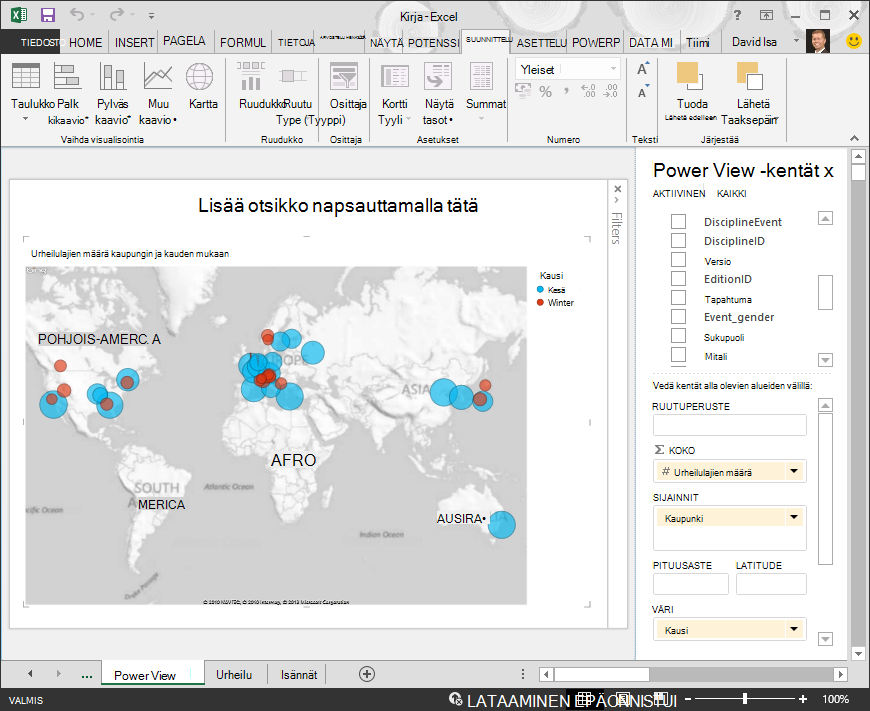
Sinulla on nyt Power View -raportti, joka visualisoi urheilutapahtumien määrän eri paikoissa vuodenajan mukaan värikoodattuna kartan avulla. Ja se kesti vain muutaman napsautuksen.
Laskettujen kenttien luominen Power View'ta ja Pivot-taulukoita varten
Power View luo visualisoinnit pohjana olevan tietomallin pohjalta. Power Pivotissa ja DAX-kielessä voit laajentaa tietomallia luomalla mukautettuja kaavoja ja luoda sitten raportteja näiden kaavojen ja laskutoimitusten perusteella Pivot-taulukoissa ja Power View'ssa.
Lasketun kentän luominenPower Pivot
Avaa PowerPivot-ikkuna valitsemalla Excelissä Power Pivot > -tietomallin > hallinta .
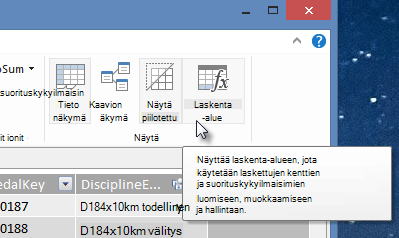
Valitse Mitalit-taulukko . Varmista, että laskenta-alue on näkyvissä. Laskenta-alue sijaitsee taulukon tietojen alapuolella, ja sitä käytetään laskettujen kenttien luomiseen, muokkaamiseen ja hallintaan. Jos haluat tarkastella laskenta-aluetta, valitse Aloitus-näkymän >> laskenta-alue seuraavassa kuvassa esitetyllä tavalla.
Lasketaan olympialaisten lukumäärä. Valitse laskenta-alueella suoraan Versio-sarakkeen alapuolella oleva solu. Valitse valintanauhasta AutoSum > Distinct Count seuraavassa kuvassa esitetyllä tavalla.
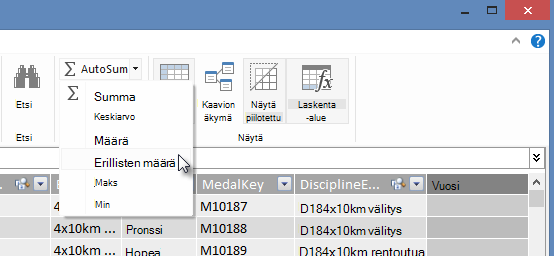
Power Pivot luo DAX-lausekkeen laskenta-alueen aktiiviselle solulle. Tässä tapauksessa Power Pivot loi automaattisesti seuraavan DAX-kaavan:
Distinct Count of Edition:=DISTINCTCOUNT([Edition])Myös muita laskutoimituksia Summa-toiminnolla ovat yhtä helpot, kuten Summa, Keskiarvo, Pienin arvo ja Maks.
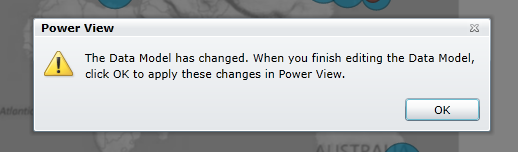
Tallenna Excel-työkirja. Tietomalli päivittyy uudella lasketulla kentällä. Kun palaat Excelin Power View -välilehteen, näkyviin tulee varoitus, joka ilmoittaa, että tietomalli on päivitetty seuraavassa kuvassa esitetyllä tavalla.
Käytämme tätä laskettua Erillinen versioiden määrä -laskennallista kenttää jäljempänä opetusohjelmissa.
Lasketun kentän luominen DAX-kielen avullaPower Pivot
Automaattinen summa -laskenta on hyödyllinen, mutta joskus tarvitaan mukautettuja laskutoimituksia. Voit luoda DAX-kaavoja laskenta-alueella samalla tavalla kuin luot kaavoja Excelissä. Luodaan DAX-kaava ja katsotaan, miltä se näyttää tietomallissamme ja on siten käytettävissä Pivot-taulukossa ja Power View'ssa.
Avaa Power Pivot -ikkuna. Valitse laskenta-alueella solu, joka on suoraan edellisen osan Automaattinen summa -laskennan alapuolella seuraavassa kuvassa esitetyllä tavalla.
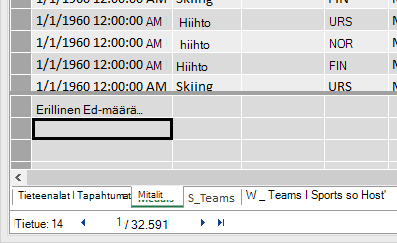
Lasketaan kaikkien mitaleiden prosenttiosuus. Kirjoita kaavariville seuraava DAX-kaava. IntelliSense tarjoaa käytettävissä olevat komennot kirjoittamasi tekstin perusteella, ja voit valita korostetun IntelliSense-vaihtoehdon painamalla sarkainta.
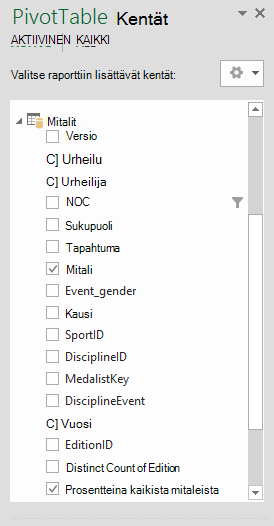
Percentage of All Medals:=[Count of Medal]/CALCULATE([Count of Medal],ALL(Medals))Kun siirryt takaisin Excel-ikkunaan, Excel ilmoittaa, että tietomalli on päivitetty. Valitse Excelissä Pivot-taulukko Taul1-taulukosta. Laajenna Mitalit-taulukkoPivot-taulukon kentissä Kenttäluettelon alareunassa ovat kaksi juuri luomaamme laskettua kenttää seuraavassa kuvassa esitetyllä tavalla. Valitse prosenttiosuus kaikista mitaleista.
Pivot-taulukossa Prosenttiosuus kaikista mitaleista -kenttä näkyy Mitalien lukumäärä -kohdan jälkeen. Kenttää ei ole muotoiltu prosenttiosuudeksi, joten valitse kyseiset kentät (voit valita ne kaikki kerralla pitämällä hiiren osoitinta jonkin Prosenttiosuus kaikista mitaleista -kentän päällä, kunnes kohdistin muuttuu alanuoleksi, ja napsauttamalla). Kun ne on valittu, valitse HOME Number Percentage (ALOITUS) > -numeroprosentti>. Säädä samassa valintanauhan osassa desimaalien määräksi kaksi. Pivot-taulukko näyttää seuraavan kuvan kaltaiselta.
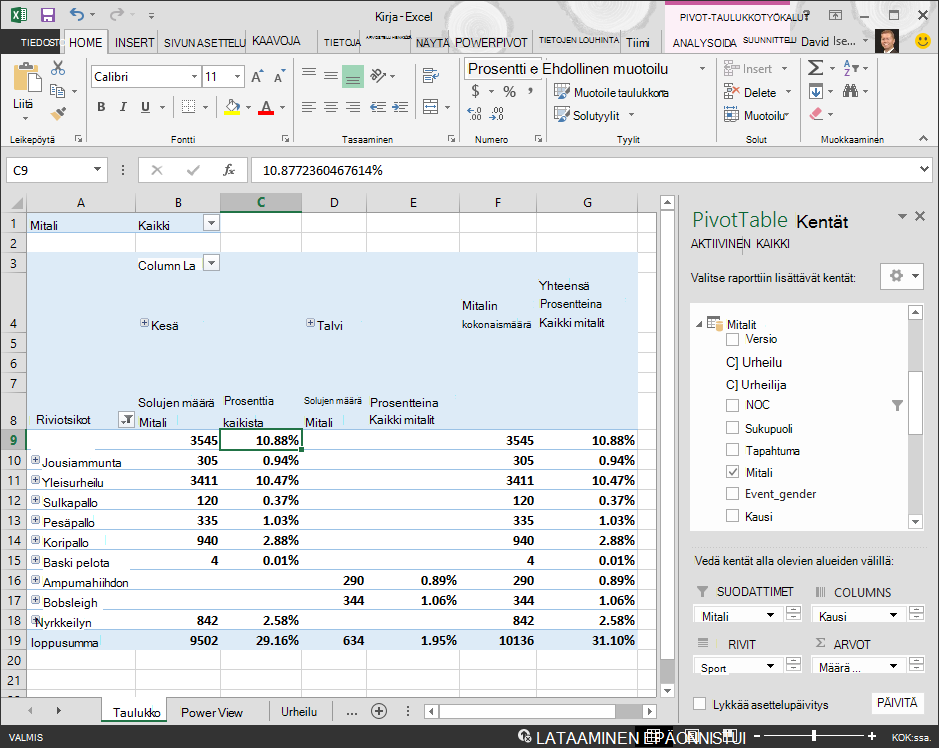
Edellisessä opetusohjelmassa suodatimme urheilukentän vain kymmeneen ensimmäiseen aakkosjärjestykseen, minkä vuoksi näemme vesiurheilun vain nyrkkeilyn kautta ja miksi kokonaissumman prosenttiosuus on 29,16 %, ei 100 %. Tämä kertoo meille tietysti, että näiden kymmenen ensimmäisen lajin osuus kaikista kesäkisoissa jaetuista mitaleista on 29,16 prosenttia. Voimme myös nähdä, että vesiurheilun osuus kaikista mitaleista oli 10.88 %.
Koska Prosenttiosuus kaikista mitaleista -kenttä on tietomallissa, se on käytettävissä myös Power View'ssa.
Voit myös luoda laskettuja kenttiä Power Pivot -välilehdessä ollessasi Power View -raportissa. Riippumatta siitä, luotko lasketun kentän Power Pivotissa vai Power View'ssa, tulos on sama: tietomalli päivittyy sisältämään lasketun kentän, ja se on käytettävissä kaikissa asiakastyökaluissa.
Kenttien oletusarvojen, taulukoiden toimintojen ja tietoluokkien määrittäminen
Toinen tapa tehostaa raporttien luomista Power View'ssa on oletuskenttäjoukon määrittäminen. Kun määrität taulukon oletuskenttäjoukon, voit napsauttaa taulukkoa Power View -taulukossa, ja oletuskenttäjoukko lisätään automaattisesti uuteen raporttiin.
Tässä osassa määrität työkirjan oletusasetukset, jotka säästävät aikaa raporttien luomisessa.
Taulukon oletuskenttäjoukon luominen
Power Pivot -ikkunan pitäisi olla edelleen käytettävissä. Jos näin ei ole, valitse Power Pivot > -tietomallin> hallinta. Valitse PowerPivotissa Aloitus > Näytä > tietonäkymä varmistaaksesi, että Tietonäkymä on valittuna. Valitse Mitalit-taulukko .
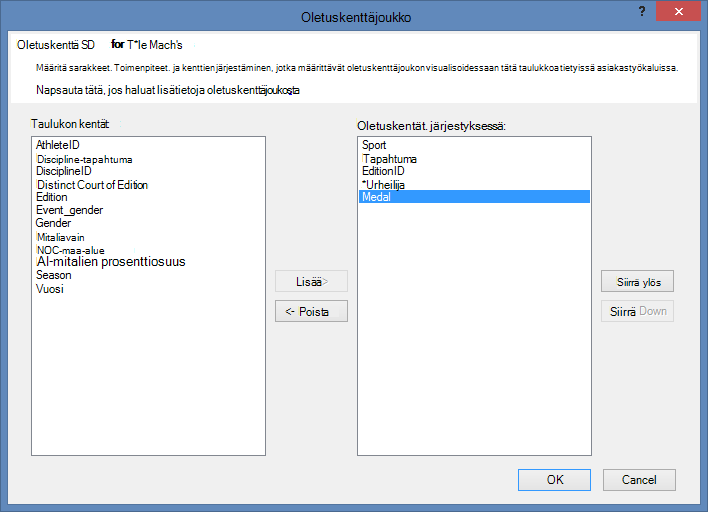
Valitse Lisäasetukset-välilehdessäRaportointiominaisuudet > , oletuskenttäjoukko. Näkyviin tulee ikkuna, jossa voit määrittää oletuskentät taulukoille, jotka on luotu asiakastyökaluilla, kuten Power View'lla.
Valitse vasemmanpuoleisessa ruudussa Urheilu, Tapahtuma, EditionID, Urheilija ja Mitali ja tee niistä oletuskenttiä valitsemalla Lisää> . Varmista, että ne näkyvät oikeanpuoleisessa ruudussa, oletuskentissä, siinä järjestyksessä, jossa ne on lueteltu. Oletuskenttäjoukko-ikkuna näyttää seuraavan kuvan kaltaiselta.
Tallenna Mitalit-taulukon oletuskenttäjoukko valitsemalla OK.
Näet, miten tämä toimii, siirtymällä Excelin Power View -taulukkoon.
Napsauta mitä tahansa tyhjän raportin piirtoalustan kohtaa ja varmista, ettei sinulla ole aiemmin luotua visualisointia valittuna. Power View -taulukossa on tällä hetkellä vain yksi visualisointi, joka on aiemmin luomasi kartta.
Valitse Power View -kenttäluettelostaMitalit-taulukon nimi. Power View luo taulukon ja lisää automaattisesti viisi oletuskenttää Mitalit-taulukosta määrittämässäsi järjestyksessä seuraavassa kuvassa esitetyllä tavalla. Jos napsautat vahingossa kolmiota Mitalit-kohdan vieressä, taulukko yksinkertaisesti laajenee sen sijaan, että lisäisit uuden taulukon, joka sisältää oletuskenttiä.
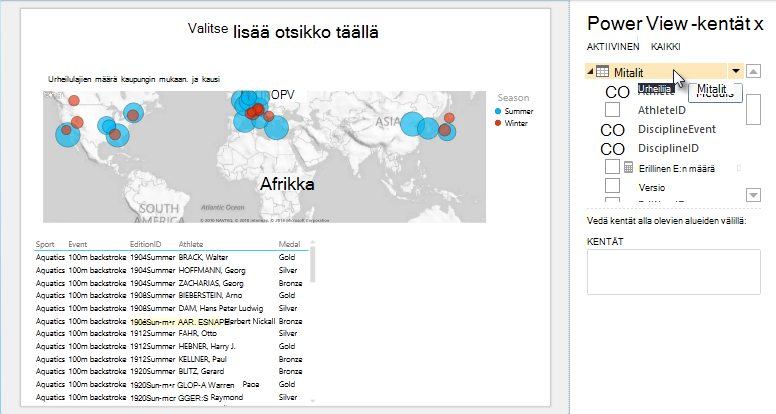
Taulukon toiminnan määrittäminen
Voit myös määrittää taulukon oletuskäytöksen, jonka mukaan Power View luo taulukon raporttiselitteet automaattisesti. Tästä on hyötyä, kun luot visualisointeja samasta taulukosta, esimerkiksi usealle eri raportille. Käytämme taulukon oletustoimintaa seuraavissa vaiheissa, joten määritetään se nyt.
Kun olet palannut Power Pivotiin, kun Mitalit-taulukko on valittuna, valitse Raportoinnin lisäominaisuudet >> -taulukon toiminta. Näkyviin tulee ikkuna, jossa voit määrittää taulukon toiminnan.
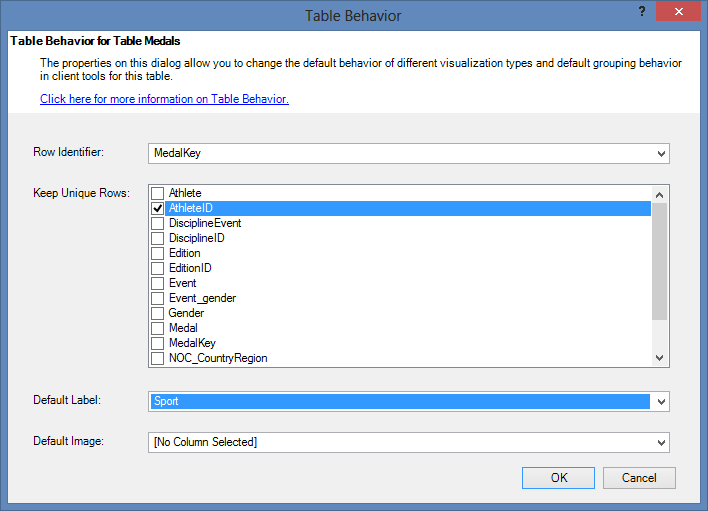
Taulukon toiminta -ikkunassa rivitunniste on sarake, joka sisältää vain yksilöllisiä avaimia eikä tyhjiä arvoja. Tämä on usein taulukon perusavain, mutta se ei tarvitse olla sitä. Sinun on valittava rivitunniste ennen muiden valintojen tekemistä ikkunassa. Valitse rivin tunnukseksi MedalKey.
Valitse Säilytä yksilölliset rivit -osassa AthleteID. Tässä valitsemiesi kenttien riviarvojen tulisi olla yksilöllisiä, eikä niitä tule koostaa Pivot-taulukoita tai Power View -raportteja luotaessa.
Huomautus: Jos sinulla on ongelmia raporttien kanssa, jotka eivät koosta haluamallasi tavalla, varmista, että koostettavaa kenttää ei ole valittu Säilytä yksilölliset rivit -kentissä.
Valitse Oletusselite -kohdassa avain, jota käytetään raportin oletusotsikkona. Valitse Urheilu.
Jätä Oletuskuva-asetukseksi [No Column Selected] (Ei saraketta valittuna), koska et ole vielä lisännyt kuvia. Taulukon toiminta -ikkuna näyttää seuraavan kuvan kaltaiselta.
Valitse OK. Valitse Excelin Power View -taulukossa edellisissä vaiheissa luomasi taulukko. Valitse valintanauhasta SUUNNITTELE > taulukkokortti>. Luomasi taulukko muuttuu korttikokoelmaksi; Tiedot ovat samat, mutta tietojen visualisointi on muuttunut. Taulukko näyttää nyt seuraavan kuvan kaltaiselta.
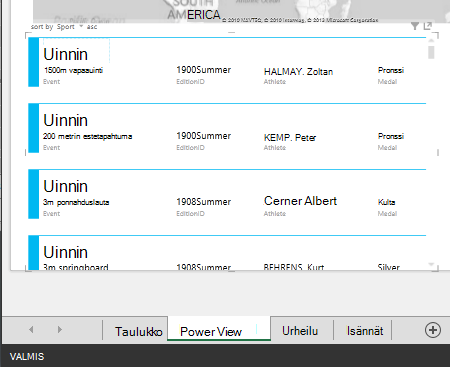
Huomaa, että Urheilu-kenttä on muita suurempi ja näkyy jokaisen kortin otsikkona. Tämä johtuu siitä, että määritit Urheilun oletusselitteeksi Taulukon toiminta -ikkunassa, kun olit Power Pivotissa.
Tietoluokkien määrittäminen kentille
Jotta Power View voi luoda raportteja dynaamisesti taustatietojen, kuten sijainnin, perusteella, tällaisia tietoja sisältävät kentät on luokiteltava oikein. Olympialaistiedoille määritetään luokat muutamalle kentälle.
Valitse Power Pivotissa Isännät. Valitse NOC_CountryRegion kenttä. Kehittyneet > raportointiominaisuudet > -tietoluokat: napsauta nuolta ja valitse käytettävissä olevien tietoluokkien luettelosta Maa tai alue seuraavassa kuvassa esitetyllä tavalla.
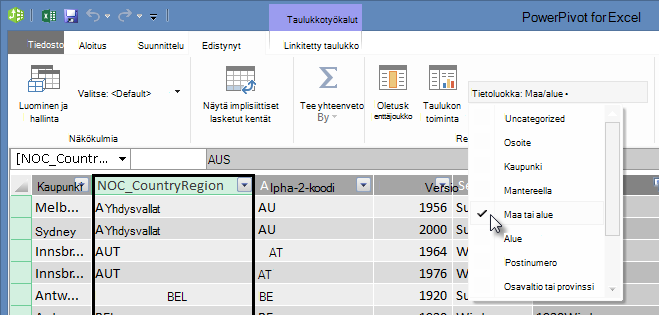
Valitse Mitalit-kohdassa NOC_CountryRegion-sarake. Vaihda tietoluokaksi jälleen maa tai alue.
Palaa Exceliin ja valitse Power View -taulukko. Laajenna Power View -kenttienMitalit-taulukko ja huomaa, että NOC_CountryRegion-kentän vieressä on nyt pieni maapallokuvake. Maapallo osoittaa, että NOC_CountryRegion sisältää maantieteellisen sijainnin seuraavassa kuvassa esitetyllä tavalla.
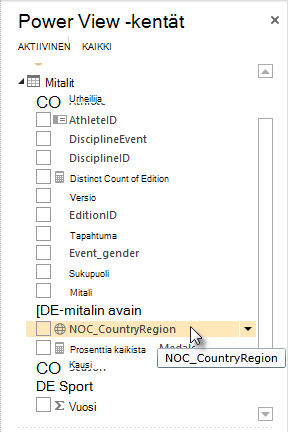
Käytämme tätä maantieteellistä sijaintia tulevassa opetusohjelmassa. On aika tallentaa työsi, kerrata oppimasi asiat ja valmistautua sitten sukeltamaan seuraavaan opetusohjelmaan.
Tarkistuspiste ja testi
Opitun kertaaminen
Opit luomaan karttapohjaisen Power View -visualisoinnin, sitten luomaan laskettuja kenttiä tietomallin laajentamiseksi sekä analysoimaan tietoja eri tavalla. Opit myös luomaan taulukon oletuskenttäjoukkoja, mikä yksinkertaisti uuden Power View -taulukon luomista, johon on täytetty oletuskentät. Opit myös määrittämään taulukoiden oletustoiminnot, jotta uusien taulukoiden järjestys ja nimet toimivat nopeasti ja yhdenmukaisesti.
Tämän sarjan seuraavassa opetusohjelmassa jatketaan täällä oppimiesi asioiden pohjalta. Tietoja on paljon, ja seuraavassa opetusohjelmassa lisätään Internet-tietoja tietomalliin ja tuodaan kuvia, jotta Power View -raportit voivat todella loistaa.
Tässä on linkki seuraavaan opetusohjelmaan:
Opetusohjelma: Internet-tietojen lisääminen ja Power View -raportin oletusasetusten määrittäminen
TESTI
Haluatko testata, miten hyvin muistat oppimasi asiat? Voit tehdä sen tässä. Seuraavassa testissä painotetaan toimintoja, ominaisuuksia tai vaatimuksia, joista olet saanut tietoja tässä opetusohjelmassa. Vastaukset on annettu sivun alaosassa. Onnea matkaan!
Kysymys 1: Mistä Power View saa Power View -raporttien luontia varten tarvitsemansa tiedot?
V: Vain Exceliin sisältyvistä laskentataulukoista.
b: Vain tietomallista.
C: Vain ulkoisista lähteistä tuoduista tiedoista.
D: Tietomallista ja kaikista Excelin laskentataulukoissa olevista tiedoista.
Kysymys 2: Mitkä seuraavista pitää paikkansa oletuskenttäjoukosta?
V: Voit luoda vain yhden oletuskenttäjoukon koko tietomallia varten.
B: Taulukon nimen napsauttaminen Power View -kentissä Power View'ssa luo taulukkovisualisoinnin, joka täytetään automaattisesti oletuskenttäjoukolla.
C: Jos luot oletuskenttäjoukon taulukkoa varten, kaikki muut kyseisen taulukon kentät poistetaan käytöstä.
D: Kaikki edellä mainitut
Kysymys 3: Mikä seuraavista pitää paikkansa laskettujen kenttien kohdalla?
V: Kun luot ne Power Pivotissa, ne näkyvät Power View'ssa käytettävissä olevina kenttinä siinä taulukossa, jossa ne on luotu.
B: Jos luot ne Power Pivotin laskenta-alueella, ne on piilotettu kaikista asiakastyökaluista.
C: Kun luot ne Power Pivotissa, ne kaikki näkyvät erillisinä taulukkoina kaikissa asiakastyökaluissa.
D: Sekä A että B.
Kysymys 4: Jos valitset kentän Säilytä yksilölliset rivit -kohdassa Oletustoimintataulukko-ikkunassa, mikä seuraavista pitää paikkansa?
V: Sinun on erikseen valittava Power View -kentissä "Kentän summa", jotta voit koostaa kentän.
B: Kenttä koostetaan aina Power View'ssa tai Pivot-taulukoissa.
C: Kenttää ei koskaan koosteta Power View'ssa tai Pivot-taulukoissa.
D: Säilytä yksilölliset rivit -vaihtoehdon valitseminen ei vaikuta kentän toimintaan Power View'ssa tai Pivot-taulukoissa.
Testin vastaukset
- Oikea vastaus: B
- Oikea vastaus: B
- Oikea vastaus: A
- Oikea vastaus: C
Huomautus
Tämän opetusohjelmasarjan tietojen ja kuvien lähteet:
- Olympialaisten tietojoukko: © Guardian News & Media Ltd.
- Lippukuvat: CIA Factbook (cia.gov)
- Väestötiedot: Maailmanpankki (worldbank.org)
- Olympialaisten urheilulajien kuvat: Thadius856 ja Parutakupiu