
Abstrakti: Tämä on sarjan toinen opetusohjelma. Ensimmäisessä opetusohjelmassa tietojen tuominen ja tietomallin luominen luotiin Excel-työkirja useista lähteistä tuoduista tiedoista.
Huomautus
Tässä artikkelissa kuvataan Excel 2013:n tietomalleja. Excel 2013:ssa esitellyt tietojen mallinnus- ja Power Pivot -ominaisuudet pätevät kuitenkin myös Excel 2016:een.
Tässä opetusohjelmassa taulukoiden välille luodaan uusia suhteita Power Pivotissa laajentamalla tietomallia, luomalla hierarkioita sekä luomalla laskettuja kenttiä aiemmin luoduista tiedoista.
Tässä opetusohjelmassa on seuraavat osiot:
- Yhteyden lisääminen PowerPivotin kaavionäkymän avulla
- Tietomallin laajentaminen laskettujen sarakkeiden avulla
- Hierarkian luominen
- Hierarkioiden käyttäminen Pivot-taulukoissa
- Tarkistuspiste ja testi
Tämän opetusohjelman lopussa on testi, jolla voit testata mitä olet oppinut.
Tässä sarjassa käytetään tietoja, jotka kuvaavat olympiamitaleita, isäntämaita ja eri olympiakisatapahtumia. Tässä sarjassa on seuraavat opetusohjelmat:
- Tietojen tuominen Exceliin ja tietomallin luominen
- Tietomallin suhteiden laajentaminen Excelin, Power Pivotin ja DAX-kielen avulla
- Karttapohjaisten Power View -raporttien luominen
- Internet-tietojen lisääminen ja Power View -raportin oletusarvojen määrittäminen
- PowerPivotin ohje
- Näyttävien Power View -raporttien luominen – osa 2
Suosittelemme käymään nämä läpi järjestyksessä.
Näissä opetusohjelmissa käytetään Excel 2013:a, jossa on Power Pivot käytössä. Lisätietoja Excel 2013:sta saat napsauttamalla tätä. Saat ohjeita Power Pivotin käyttöönottoon napsauttamalla tätä.
Yhteyden lisääminen PowerPivotin kaavionäkymän avulla
Tässä osassa mallia laajennetaan Excel 2013:n Microsoft Office Power Pivot -apuohjelmalla. Microsoft SQL Server -kaavionäkymän käyttäminen Power Pivot for Excelissä helpottaa yhteyksien luomista. Varmista ensin, että Power Pivot -apuohjelma on käytössä.
Huomautus: Power Pivot in Microsoft Excel 2013 -apuohjelma on osa Office Professional Plus -ohjelmistoa. Lisätietoja on artikkelissa Power Pivotin käynnistäminen Microsoft Excel 2013 -apuohjelmassa.
Power Pivotin lisääminen Excelin valintanauhaan ottamalla Power Pivot -apuohjelma käyttöön
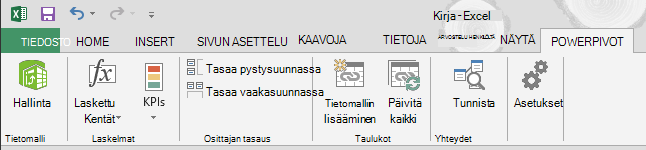
Kun Power Pivot on otettu käyttöön, Excel 2013:ssa näkyy valintanauhan välilehti nimeltä POWER PIVOT. Ota Power Pivot käyttöön seuraavasti.
- Siirry kohtaan TIEDOSTOASETUKSET-apuohjelmat >>.
- Valitse alareunassa olevassa Hallinta-ruudussaCOM-apuohjelmat> siirry.
- Valitse Microsoft Office Power Pivot Microsoft Excel 2013:ssa -valintaruutu ja valitse sitten OK.
Excelin valintanauhassa on nyt POWER PIVOT -välilehti.
Yhteyden lisääminen PowerPivotin kaavionäkymän avulla
Excel-työkirjassa on taulukko nimeltä Isännät. Toimme isännät kopioimalla ja liittämällä ne Exceliin ja muotoilimme sitten tiedot taulukoksi. Jotta Isännät-taulukko voidaan lisätä tietomalliin, on muodostettava suhde. Tarkastellaan Power Pivotia kuvaamaan visuaalisesti yhteydet tietomallissa ja luodaan sitten suhde.
Napsauta Excelin Isännät-välilehteä , jotta se on aktiivinen taulukko.
Valitse valintanauhasta POWER PIVOT > -taulukot > , jotka lisätään tietomalliin. Tässä vaiheessa Isännät-taulukko lisätään tietomalliin. Se avaa myös Power Pivot -apuohjelman, jolla voit suorittaa tämän tehtävän loput vaiheet.
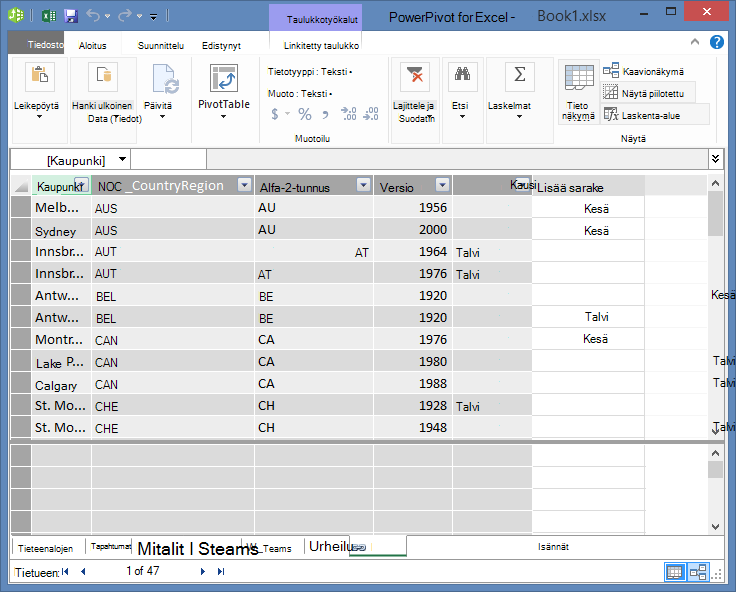
Huomaa, että kaikki mallin taulukot, myös isännät, näkyvät Power Pivot -ikkunassa. Napsauttele muutamaa taulukkoa. Voit tarkastella Power Pivotissa kaikkia mallin sisältämiä tietoja, vaikka ne eivät näkyisi missään Excelin laskentataulukossa. Tällaisia tietoja ovat esimerkiksi alla olevat laji-, tapahtuma- ja mitalitiedot sekä S_Teams,W_Teams - ja urheilutiedot.
Valitse Power Pivot -ikkunan Näytä-osassaKaavionäkymä.
Saat kaikki kaavion objektit näkyviin muuttamalla kaavion kokoa liukusäätimellä. Järjestä taulukot vetämällä niiden otsikkoriviä niin, että ne näkyvät ja sijoittuvat vierekkäin. Huomaa, että neljällä taulukolla ei ole yhteyttä muihin taulukoihin: Isännät,Tapahtumat, W_Teams ja S_Teams.
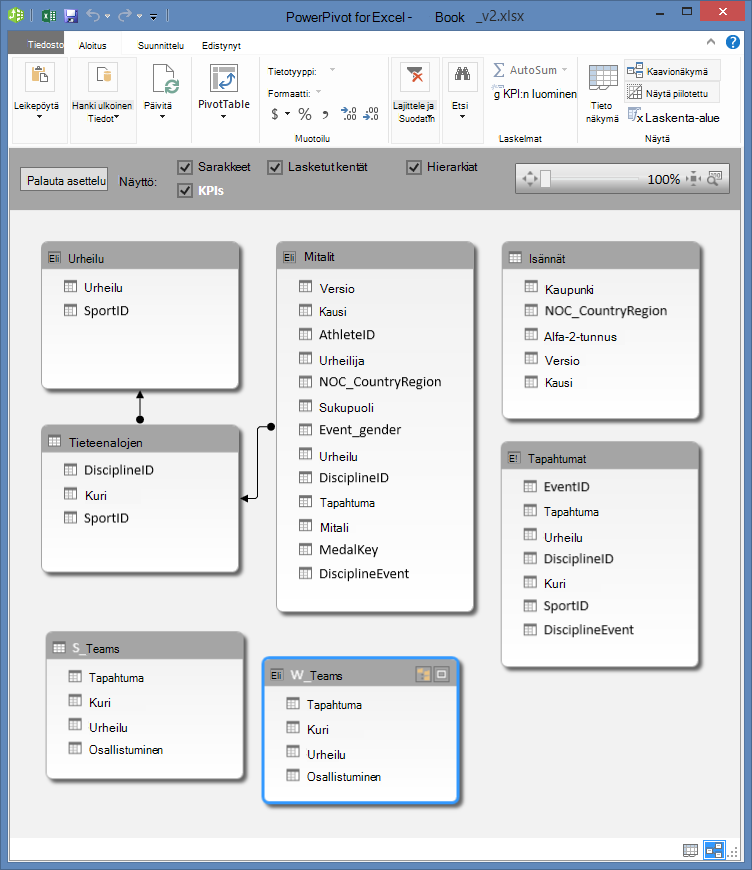
Huomaat, että sekä Mitalit- että Lajit-taulukossa on UrheilulajinTapahtuma-niminen kenttä. Tarkemman tarkastelun jälkeen huomaat, että Tapahtumat-taulukon DisciplineEvent-kenttä koostuu yksilöllisistä, toistumattomia arvoja.
Huomautus
DisciplineEvent-kenttä edustaa kunkin lajin ja tapahtuman yksilöllistä yhdistelmää. Mitalit-taulukossa Urheilulajinlaji-kenttä kuitenkin toistuu monta kertaa. Se on järkevää, koska jokainen laji + tapahtuma -yhdistelmä johtaa kolmeen jaettuun mitalia (kulta, hopea, pronssi), jotka myönnetään jokaisesta olympialaisversiosta, jossa tapahtuma järjestetään. Näiden taulukoiden välinen suhde on siis yksi (yksi ainutlaatuinen Urheilulaji+Tapahtuma-merkintä Urheilulajit-taulukossa) moneen (useita merkintöjä kullekin Urheilulaji+Tapahtuma-arvolle).
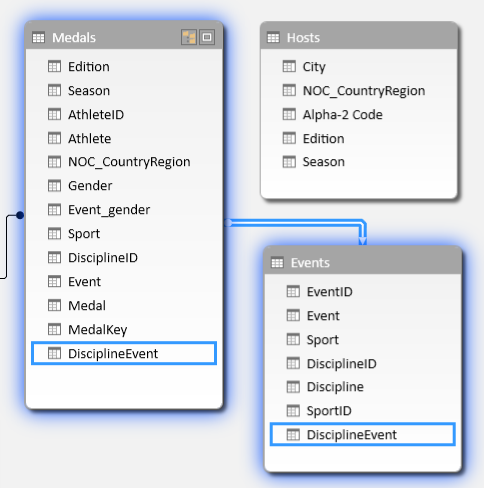
Muodosta yhteys Mitalit-taulukon ja Tapahtumat-taulukon välille. Vedä kaavionäkymässä UrheilulajinTapahtuma-kenttä Tapahtumat-taulukostaMitalit-taulukon DisciplineEvent-kenttään. Niiden väliin tulee viiva, joka ilmaisee, että suhde on luotu.
Osoita viivaa, joka yhdistää lajit ja mitalit. Korostetut kentät määrittävät yhteyden seuraavassa kuvassa esitetyllä tavalla.
Jotta isännät voidaan yhdistää tietomalliin, tarvitaan kenttä, jonka arvot yksilöivät Isännät-taulukon kunkin rivin. Sen jälkeen voimme tehdä haun tietomallistamme nähdäksemme, ovatko samat tiedot toisessa taulukossa. Tämä ei onnistu kaavionäkymässä. Kun Isännät on valittuna, siirry takaisin tietonäkymään.
Sarakkeiden tarkastelun jälkeen huomaamme, että Isännät-sarakkeessa ei ole yksilöllisten arvojen saraketta. Se on luotava käyttämällä laskettua saraketta ja Data Analysis Expressions (DAX) -kieltä.
On mukavaa, koska tietomallin tiedoissa on kaikki tarvittavat kentät suhteiden luomiseen ja tietojen yhdistämiseen visualisoitavaksi Power View'ssa tai Pivot-taulukoissa. Taulukot eivät kuitenkaan aina ole niin yhteistoiminnallisia, joten seuraavassa osassa kuvataan, miten voit luoda DAX-kielen avulla uuden sarakkeen, jonka avulla voidaan luoda taulukoiden välisiä suhteita.
Tietomallin laajentaminen laskettujen sarakkeiden avulla
Jotta Isännät-taulukon ja tietomallin välille voidaan muodostaa suhde ja siten laajentaa tietomallia koskemaan isännät-taulukkoa, isännissä on oltava kenttä, joka yksilöi jokaisen rivin. Lisäksi kentän on vastattava tietomallin kenttää. Nämä vastaavat kentät, yksi kussakin taulukossa, mahdollistavat taulukoiden tietojen liittämisen.
Koska Isännät-taulukossa ei ole tällaista kenttää, sinun on luotava se. Tietomallin eheyden säilyttämiseksi Power Pivotin avulla ei voi muokata tai poistaa olemassa olevia tietoja. Voit kuitenkin luoda uusia sarakkeita käyttämällä olemassa oleviin tietoihin perustuvia laskettuja kenttiä.
Tarkastelemalla Isännät-taulukkoa ja sen jälkeen muita tietomallitaulukoita löysimme hyvän ehdokkaan yksilölliseksi kentäksi, jonka voisimme luoda Isännät-kohdassa ja liittää sitten tietomallin taulukkoon. Kumpikin taulukko tarvitsee uuden lasketun sarakkeen, jotta ne täyttäisivät yhteyden muodostamisen vaatimukset.
Isännät-kohdassa voidaan luoda ainutlaatuinen laskettu sarake yhdistämällä Versio-kenttä (Olympialaisvuosi) ja Vuodenaika-kenttä (kesä tai talvi). Mitalit-taulukossa on myös Vuosi-kenttä ja Vuodenaika-kenttä, joten jos luomme kuhunkin taulukkoon lasketun sarakkeen, joka yhdistää Vuosi- ja Vuodenaika-kentät, voimme muodostaa suhteen Isännät- ja Mitalit-kenttien välille. Seuraavassa kuvassa näkyy Isännät-taulukko , jossa on valittuna Vuosi- ja Vuodenaika-kentät
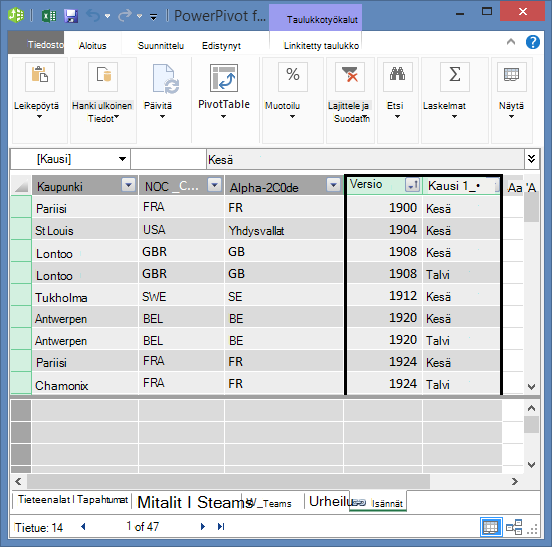
Laskettujen sarakkeiden luominen DAX-kielen avulla
Aloitetaan Isännät-taulukosta . Tavoitteena on luoda Isännät-taulukkoon ja sitten Mitalit-taulukkoon laskettu sarake, jonka avulla voidaan muodostaa suhde niiden välille.
Power Pivotissa voi käyttää DAX (Data Analysis Expressions) -kieliä laskutoimitusten luomiseen. DAX on Power Pivotin ja Pivot-taulukoiden kaavakieli, joka on tarkoitettu Power Pivotin relaatiotietoja ja tilannekohtaisia analyyseja varten. Voit luoda DAX-kaavoja uudessa Power Pivot -sarakkeessa ja Power Pivotin laskenta-alueella.
Valitse PowerPivotissa ALOITUS > Näytä > tietonäkymä varmistaaksesi, että Tietonäkymä on valittuna, ei kaavionäkymässä.
Valitse Power Pivotin Isännät-taulukko . Aiemmin luotujen sarakkeiden vieressä on tyhjä sarake nimeltä Lisää sarake. Power Pivot tarjoaa tämän sarakkeen paikkamerkkinä. Voit lisätä uuden sarakkeen taulukkoon Power Pivotissa monella tavalla, joista yksi on yksinkertaisesti valita tyhjä sarake, jonka otsikko on Lisää sarake.
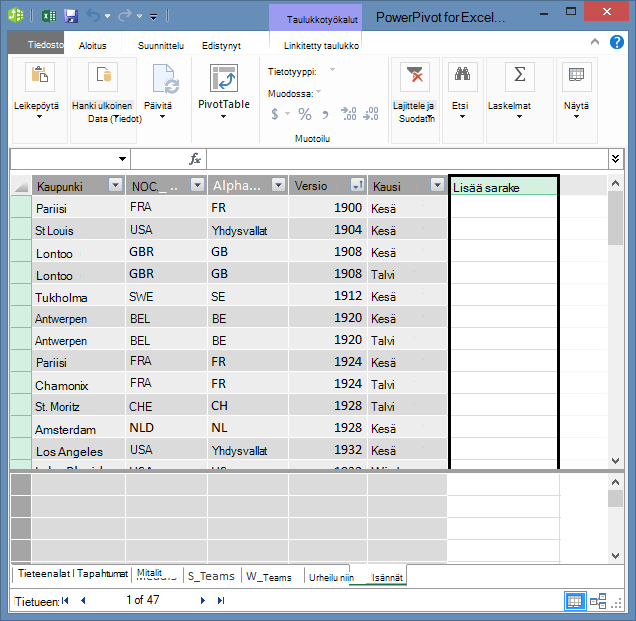
Kirjoita kaavariville seuraava DAX-kaava. KETJUTA-funktio yhdistää kaksi tai useampia kenttiä yhdeksi. Kun kirjoitat, automaattinen täydennys auttaa kirjoittamaan sarakkeiden ja taulukoiden täydelliset nimet ja näyttää luettelon käytettävissä olevista funktioista. Valitse automaattisen täydennyksen ehdotukset sarkaimella. Voit myös napsauttaa saraketta kaavaa kirjoittaessasi, ja Power Pivot lisää kaavaan sarakkeen nimen.
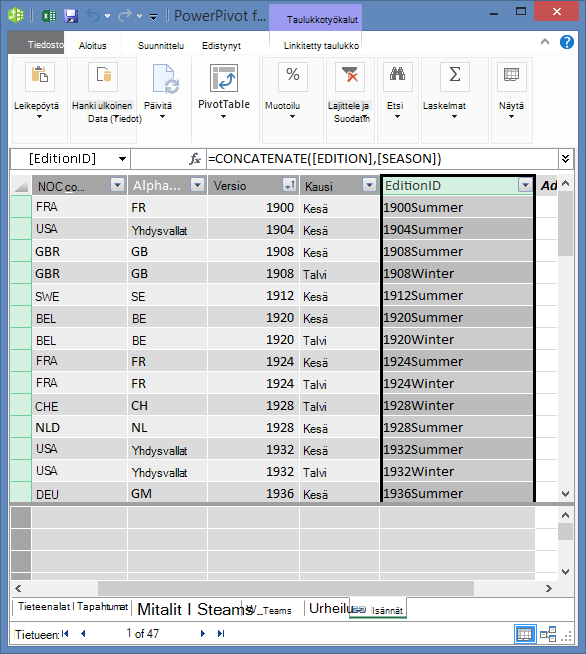
=CONCATENATE([Edition],[Season])Kun olet luonut kaavan, hyväksy se painamalla Enter-näppäintä.
Arvot lisätään kaikille lasketun sarakkeen riveille. Kun selaat taulukkoa alaspäin, huomaat, että jokainen rivi on yksilöllinen. On siis onnistuneesti luotu kenttä, joka yksilöi Isännät-taulukon jokaisen rivin. Tällaisia kenttiä kutsutaan perusavaimiksi.
Annetaan lasketulle sarakkeelle uusi nimi EditionID. Voit nimetä minkä tahansa sarakkeen uudelleen kaksoisnapsauttamalla sitä tai napsauttamalla saraketta hiiren kakkospainikkeella ja valitsemalla Nimeä sarake uudelleen. Kun se on valmis, Power Pivotin Isännät-taulukko näyttää seuraavan kuvan kaltaiselta.
Isännät-taulukko on valmis. Luodaan seuraavaksi laskettu Mitalit-sarake , joka vastaa Isännät-kohdassa luodun EditionID-sarakkeen muotoa, jotta voimme luoda suhteen niiden välille.
Aloita luomalla uusi sarake Mitalit-taulukkoon samalla tavalla kuin isännät-taulukossa. Valitse Power Pivotissa Mitalit-taulukko ja valitse sitten Rakennesarakkeet >> Lisää. Huomaa, että Lisää sarake on valittuna. Tällä on sama vaikutus kuin pelkällä Lisää sarake -vaihtoehdon valitsemisella.
Mitalit-taulukon Versiot-sarakkeen muoto on eri kuin Isännät-taulukon Versiot-sarakkeessa. Ennen kuin luomme EditionID-sarakkeen yhdistämällä tai ketjuttamalla EditionID-sarakkeen, meidän on luotava välikenttä, joka määrittää Editionin oikeaan muotoon. Kirjoita taulukon yläpuolella olevalle kaavariville seuraava DAX-kaava.
= YEAR([Edition])Kun olet luonut kaavan, paina Enter-näppäintä. Arvot lisätään kaikille lasketun sarakkeen riveille kirjoittamasi kaavan perusteella. Jos vertaat tätä saraketta Isännät-taulukon Versio-sarakkeeseen, huomaat, että sarakkeissa on sama muoto.
Nimeä sarake uudelleen valitsemalla ensin CalculatedColumn1 hiiren kakkospainikkeella ja valitse sitten Nimeä sarake uudelleen. Kirjoita Year ja paina sitten Enter-näppäintä.
Kun loit uuden sarakkeen, Power Pivot lisäsi toisen paikkamerkkisarakkeen nimeltä Lisää sarake. Seuraavaksi luodaan laskettu EditionID-sarake, joten valitse Lisää sarake. Kirjoita kaavariville seuraava DAX-kaava ja paina Enter-näppäintä.
=CONCATENATE([Year],[Season])Nimeä sarake uudelleen kaksoisnapsauttamalla CalculatedColumn1-kohtaa ja kirjoittamalla EditionID.
Lajittele sarake nousevaan järjestykseen. Power Pivotin Mitalit-taulukko näyttää nyt seuraavan kuvan kaltaiselta.
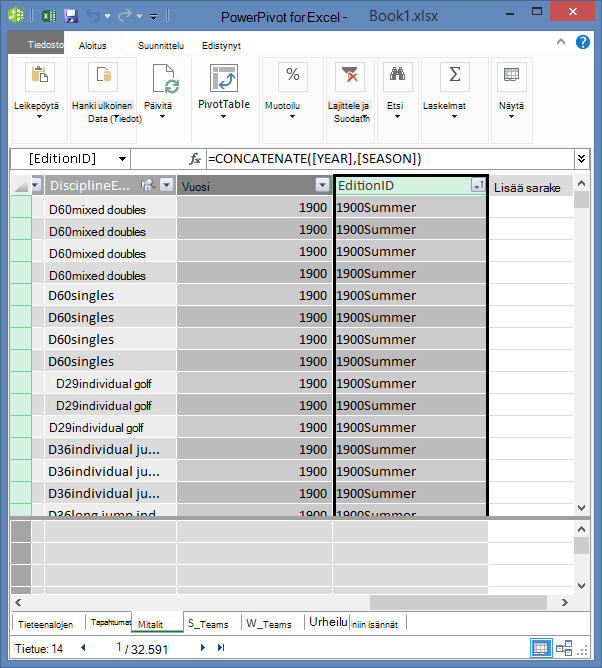
Huomaa, että monet arvot toistuvat Mitalit-taulukon VersionTunnus-kentässä. Se on ok ja odotettua, koska jokaisen olympialaisten aikana (jota nyt edustaa EditionID-arvo) jaettiin useita mitaleja. Mitalit-taulukossa on yksilöllinen jokainen myönnetty mitali. Mitalit-taulukon kunkin tietueen yksilöllinen tunnus ja sille määritetty perusavain on MedalKey-kenttä.
Seuraava vaihe on suhteen luominen Isännät- ja Mitalit-kohtien välille.
Suhteen luominen laskettujen sarakkeiden avulla
Käytetään seuraavaksi luotuja laskettuja sarakkeita isäntien ja mitalien välisen suhteen muodostamiseen.
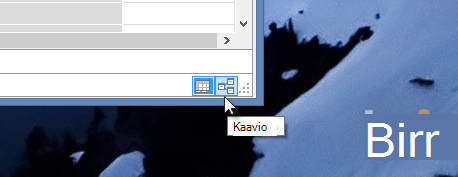
Valitse Power Pivot -ikkunan valintanauhasta Aloitus-näkymä >> Kaavionäkymä . Voit myös vaihtaa ruudukkonäkymän ja kaavionäkymän välillä PowerView-ikkunan alareunassa olevilla painikkeilla seuraavassa kuvassa esitetyllä tavalla.
Laajenna Isännät, jotta näet sen kaikki kentät. Loimme EditionID-sarakkeen toimimaan Hosts-taulukon perusavaimena (yksilöllinen, toistumaton kenttä) ja loimme EditionID-sarakkeen Mitalit-taulukkoon , jotta välille voidaan muodostaa suhde. Meidän on löydettävä ne molemmat ja luotava suhde. Power Pivotin valintanauhassa on Etsi-toiminto , jonka avulla voit hakea tietomallista vastaavia kenttiä. Seuraavassa kuvassa näkyy Etsi metatietoja -ikkuna, jossa EditionID on kirjoitettu Etsittävä-kenttään .
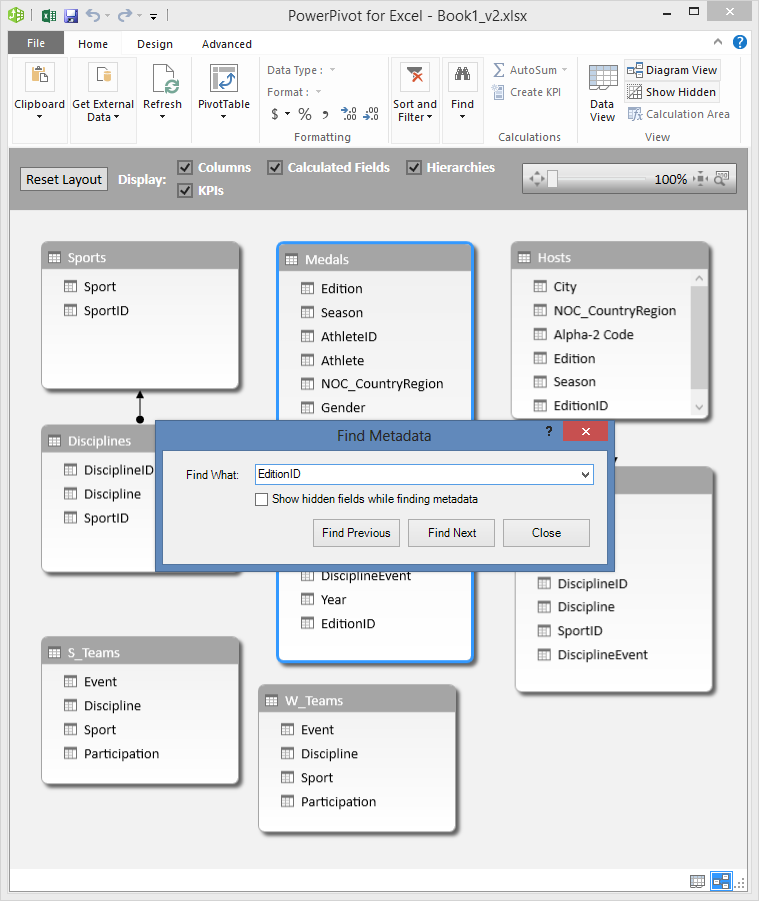
Sijoita Isännät-taulukkoMitalit-kohdan viereen.
Vedä Mitalit-kohdan EditionID-sarake Isännät-kohdan EditionID-sarakkeeseen. Power Pivot luo taulukoiden välille suhteen EditionID-sarakkeen perusteella ja piirtää viivan sarakkeiden väliin osoituksena yhteydestä.
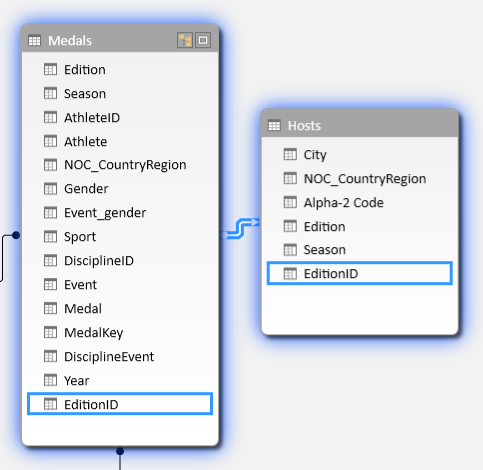
Tässä osassa opit uuden tavan lisätä uusia sarakkeita, loit lasketun sarakkeen DAX-kielen avulla ja loit tämän sarakkeen avulla uuden suhteen taulukoiden välille. Isännät-taulukko on nyt integroitu tietomalliin ja sen tiedot ovat käytettävissä Taul1-taulukon Pivot-taulukossa. Niihin liittyvien tietojen avulla voit myös luoda lisää Pivot-taulukoita, Pivot-kaavioita, Power View -raportteja ja paljon muuta.
Hierarkian luominen
Useimmat tietomallit sisältävät tietoja, jotka ovat luonnostaan hierarkkisia. Tällaisia ovat esimerkiksi kalenteritiedot, maantieteelliset tiedot ja tuoteluokat. Hierarkioiden luominen Power Pivotissa on hyödyllistä, koska voit vetää raporttiin yhden kohteen – hierarkian – sen sijaan, että samat kentät olisi koottava ja järjestettävä kerta toisensa jälkeen.
Olympiatiedot ovat myös hierarkkisia. Olympialaishierarkian ymmärtäminen urheilulajien, urheilulajien ja tapahtumien suhteen on hyödyllistä. Jokaista lajia kohden on yksi tai useampi laji (joskus niitä on monia). Ja jokaisella tieteenalalla on yksi tai useampi tapahtuma (joskus jokaisella tieteenalalla on useita tapahtumia). Hierarkiaa on esitetty seuraavassa kuvassa.
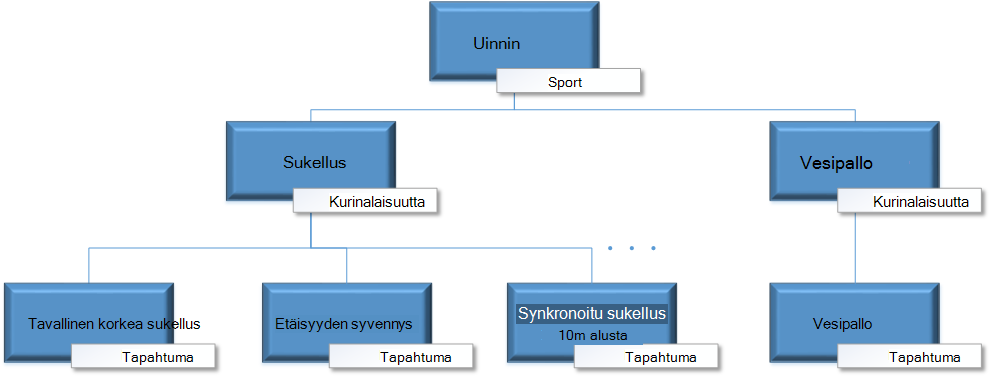
Tässä osassa luot kaksi hierarkiaa olympiatietoihin, joita olet käyttänyt tässä opetusohjelmassa. Näiden hierarkioiden avulla näet, miten hierarkiat helpottavat tietojen järjestämistä Pivot-taulukoissa ja myöhemmässä opetusohjelmassa Power View'ssa.
Urheiluhierarkian luominen
Siirry Power Pivotissa kaavionäkymään. Laajenna Tapahtumat-taulukkoa niin, että näet helpommin sen kaikki kentät.
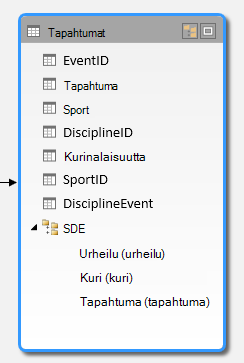
Pidä Ctrl-näppäintä painettuna ja napsauta Urheilu-, Urheilulaji- ja Tapahtuma-kenttiä. Kun nämä kolme kenttää on valittu, napsauta hiiren kakkospainikkeella ja valitse Luo hierarkia. Hierarkian pääsolmu, Hierarkia 1, luodaan taulukon alareunaan ja valitut sarakkeet kopioidaan hierarkiaan alisolmuksi. Varmista, että Urheilu näkyy hierarkiassa ensimmäisenä, sitten Urheilulaji ja sitten Tapahtuma.
Nimeä uusi hierarkia uudelleen kaksoisnapsauttamalla otsikkoa Hierarkia1 ja kirjoittamalla SDE . Sinulla on nyt hierarkia, joka sisältää Urheilun, Urheilulajin ja Tapahtuman. Tapahtumat-taulukko näyttää nyt seuraavan kuvan kaltaiselta.
Sijaintihierarkian luominen
Valitse Power Pivotin kaavionäkymässä Isännät-taulukko ja napsauta taulukon otsikossa Luo hierarkia -painiketta seuraavassa kuvassa esitetyllä tavalla.
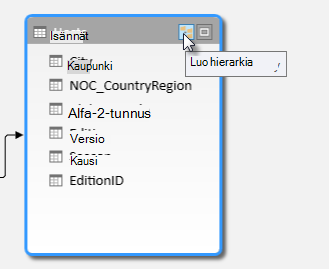
Tyhjän hierarkian pääsolmu näkyy taulukon alareunassa.
Kirjoita uuden hierarkian nimeksi Sijainnit .
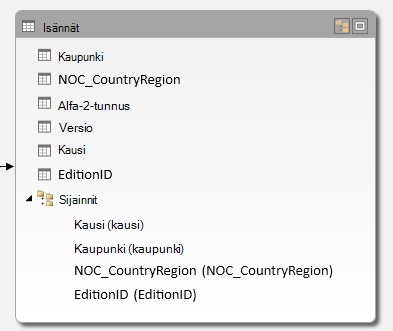
Voit lisätä sarakkeita hierarkiaan monella tavalla. Vedä Vuodenaika-, Kaupunki- ja NOC_CountryRegion-kentät hierarkian nimeen (tässä tapauksessa Sijainnit), kunnes hierarkian nimi näkyy korostettuna, ja vapauta sitten lisätäksesi ne.
Valitse hiiren kakkospainikkeella EditionID ja valitse Lisää hierarkiaan. Valitse Sijainnit.
Varmista, että hierarkian alisolmut ovat järjestyksessä. Järjestyksen tulee olla ylhäältä alaspäin: Vuodenaika, NOC, kaupunki, painostunnus. Jos alisolmut ovat väärässä järjestyksessä, vedä ne hierarkiassa sopivaan järjestykseen. Taulukon pitäisi näyttää seuraavan kuvan kaltaiselta.
Tietomallissa on nyt hierarkioita, joita voi hyödyntää raporteissa. Seuraavassa osassa kerrotaan, miten nämä hierarkiat nopeuttavat ja yhdenmukaistavat raportin luomista.
Hierarkioiden käyttäminen Pivot-taulukoissa
Urheiluhierarkia ja sijainnit -hierarkia on käytössä, joten niitä voidaan lisätä Pivot-taulukoihin tai Power View -taulukoihin ja saada nopeasti tulokset, jotka sisältävät hyödyllisiä tietojen ryhmittelyjä. Ennen hierarkioiden luomista Pivot-taulukkoon piti lisätä yksittäisiä kenttiä ja järjestää kentät siten, miten halusit niiden näkyvän.
Tässä osassa käytetään edellisessä osassa luotuja hierarkioita Pivot-taulukon nopeaan tarkentamiseen. Luo sitten sama Pivot-taulukkonäkymä käyttämällä hierarkian yksittäisiä kenttiä, jotta voit verrata hierarkioiden käyttöä yksittäisten kenttien käyttöön.
- Palaa Exceliin.
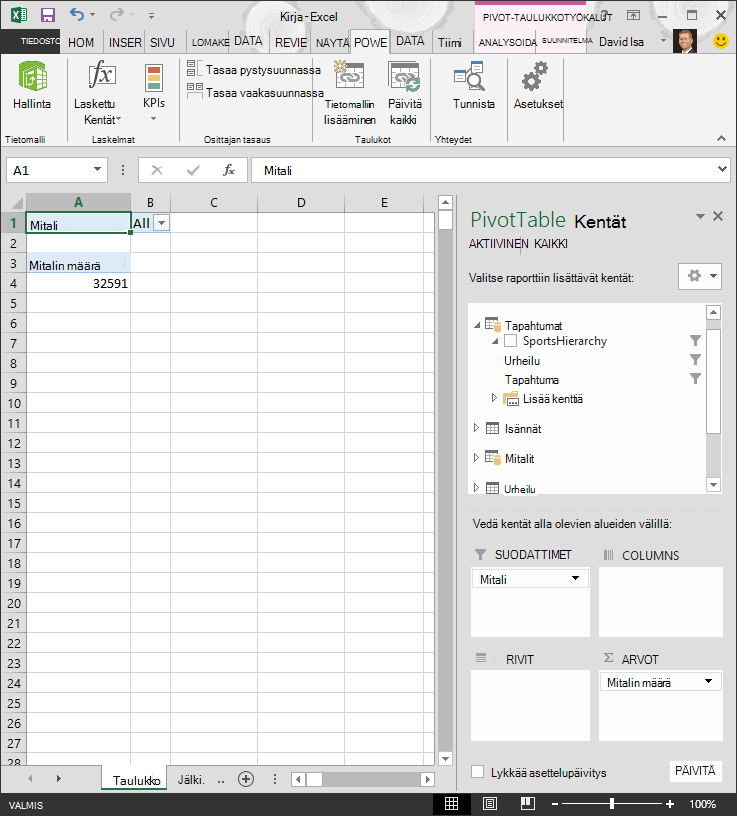
- Poista Taul1:ssä kentät Pivot-taulukon kenttien RIVIT-alueelta ja poista sitten kaikki kentät SARAKKEET-alueelta. Varmista, että Pivot-taulukko on valittuna (joka on nyt melko pieni, joten voit valita solun A1 varmistaaksesi, että Pivot-taulukkosi on valittuna). Pivot-taulukon kenttien jäljellä olevat kentät ovat vain Mitali SUODATTIMET-alueella ja Mitalien lukumäärä ARVOT-alueella. Lähes tyhjän Pivot-taulukon pitäisi näyttää seuraavan kuvan kaltaiselta.
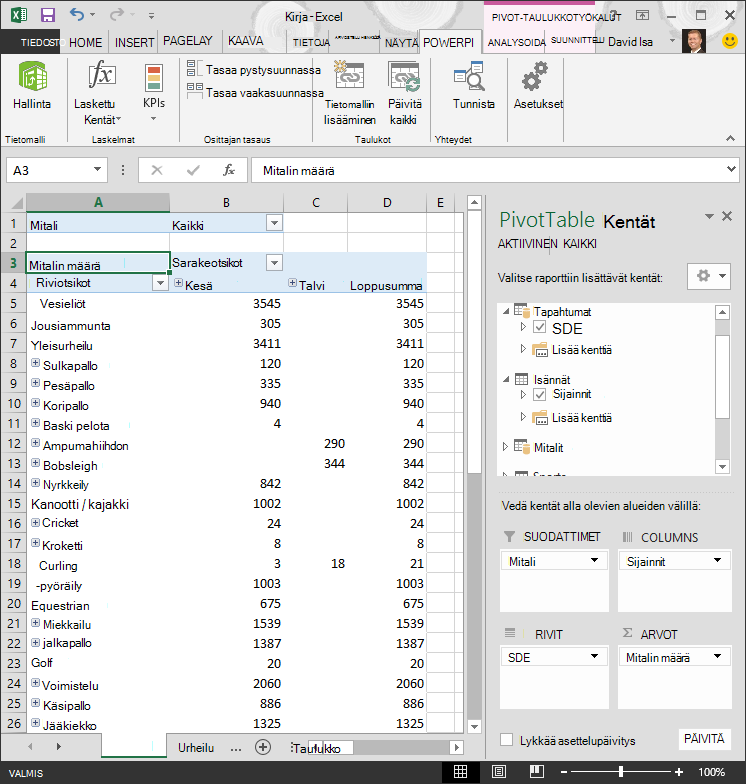
- Vedä SDE Pivot-taulukon Kentät-alueelta Tapahtumat-taulukosta RIVIT-alueelle. Vedä sitten Sijainnit Isännät-taulukostaSARAKKEET-alueelle . Vetämällä näitä kahta hierarkiaa Pivot-taulukkoon täytetään paljon tietoja, jotka kaikki on järjestetty edellisissä vaiheissa määritettyyn hierarkiaan. Näytön pitäisi näyttää seuraavan kuvan kaltaiselta.
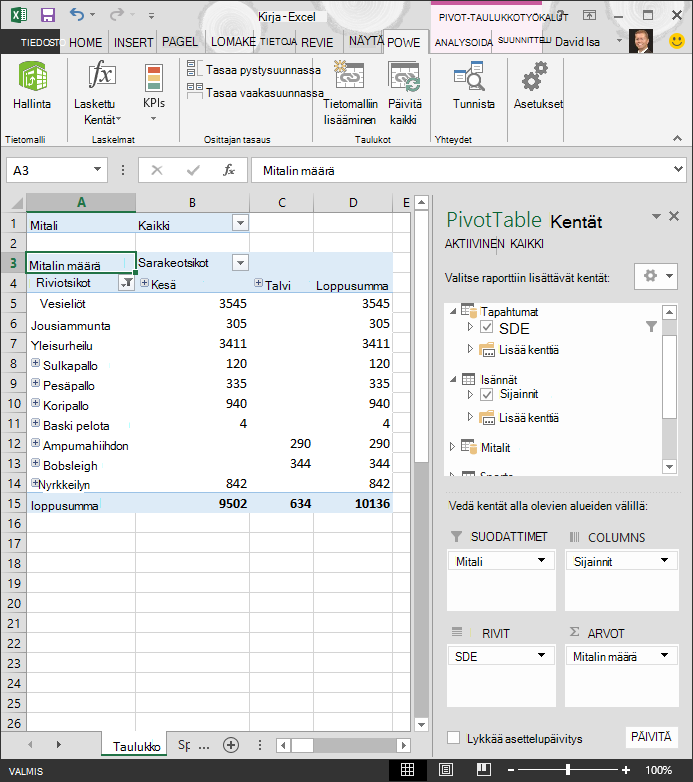
- Suodatetaan tietoja hieman, jotta tarkastellaan vain tapahtumien kymmentä ensimmäistä riviä. Napsauta Pivot-taulukossa nuolta Riviotsikot-kohdassa, poista kaikki valinnat valitsemalla (Valitse kaikki) ja napsauta sitten kymmenen ensimmäisen urheilulajin vieressä olevia ruutuja. Pivot-taulukko näyttää nyt seuraavan kuvan kaltaiselta.
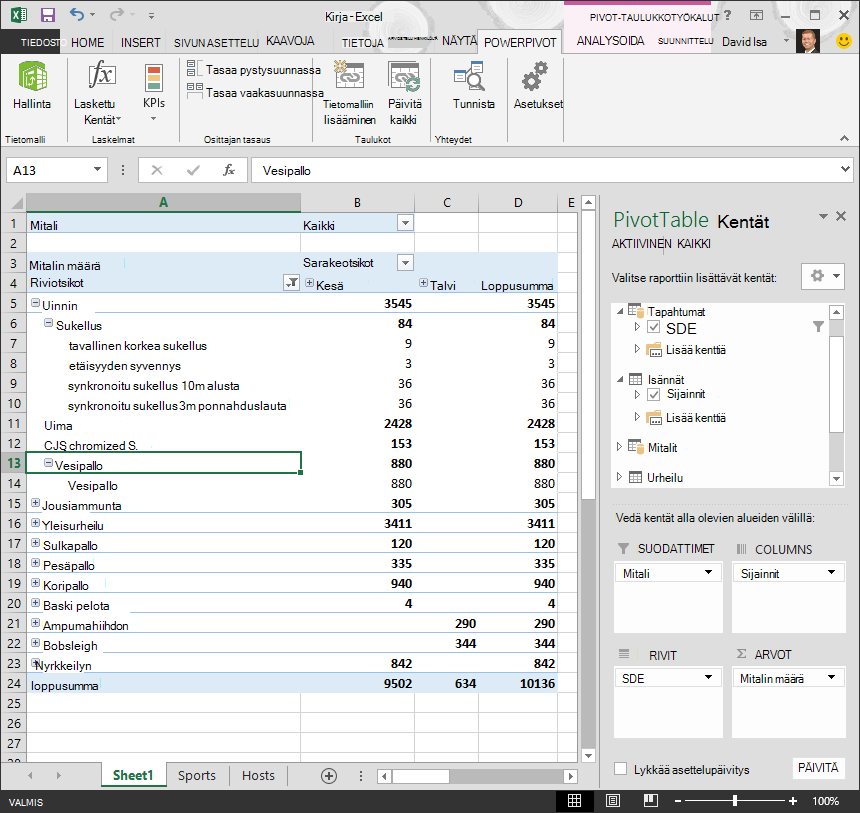
- Voit laajentaa minkä tahansa urheilulajin Pivot-taulukossa, joka on SDE-hierarkian ylin taso, ja nähdä hierarkian (lajin) seuraavan tason tiedot. Jos kyseisellä tieteenalalla on alempi hierarkiataso, voit tarkastella sen tapahtumia laajentamalla sitä. Voit tehdä saman sijaintihierarkian kohdalla, jonka ylin taso on Vuodenaika, joka näkyy Pivot-taulukossa kohtina Kesä ja Talvi. Kun laajennamme vesiurheilua, näemme kaikki sen alalajielementit ja niiden tiedot. Kun laajennamme Sukelluslajin Vesiurheilu-osaan, näemme myös sen alitapahtumat seuraavassa kuvassa esitetyllä tavalla. Voimme tehdä saman vesipallolle ja nähdä, että siinä on vain yksi tapahtuma.
Vetämällä näitä kahta hierarkiaa loit nopeasti Pivot-taulukon, jossa on mielenkiintoisia ja jäsennettyjä tietoja, joihin voit porautua, suodattaa ja järjestää.
Luodaan nyt sama Pivot-taulukko ilman hierarkioita.
- Poista Pivot-taulukon kentät -alueella sijaintien kohta SARAKKEET-alueelta. Poista sitten SDE RIVIT-alueelta. Palaat takaisin tavalliseen Pivot-taulukkoon.
- Vedä Isännät-taulukosta SARAKKEET-alueelle Vuodenaika, Kaupunki, NOC_CountryRegion ja Versiotunnus ja järjestä ne tähän järjestykseen ylhäältä alas.
- Vedä Tapahtumat-taulukosta Urheilu, Urheilulaji ja Tapahtuma RIVIT-alueelle ja järjestä ne tähän järjestykseen ylhäältä alas.
- Suodata Pivot-taulukon riviotsikot kymmenen parhaan urheilulajin joukkoon.
- Kutista kaikki rivit ja sarakkeet, laajenna sitten Vesieläimet ja sitten Uimahypyt ja Vesipallo . Työkirja on kuten seuraavassa ruudussa.
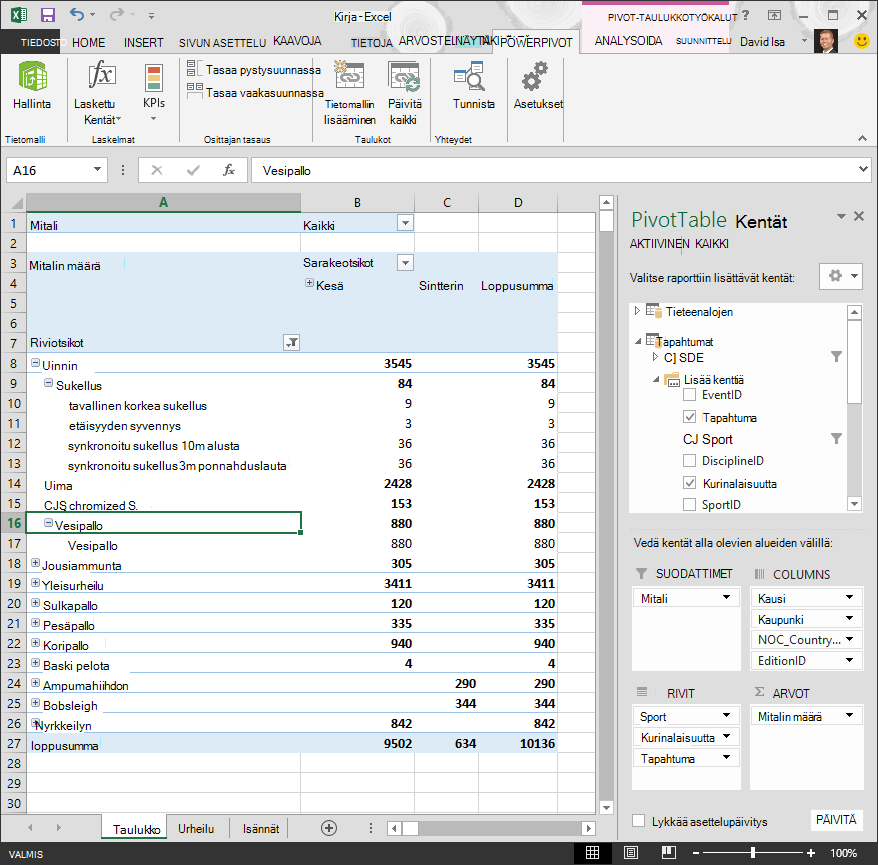
Näyttö näyttää samanlaiselta, paitsi että vedit seitsemän yksittäistä kenttää Pivot-taulukon kenttäalueille kahden hierarkian vetämisen sijasta. Jos olet ainoa henkilö, joka luo Pivot-taulukoita tai Power View -raportteja näiden tietojen perusteella, hierarkioiden luominen voi vaikuttaa kätevältä. Kun monet raportteja luovat käyttäjät ja heidän on selvitettävä kenttien oikea järjestys saadakseen näkymät oikein, hierarkioista tulee nopeasti tuottavuuden parannus ja yhdenmukaisuus.
Toisessa opetusohjelmassa opit käyttämään hierarkioita ja muita kenttiä visuaalisesti kiinnostavissa raporteissa, jotka on luotu Power View'n avulla.
Tarkistuspiste ja testi
Opitun kertaaminen
Excel-työkirjassasi on nyt tietomalli, joka sisältää tietoja useista lähteistä ja jotka liittyvät aiemmin luotuihin kenttiin ja laskettuihin sarakkeisiin. Käytössäsi on myös taulukkojen tietorakennetta kuvaavia hierarkioita, mikä tekee houkuttelevien raporttien luomisesta nopeaa, yhdenmukaista ja helppoa.
Opit, että hierarkioita luomalla voit määrittää tietojen luontaisen rakenteen ja käyttää nopeasti hierarkkisia tietoja raporteissa.
Sarjan seuraavassa opetusohjelmassa luodaan visuaalisesti näyttäviä raportteja olympiamitaleista Power View'n avulla. Voit myös tehdä enemmän laskutoimituksia, optimoida tietoja raporttien nopeaa luomista varten ja tuoda lisätietoja, jotta raporteista tulee entistäkin mielenkiintoisempia. Linkki:
Opetusohjelma 3: Karttapohjaisten Power View -raporttien luominen
TESTI
Haluatko testata, miten hyvin muistat oppimasi asiat? Voit tehdä sen tässä. Seuraavassa testissä painotetaan toimintoja, ominaisuuksia tai vaatimuksia, joista olet saanut tietoja tässä opetusohjelmassa. Vastaukset on annettu sivun alaosassa. Onnea matkaan!
Kysymys 1: Minkä seuraavista näkymistä avulla voit luoda yhteyksiä kahden taulukon välille?
V: Voit luoda taulukoiden väliset yhteydet Power View'ssä.
B: Voit luoda taulukoiden välisiä suhteita Power Pivotin rakennenäkymässä.
C: Voit luoda taulukoiden välisiä suhteita Power Pivotin ruudukkonäkymässä.
D: Kaikki edellä mainitut
Kysymys 2: TOSI tai EPÄTOSI: Voit muodostaa taulukoiden välisiä yhteyksiä DAX-kaavoja käyttämällä luodun yksilöllisen tunnisteen perusteella.
V: TOSI
B: EPÄTOSI
Kysymys 3: Millä seuraavista tavoista DAX-kaava luodaan?
A: Power Pivotin laskenta-alueella.
B: Uudessa sarakkeessa Power Pivotfissa.
C: Missä tahansa solussa Excel 2013:ssa.
D: Sekä A että B.
Kysymys 4: Mikä seuraavista pitää paikkansa hierarkioista?
V: Kun luot hierarkian, sisällytetyt kentät eivät ole enää käytettävissä yksitellen.
B: Kun luot hierarkian, siihen sisältyviä kenttiä ja niiden hierarkiaa voidaan käyttää asiakastyökaluissa vetämällä hierarkia Power View -näkymän tai Pivot-taulukon alueelle.
C: Kun luot hierarkian, tietomallin pohjana olevat tiedot yhdistetään yhteen kenttään.
D: Hierarkioita ei voi luoda Power Pivotissa.
Testin vastaukset
- Oikea vastaus: D
- Oikea vastaus: A
- Oikea vastaus: D
- Oikea vastaus: B
Huomautus
Tämän opetusohjelmasarjan tietojen ja kuvien lähteet:
- Olympialaisten tietojoukko: © Guardian News & Media Ltd.
- Lippukuvat: CIA Factbook (cia.gov)
- Väestötiedot: Maailmanpankki (worldbank.org)
- Olympialaisten urheilulajien kuvat: Thadius856 ja Parutakupiu