
Tärkeää
Power View poistetaan 12. lokakuuta 2021 Excel for Microsoft 365:ssä ja Excel 2021:ssä. Vaihtoehtoisesti voit käyttää Power BI Desktop:n tarjoamaa vuorovaikutteista visuaalista käyttökokemusta, jonka voi ladata maksutta. Voit myös helposti tuoda Excel-työkirjoja Power BI Desktop.
Abstrakti: Edellisen opetusohjelman ( Karttapohjaisten Power View -raporttien luominen) lopussa Excel-työkirjasi sisälsi tietoja eri lähteistä, Power Pivotilla luotuihin suhteisiin perustuvan tietomallin ja karttapohjaisen Power View -raportin, joka sisälsi joitakin olympialaisten perustietoja. Tässä opetusohjelmassa laajennetaan ja optimoidaan työkirjaa lisäämällä lisää tietoja ja mielenkiintoista grafiikkaa sekä valmistelemme työkirjan näyttävien Power View -raporttien luomista varten.
Huomautus
Tässä artikkelissa kuvataan Excel 2013:n tietomalleja. Excel 2013:ssa esitellyt tietojen mallinnus- ja Power Pivot -ominaisuudet pätevät kuitenkin myös Excel 2016:een.
Tässä opetusohjelmassa on seuraavat osiot:
- Internet-pohjaisten kuvalinkkien tuominen tietomalliin
- Tietomallin viimeisteleminen Internet-tietojen avulla
- Taulukoiden ja kenttien piilottaminen raportin luonnin helpottamiseksi
- Tarkistuspiste ja testi
Tämän opetusohjelman lopussa on testi, jolla voit testata mitä olet oppinut.
Tässä sarjassa käytetään tietoja, jotka kuvaavat olympiamitaleita, isäntämaita ja eri olympiakisatapahtumia. Tässä sarjassa on seuraavat opetusohjelmat:
- Tietojen tuonti Excel 2013:een ja tietomallin luominen
- Tietomallin suhteiden laajentaminen käyttämällä Excel 2013:a, Power Pivotia ja DAX-kieltä
- Karttapohjaisten Power View -raporttien luominen
- Internet-tietojen lisääminen ja Power View -raportin oletusarvojen määrittäminen
- PowerPivotin ohje
- Näyttävien Power View -raporttien luominen – osa 2
Suosittelemme käymään nämä läpi järjestyksessä.
Näissä opetusohjelmissa käytetään Excel 2013:a, jossa on Power Pivot käytössä. Lisätietoja Excel 2013:sta saat napsauttamalla tätä. Saat ohjeita Power Pivotin käyttöönottoon napsauttamalla tätä.
Internet-pohjaisten kuvalinkkien tuominen tietomalliin
Datan määrä kasvaa jatkuvasti, ja niin kasvaa myös odotus sen visualisoinnista. Lisätiedot tuovat erilaisia näkökulmia ja mahdollisuuksia tarkastella ja pohtia, miten tiedot ovat vuorovaikutuksessa monin eri tavoin. Power Pivot ja Power View tuovat yhteen sekä tiedot että ulkoiset tiedot ja visualisoivat ne hauskoilla ja mielenkiintoisilla tavoilla.
Tässä osassa tietomallia laajennetaan sisältämään kuvia olympialaisiin osallistuvien alueiden tai maiden lipuista ja lisätään sitten kuvia, jotka edustavat olympialaisten kilpailulajeja.
Lippukuvien lisääminen tietomalliin
Kuvat täydentävät Power View -raporttien visuaalista vaikutusta. Seuraavissa vaiheissa lisätään kaksi kuvaluokkaa – kuva kutakin lajia varten ja kuva kutakin aluetta tai maata edustavasta lipusta.
Sinulla on kaksi taulukkoa, joihin nämä tiedot soveltuvat: Urheilulaji-taulukko lajikuville ja Isännät-taulukko merkinnöille. Voit tehdä tästä mielenkiintoisen käyttämällä Internetistä löytyviä kuvia ja lisäämällä linkin jokaiseen kuvaan, jotta kuka tahansa tarkastelee raporttia heidän olinpaikastaan riippumatta.
Internetissä tehtyjen hakujen jälkeen löydät hyvän lähteen jokaisen maan tai alueen lippukuville: CIA.gov World Factbook -sivuston. Kun napsautat esimerkiksi seuraavaa linkkiä, näet kuvan Ranskan lipusta.
https://www.cia.gov/library/publications/the-world-factbook/graphics/flags/large/fr-lgflag.gif
Kun tutkit asiaa tarkemmin ja löydät sivustolta muita lippukuvien URL-osoitteita, huomaat, että URL-osoitteilla on sama muoto ja että ainoa muuttuja on kaksikirjaiminen maa- tai aluekoodi. Jos siis tiesit kunkin kaksikirjaimisen maa- tai aluekoodin, voit lisätä kyseisen kaksikirjaimisen koodin kuhunkin URL-osoitteeseen ja hakea linkin jokaiseen merkintään. Se on plussaa, sillä kun tarkastelet tietojasi lähemmin, huomaat, että Hosts-taulukossa on kaksikirjaimisia maa- tai aluekoodeja. Hienoa.
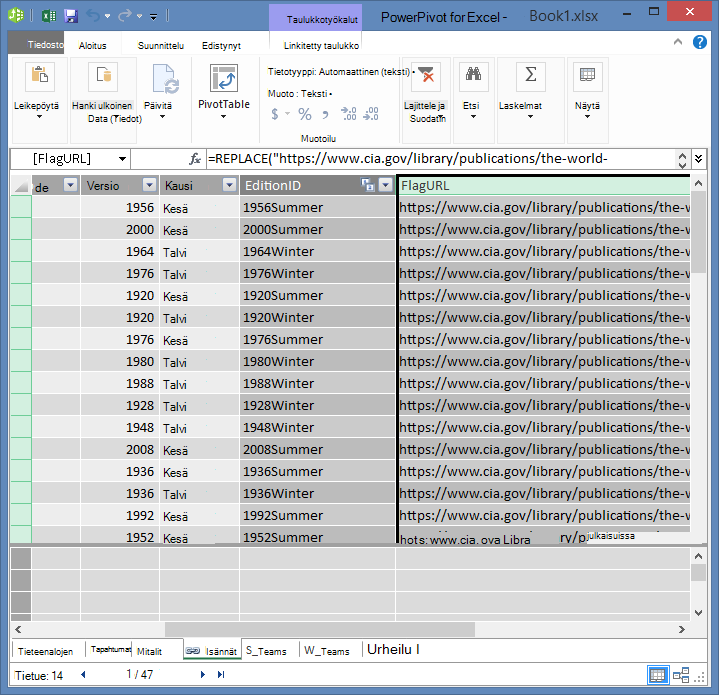
Sinun on luotava Isännät-taulukkoon uusi kenttä merkinnän URL-osoitteiden tallentamista varten. Edellisessä opetusohjelmassa käytit DAX-kieltä kahden kentän ketjuttamiseen. Teemme samoin merkintöjen URL-osoitteille. Valitse Power Pivotissa tyhjä sarake, jonka otsikko on Lisää sarakeIsännät-taulukossa . Kirjoita kaavariville seuraava DAX-kaava (tai voit kopioida ja liittää sen kaavasarakkeeseen). Se näyttää pitkältä, mutta suurin osa siitä on URL-osoite, jota haluamme käyttää CIA Factbookista.
=REPLACE("https://www.cia.gov/library/publications/the-world-factbook/graphics/flags/large/fr-lgflag.gif",82,2,LOWER([Alpha-2 code]))Kyseisessä DAX-funktiossa teit muutamia asioita, kaikki yhdellä rivillä. Ensinnäkin DAX-funktio REPLACE korvaa annetun tekstimerkkijonon tekstin, joten tätä funktiota käyttämällä olet korvannut URL-osoitteen osan, joka viittasi Ranskan lippuun (fr), kunkin maan tai alueen asianmukaisella kaksikirjaimisella koodilla. Luku 82 määrää KORVAA-funktion aloittamaan merkkijonon 82 merkin korvaamisen. Seuraava luku 2 kertoo KORVAA-funktiolle, kuinka monta merkkiä korvataan. Olet ehkä huomannut, että URL-osoitteessa kirjainkoolla on merkitystä (testasit sitä tietysti ensin) ja kaksikirjaimiset koodimme isoilla kirjaimilla, joten ne oli muunnettava pieniksi kirjaimiksi, kun ne lisättiin URL-osoitteeseen DAX-funktiolla LOWER.
Nimeä merkityt URL-osoitteet sisältävä sarake uudelleen nimellä FlagURL. Power Pivot -näyttö näyttää nyt seuraavan kuvan kaltaiselta.
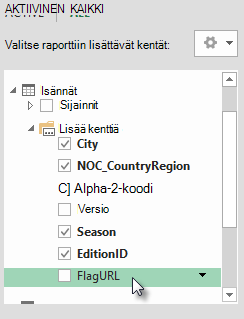
Palaa Exceliin ja valitse Pivot-taulukko Taul1-taulukosta. Valitse Pivot-taulukon kentät -kohdassa ALL. Lisäämäsi FlagURL-kenttä on käytettävissä seuraavassa kuvassa esitetyllä tavalla.
Huomautus
Joissakin tapauksissa CIA.gov World Factbook -sivuston käyttämä alfa-2-koodi ei vastaa virallista ISO 3166-1 Alpha-2 -koodia, joka on annettu Isännät-taulukossa , mikä tarkoittaa, että jotkin liput eivät näy oikein. Voit korjata tämän ja hankkia oikeat merkinnän URL-osoitteet korvaamalla seuraavat kohdat suoraan Excelin Isännät-taulukossa kullekin syötteelle, jota ongelma koskee. Hyvä uutinen on se, että Power Pivot tunnistaa automaattisesti Exceliin tekemäsi muutokset ja laskee DAX-kaavan uudelleen:
- muuta AT:ksi AU
Urheilukuvakkeiden lisääminen tietomalliin
Power View -raportit ovat mielenkiintoisempia, kun kuvat liittyvät olympiatapahtumiin. Tässä osassa lisätään kuvia Urheilulajit-taulukkoon .
Kun olet etsinyt Internetistä, huomaat, että Wikimedia Commonsissa on upeita kuvagrammeja jokaisesta olympialajista, jotka on lähettänyt Parutakupiu. Seuraava linkki näyttää sinulle monia kuvia Parutakupiusta.
http://commons.wikimedia.org/wiki/user:parutakupiu
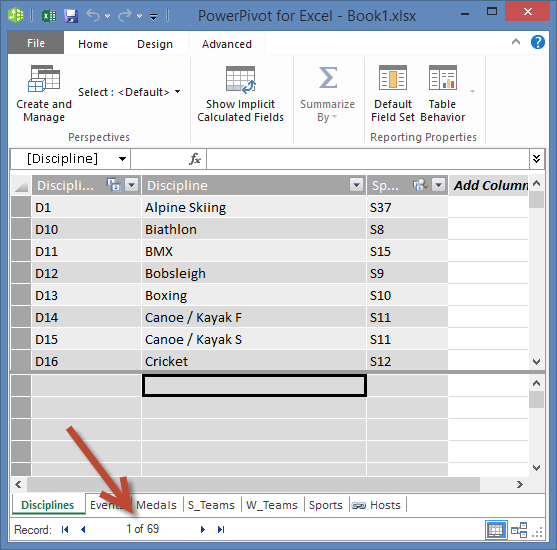
Kun kuitenkin tarkastelet kutakin yksittäistä kuvaa, huomaat, että yleinen URL-rakenne ei sovellu DAX-kielen käyttämiseen automaattisesti linkkien luomiseen kuviin. Haluat tietää, kuinka monta tieteenalaa tietomallissasi on, jotta voit arvioida, pitäisikö sinun syöttää linkit manuaalisesti. Valitse Power Pivotissa Lajit-taulukko ja katso Power Pivot -ikkunan alareunaa. Siellä näet, että tietueiden määrä on 69 seuraavassa kuvassa esitetyllä tavalla.
Huomaat, että 69 tietuetta ei ole liikaa manuaalisesti kopioitavaksi ja liitettäväksi, varsinkin kun ne ovat niin houkuttelevia raportteja luotaessa.
Jotta voit lisätä kuvakkeen URL-osoitteet, tarvitset uuden sarakkeen Urheilulajit-taulukossa . Tämä aiheuttaa mielenkiintoisen haasteen: Lajit-taulukko lisättiin tietomalliin tuomalla Access-tietokanta, joten Tieteenalat -taulukko näkyy vain Power Pivotissa, ei Excelissä. Power Pivotissa et voi kuitenkaan syöttää tietoja suoraan yksittäisiin tietueisiin eli riveihin. Ongelman ratkaisemiseksi voidaan luoda uusi taulukko Toimialueet-taulukon tietojen perusteella, lisätä se tietomalliin ja luoda yhteys.
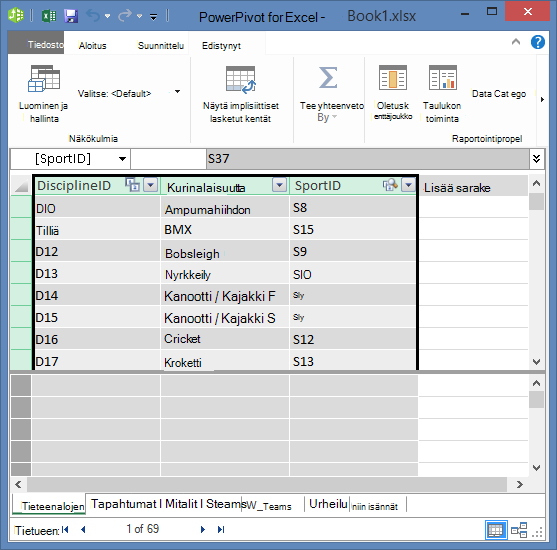
Kopioi Power Pivotissa Lajit-taulukon kolme saraketta. Voit valita ne osoittamalla Urheilulaji-saraketta ja vetämällä sitten SportID-sarakkeeseen seuraavassa kuvassa esitetyllä tavalla ja valitsemalla sitten Aloitus > Leikepöydän > kopiointi.
Luo Excelissä uusi laskentataulukko ja liitä kopioidut tiedot. Muotoile liitetyt tiedot taulukoksi kuten tämän sarjan aiemmissa opetusohjelmissa, määritä ylin rivi otsikoiksi ja anna taulukon nimeksi DiscImage. Anna laskentataulukolle myös nimeksi DiscImage.
Huomautus
Työkirja, jonka kaikki manuaaliset tiedot on syötetty valmiiksi, eli DiscImage_table.xlsx, on yksi sarjan ensimmäisessä opetusohjelmassa lataamistasi tiedostoista. Voit tehdä sen helpoksi lataamalla sen napsauttamalla tästä. Lue seuraavat vaiheet, joita voit soveltaa vastaaviin tilanteisiin omilla tiedoillasi.
Kirjoita SportID-sarakkeen ensimmäiselle riville DiscImage. Excel laajentaa taulukon automaattisesti sisältämään rivin. DiscImage-laskentataulukko näyttää seuraavan kuvan kaltaiselta.
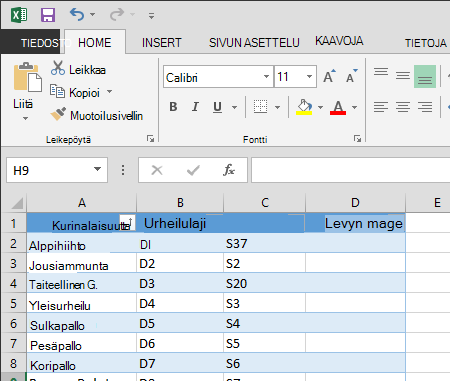
Kirjoita kunkin lajin URL-osoitteet Wikimedia Commonsin kuvakkeiden perusteella. Jos olet ladannut työkirjan, johon ne on jo lisätty, voit kopioida ja liittää ne kyseiseen sarakkeeseen.
Lisää luomasi taulukko tietomalliin valitsemalla Excelissä Power Pivot - > taulukot > Lisää tietomalliin .
Luo yhteys Power Pivotin kaavionäkymässä vetämällä DisciplineId-kenttä Disciplines-taulukostaDiscImage-taulukon DisciplineID-kenttään.
Tietoluokan määrittäminen näyttämään kuvat oikein
Jotta kuvat voidaan näyttää Power View'ssa oikein, tietoluokaksi on määritettävä Kuvan URL-osoite. Power Pivot yrittää selvittää tietomallin tietotyypin, jolloin se lisää termin (Ehdotettu) automaattisesti valitun luokan perään, mutta on hyvä olla varma. Vahvistetaan asia.
Valitse Power Pivotissa DiscImage-taulukko ja valitse sitten DiscImage-sarake.
Valitse valintanauhasta Raportoinnin lisäominaisuuksien >> tietoluokka ja valitse kuvan URL-osoite seuraavassa kuvassa esitetyllä tavalla. Excel yrittää tunnistaa tietoluokan ja kun tunnistaa, se merkitsee valitun tietoluokan muotoon (ehdotettu).
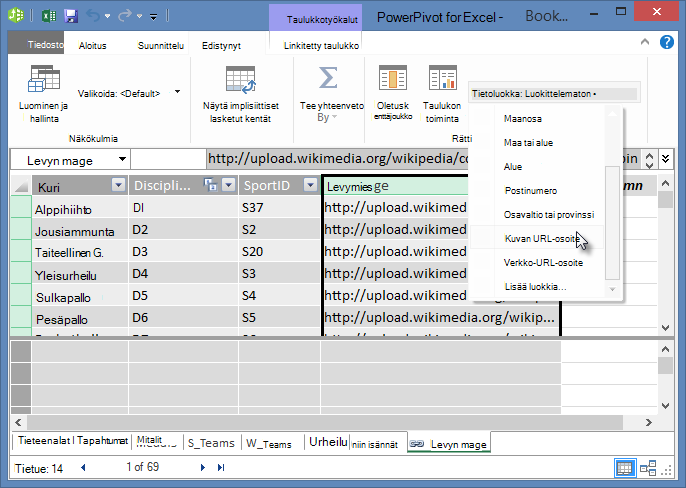
Tietomallisi sisältää nyt kuhunkin tieteenalaan liitettävät kuvakkeiden URL-osoitteet, ja tietoluokaksi on määritetty oikein Kuvan URL-osoite.
Tietomallin viimeisteleminen Internet-tietojen avulla
Monet sivustot Internetissä tarjoavat tietoja, joita voit käyttää raporteissa, jos pidät tietoja luotettavina ja hyödyllisinä. Tässä osassa lisäät tietomalliin väestötietoja.
Asukaslukutietojen lisääminen tietomalliin
Jos haluat luoda väestötietoja sisältäviä raportteja, sinun on etsittävä ja sisällytettävä asukaslukutiedot tietomalliin. Hyvä tällaisen tiedon lähde on Worldbank.org tietopankki. Kun olet käynyt sivustolla, löydät seuraavan sivun, josta voit valita ja ladata kaikenlaisia maa- tai aluetietoja.
On monia vaihtoehtoja tietojen lataamiseen Worldbank.org, ja tuloksena voit luoda monenlaisia mielenkiintoisia raportteja. Olet tällä hetkellä kiinnostunut tietomallisi maiden tai alueiden väkiluvusta. Seuraavissa vaiheissa ladataan asukaslukutaulukko ja lisätään se tietomalliin.
Huomautus
Sivustot muuttuvat joskus, joten Worldbank.org asettelu voi olla hieman erilainen kuin alla on kuvattu. Vaihtoehtoisesti voit ladata Excel-työkirjan nimeltäPopulation.xlsx , joka sisältää jo seuraavien vaiheiden avulla luodut Worldbank.org tiedot, napsauttamalla tätä.
Siirry worldbank.org sivustoon yllä olevasta linkistä.
Valitse sivun keskiosasta MAA-kohdastaValitse kaikki.
Hae ja valitse SARJAT-kohdassaasukasluku, kokonaisluku. Seuraavassa kuvassa on kuva hausta, jossa hakuruutuun osoittava nuoli osoittaa.
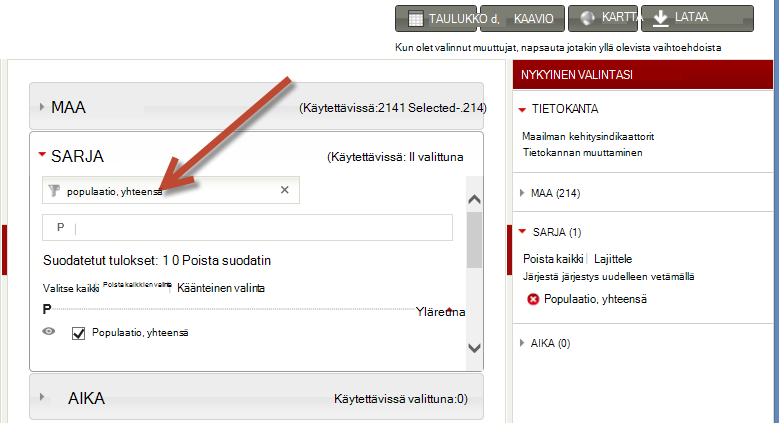
Valitse AIKA-kohdassa 2008 (joka on muutaman vuoden vanha, mutta vastaa näissä opetusohjelmissa käytettyjä olympiatietoja)
Kun nämä valinnat on tehty, napsauta LATAA-painiketta ja valitse tiedostotyypiksi Excel. Työkirjan nimi ei ole ladatussa muodossa kovin luettavissa. Nimeä työkirja uudelleen Population.xlsja tallenna se sitten sijaintiin, jossa voit käyttää sitä seuraavien vaiheiden mukaisesti.
Nyt olet valmis tuomaan kyseiset tiedot tietomalliisi.
Lisää Excel-työkirjaan, joka sisältää olympiatiedot, uusi laskentataulukko ja anna sen nimeksi Asukasluku.
Etsi ladattu Population.xls työkirja selaamalla, avaa se ja kopioi tiedot. Muista, että kun tietojoukon mikä tahansa solu on valittuna, voit valita kaikki sen ympärillä olevat tiedot painamalla Ctrl + A. Liitä tiedot olympialaistyökirjan Asukasluku-taulukon soluun A1.
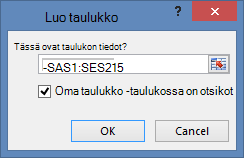
Olympialaistyökirjassa haluat muotoilla juuri liittämäsi tiedot taulukoksi ja antaa taulukon nimeksi Asukasluku. Kun jokin tietojoukon solu on valittuna, kuten solu A1, valitse kaikki vierekkäiset tiedot painamalla Ctrl+A ja muotoile sitten tiedot taulukoksi näppäinyhdistelmällä Ctrl + T. Koska tiedoissa on otsikot, valitse Taulukossa on otsikot näkyviin tulevassa Luo taulukko -ikkunassa, kuten kuvassa.
Tietojen muotoilulla taulukoksi on monia etuja. Voit nimetä taulukon, jotta se on helppo tunnistaa. Voit myös muodostaa suhteita taulukoiden välille, jolloin tietojen tarkastelu ja analysointi on mahdollista Pivot-taulukoissa, Power Pivotissa ja Power View'ssa.
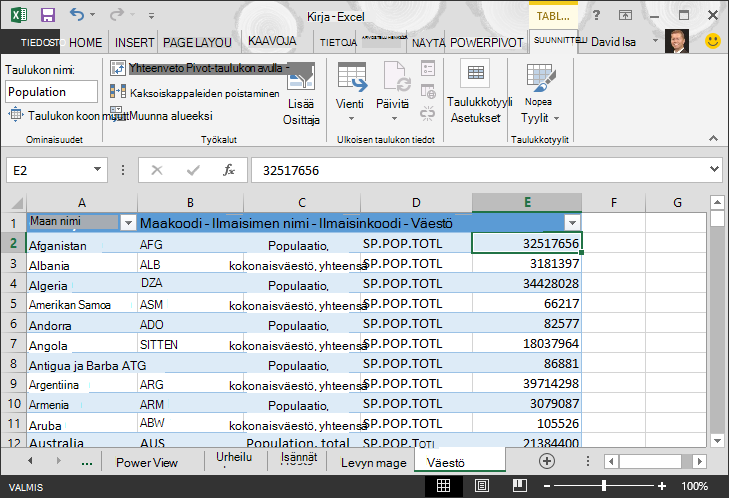
Etsi TAULUKKOTYÖKALUJEN > RAKENNE-välilehdessäTaulukon nimi -kenttä ja nimeä taulukko kirjoittamalla Asukasluku . Väestötiedot ovat 2008-nimisessä sarakkeessa. Nimeä Asukasluku-taulukon 2008-sarake uudelleen Asukasluku-taulukon nimeksi. Työkirja näyttää nyt seuraavan kuvan kaltaiselta.
Huomautus
Joissakin tapauksissa Worldbank.org sivuston käyttämä maakoodi ei vastaa virallista ISO 3166-1 Alpha-3 -koodia, joka on annettu Mitalit-taulukossa , mikä tarkoittaa, että joidenkin maiden asukaslukutiedot eivät näy. Voit korjata ongelman tekemällä seuraavat korvaukset suoraan Excelin Asukasluku-taulukossa kullekin syötteelle, johon ongelma vaikuttaa. Power Pivot tunnistaa Excelissä tekemäsi muutokset automaattisesti:
- muuta NLD NED-muotoon
- muuta CHE:tä SUI:ksi
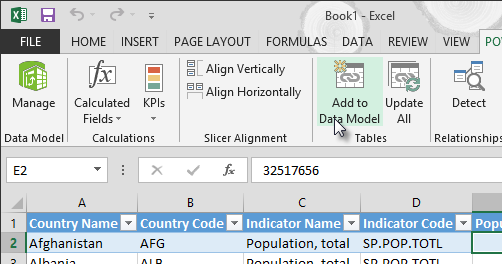
Lisää Excelissä taulukko tietomalliin valitsemalla Power Pivot - > taulukot > Lisää tietomalliin seuraavassa kuvassa esitetyllä tavalla.
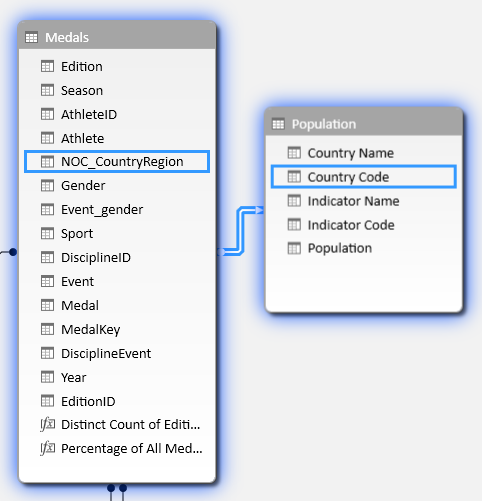
Luodaan seuraavaksi yhteys. Huomasimme, että Väestö-kohdan maa- tai aluekoodi on sama kolminumeroinen koodi, joka löytyi NOC_CountryRegion Mitalit-kentässä. Hyvä, taulukoiden välille on helppo luoda yhteys. Vedä Power Pivotin kaavionäkymässä asukaslukutaulukkoMitalit-taulukon viereen. Vedä Mitalit-taulukon NOC_CountryRegion kenttä Asukasluku-taulukon Maan tai alueen koodi -kenttään. Yhteys on muodostettu seuraavassa kuvassa esitetyllä tavalla.
Se ei ollut kovin vaikeaa. Tietomallissa on nyt linkkejä merkintöihin, linkkejä urheilulajien kuviin (joita kutsuttiin aiemmin kuvakkeiksi) ja uusia taulukoita, jotka tarjoavat väestötietoja. Saatavilla on monenlaisia tietoja, ja olemme melkein valmiita luomaan kiinnostavia visualisointeja raportteihin.
Helpotetaan ensin raporttien luomista piilottamalla taulukoita ja kenttiä, joita raportit eivät käytä.
Taulukoiden ja kenttien piilottaminen raportin luonnin helpottamiseksi
Olet ehkä huomannut, kuinka monta kenttää Mitalit-taulukossa on. Niitä on paljon, mukaan lukien monet sellaiset, joita et käytä raportin luomiseen. Tässä osassa opit, miten voit piilottaa joitakin näistä kentistä ja tehostaa raporttien luontia Power View'ssa.
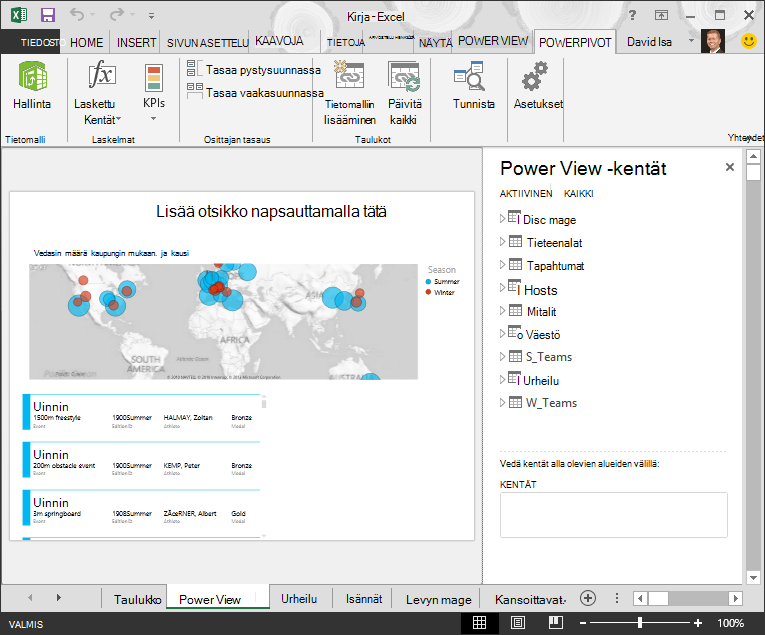
Voit nähdä tämän itse valitsemalla Excelin Power View -taulukon. Seuraavassa kuvassa on luettelo Power View -kenttien taulukoista. Valittavana on pitkä luettelo taulukoita ja monissa taulukoissa on kenttiä, joita raportit eivät koskaan käytä.
Pohjana olevat tiedot ovat edelleen tärkeitä, mutta taulukoiden ja kenttien luettelo on liian pitkä ja ehkä hieman pelottava. Voit piilottaa taulukot ja kentät asiakastyökaluista, kuten Pivot-taulukoista ja Power View'sta, poistamatta pohjana olevia tietoja tietomallista.
Seuraavissa vaiheissa piilotetaan joitakin taulukoita ja kenttiä Power Pivotin avulla. Jos tarvitset piilottamiasi taulukoita tai kenttiä raporttien luomista varten, voit aina palata Power Pivotiin ja tuoda ne näkyviin.
Huomautus
Kun piilotat sarakkeen tai kentän, et voi luoda raportteja tai suodattimia näiden piilotettujen taulukoiden tai kenttien perusteella.
Piilota taulukot käyttämälläPower Pivot
Valitse PowerPivotissa Aloitus > Näytä > tietonäkymä varmistaaksesi, että tietonäkymä on valittuna, eikä kaavionäkymässä.
Piilotetaan seuraavat taulukot, joita et mielestäsi tarvitse raporttien luomiseen: S_Teams ja W_Teams. Huomaat muutamia taulukoita, joissa vain yksi kenttä on hyödyllinen; Myöhemmin tässä opetusohjelmassa löydät ratkaisun myös niihin.
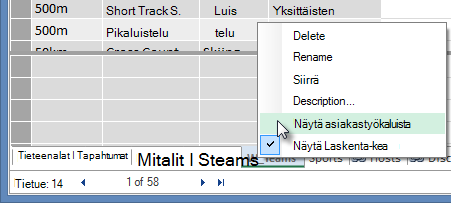
Napsauta hiiren kakkospainikkeella ikkunan alareunassa olevaa W_Teams-välilehteä ja valitse Piilota asiakastyökaluilta. Seuraavassa kuvassa on valikko, joka tulee näkyviin, kun napsautat piilotettua taulukonvalitsinta hiiren kakkospainikkeella Power Pivotissa.
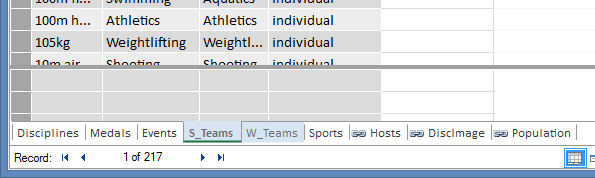
Piilota myös toinen taulukko S_Teams. Huomaa, että piilotettujen taulukoiden välilehdet näkyvät harmaina, kuten seuraavassa kuvassa.
Kenttien piilottaminen käyttämälläPower Pivot
On myös joitakin kenttiä, joista ei ole hyötyä raporttien luomisessa. Taustalla olevat tiedot voivat olla tärkeitä, mutta kenttien piilottaminen asiakastyökaluilta, kuten Pivot-taulukoilta ja Power View'lta, raportteihin sisällytettävien kenttien siirtyminen ja valinta selkeytetään.
Seuraavien vaiheiden avulla voit piilottaa eri taulukoiden kenttiä, joita et tarvitse raporteissa.
Valitse Power Pivotissa Mitalit-välilehti . Napsauta Versio-saraketta hiiren kakkospainikkeella ja valitse sitten Piilota asiakastyökaluilta seuraavassa kuvassa esitetyllä tavalla.
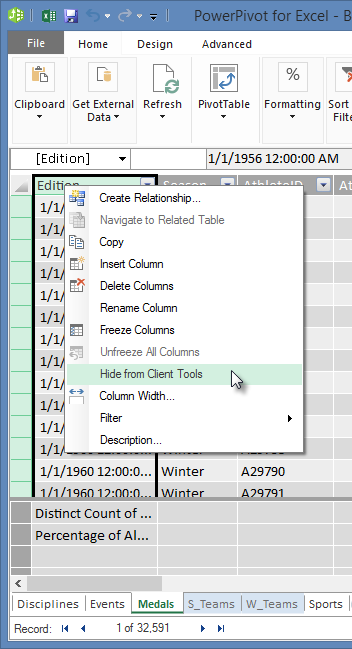
Huomaat, että sarake muuttuu harmaaksi samalla tavalla kuin piilotettujen taulukoiden välilehdet olisivat harmaita.
Piilota seuraavat kentät asiakastyökaluilta Mitalit-välilehdessä : Event_gender, MedalKey.
Piilota Tapahtumat-välilehdessä seuraavat kentät asiakastyökaluilta: Tapahtumatunnus, SportID.
Piilota Urheilutunnus Urheilu-välilehdessä .
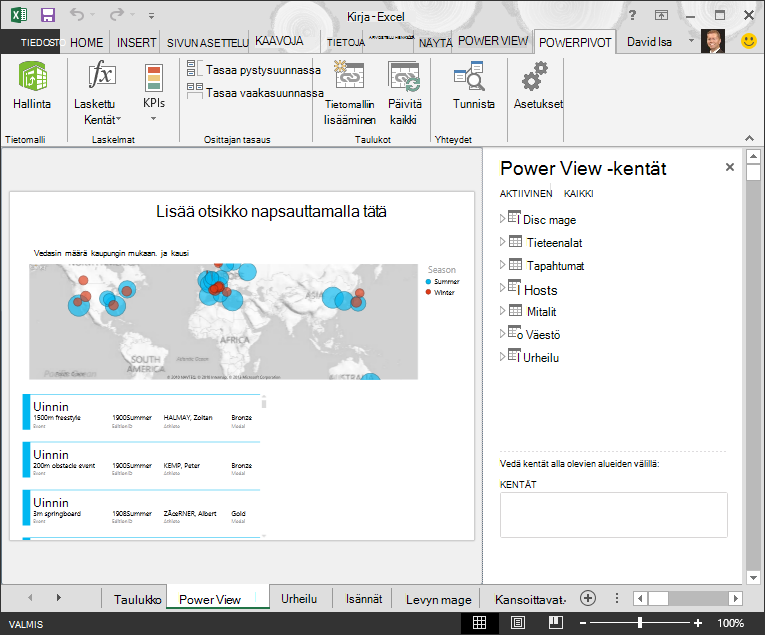
Power View -taulukkoa ja Power View -kenttiä tarkasteltaessa nähdään seuraava näyttö. Tämä on helpommin hallittavissa.
Taulukoiden ja sarakkeiden piilottaminen asiakastyökaluilta helpottaa raportin luontiprosessia. Voit piilottaa niin vähän taulukoita tai sarakkeita kuin on tarpeen, ja voit aina tarvittaessa tuoda ne myöhemmin näkyviin.
Kun tietomalli on valmis, voit kokeilla tietoja. Seuraavassa opetusohjelmassa luodaan mielenkiintoisia ja vetoavia visualisointeja olympiatietojen ja luomasi tietomallin avulla.
Tarkistuspiste ja testi
Opitun kertaaminen
Opit tässä opetusohjelmassa tuomaan Internet-pohjaisia tietoja tietomalliisi. Internetissä on paljon tietoja, ja niiden löytäminen ja sisällyttäminen raportteihin on hyvä työkalu raportoinnin osaamisalueella.
Opit myös, miten tietomalliin sisällytetään kuvia ja miten DAX-kaavoja luodaan, jotta URL-osoitteiden lisääminen tietokoosteeseen on mahdollisimman vaivatonta, jotta voit käyttää niitä raporteissa. Opit piilottamaan taulukoita ja kenttiä, mikä on kätevää, kun haluat luoda raportteja ja lisätä vähemmän tarpeettomia taulukoita ja kenttiä, joita ei todennäköisesti käytetä. Taulukoiden ja kenttien piilottaminen on erityisen hyödyllistä silloin, kun muut luovat raportteja antamistasi tiedoista.
TESTI
Haluatko testata, miten hyvin muistat oppimasi asiat? Voit tehdä sen tässä. Seuraavassa testissä painotetaan toimintoja, ominaisuuksia tai vaatimuksia, joista olet saanut tietoja tässä opetusohjelmassa. Vastaukset on annettu sivun alaosassa. Onnea matkaan!
Kysymys 1: Mikä seuraavista on paras tapa sisällyttää Internet-tietoja tietomalliin?
V: Kopioi ja liitä tiedot raakatekstinä Exceliin, niin ne lisätään automaattisesti.
B: Kopioi ja liitä tiedot Exceliin, muotoile ne taulukoksi ja valitse sitten Power Pivot - > taulukot > Lisää tietomalliin.
C: Luo Power Pivotissa DAX-kaava, joka täyttää uuteen sarakkeeseen URL-osoitteet, jotka osoittavat Internetin tietoresursseihin.
D: Sekä B että C.
Kysymys 2: Mikä seuraavista pitää paikkansa tietojen muotoilemisesta taulukoksi Excelissä?
V: Voit nimetä taulukon, jotta se on helppo tunnistaa.
B: Voit lisätä tietomalliin taulukon.
C: Voit muodostaa suhteita taulukoiden välille ja siten tutkia ja analysoida tietoja Pivot-taulukoissa, Power Pivotissa ja Power View'ssa.
D: Kaikki edellä mainitut.
Kysymys 3: Mitkä seuraavista pitää paikkansa piilotetuista taulukoista Power Pivotissa?
V: Taulukon piilottaminen PowerPivotissa poistaa tiedot tietomallista.
B: Kun taulukko piilotetaan Power Pivotissa, taulukko ei näy asiakastyökaluissa eikä siten luoda raportteja, joissa käytetään taulukon kenttiä suodattamiseen.
C: Taulukon piilottaminen Power Pivotissa ei vaikuta asiakastyökaluihin.
D: Power Pivotissa et voi piilottaa taulukoita, voit vain piilottaa kenttiä.
Kysymys 4: Tosi tai Epätosi: Kun piilotat kentän Power Pivotissa, se ei enää näy tai ole käytettävissä edes Power Pivotissa.
V: TOSI
B: EPÄTOSI
Testin vastaukset
- Oikea vastaus: D
- Oikea vastaus: D
- Oikea vastaus: B
- Oikea vastaus: B
Huomautus
Tämän opetusohjelmasarjan tietojen ja kuvien lähteet:
- Olympialaisten tietojoukko: © Guardian News & Media Ltd.
- Lippukuvat: CIA Factbook (cia.gov)
- Väestötiedot: Maailmanpankki (worldbank.org)
- Olympialaisten urheilulajien kuvat: Thadius856 ja Parutakupiu