
Meillä kaikilla on rajoituksensa, eikä Access-tietokanta ole poikkeus. Esimerkiksi Access-tietokannan enimmäiskoko on 2 gigatavua, ja se tukee enintään 255:tä samanaikaista käyttäjää. Kun Access-tietokannan on aika siirtyä seuraavalle tasolle, voit siirtyä käyttämään SQL Serveriä. SQL Server (paikallinen tai Azure-pilvipalvelu) tukee suurempia tietomääriä, enemmän samanaikaisia käyttäjiä ja sillä on suurempi kapasiteetti kuin JET/ACE-tietokantamoduulilla. Tämän oppaan avulla voit aloittaa SQL Server -matkasi sujuvasti, auttaa säilyttämään luomasi Access-edustaratkaisut ja toivottavasti motivoi sinua käyttämään Accessia tulevissa tietokantaratkaisuissa. Microsoft SQL Server -siirron avustajan (SSMA) avulla voit suorittaa siirron seuraavasti.

Ennen aloittamista
Seuraavissa osissa on taustatietoja ja muita tietoja, joiden avulla pääset alkuun.
Tietoja jaetuista tietokannoista
Kaikki Access-tietokantaobjektit voivat olla joko yhdessä tietokantatiedostossa tai ne voidaan tallentaa kahteen tietokantatiedostoon: edustatietokantaan ja taustatietokantaan. Tätä kutsutaan tietokannan jakamiseksi ja se on suunniteltu helpottamaan jakamista verkkoympäristössä. Taustatietokantatiedosto saa sisältää vain taulukoita ja yhteyksiä. Edustatiedosto saa sisältää vain kaikki muut objektit, mukaan lukien taustatietokannan lomakkeet, raportit, kyselyt, makrot, VBA-moduulit ja linkitetyt taulukot. Access-tietokannan siirto muistuttaa jaettua tietokantaa, sillä SQL Server toimii uutena taustana palvelimella sijaitseville tiedoille.
Näin voit edelleen ylläpitää Access-edustatietokantaa, jossa on linkitettyjä taulukoita SQL Server -taulukoihin. Voit tehokkaasti hyötyä Access-tietokannan tarjoamasta nopeasta sovelluskehityksestä ja SQL Server:n skaalautuvuudesta.
SQL Server -edut
Tarvitsetko vielä hieman vakuuttelua siirtymisestä SQL Server:ään? Tässä on muutamia lisäetuja, joita kannattaa harkita:
- Enemmän samanaikaisia käyttäjiä SQL Server pystyy käsittelemään paljon enemmän samanaikaisia käyttäjiä kuin Access ja minimoi muistitarpeen käyttäjiä lisättäessä.
- Parempi käytettävyys SQL Server mahdollistaa tietokannan varmuuskopioinnin dynaamisesti, joko osittain tai kokonaan, samaan aikaan, kun tietokanta on käytössä. Käyttäjien ei siis tarvitse keskeyttää tietokantojen käsittelemistä varmuuskopioimisen ajaksi.
- Korkea suorituskyky ja skaalautuvuus SQL Server -tietokanta toimii yleensä paremmin kuin Access-tietokanta, erityisesti jos tietokannan koko on suuri, teratavu. Lisäksi SQL Server käsittelee kyselyjä paljon nopeammin ja tehokkaammin käsittelemällä kyselyjä rinnakkain käyttämällä useita alkuperäisiä säikeitä yhden prosessin sisällä käyttäjien pyyntöjen käsittelemiseen.
- Parannettu suojaus Luotettua yhteyttä käyttävä SQL Server integroituu Windowsin järjestelmäsuojaukseen tarjotakseen yhden integroidun yhteyden verkkoon ja tietokantaan hyödyntäen molempien suojausjärjestelmien parhaita puolia. Tämä helpottaa monimutkaisten suojausten hallintaa. SQL Server on ihanteellinen tallennuspaikka luottamuksellisille luottamuksellisille tiedoille, kuten sosiaaliturvatunnuksille, luottokorttitiedoille ja osoitteille.
- Välitön palautettavuus Jos käyttöjärjestelmä kaatuu tai virta katkeaa, SQL Server voi palauttaa tietokannan automaattisesti yhdenmukaiseen tilaan muutamassa minuutissa ilman tietokannan järjestelmänvalvojan toimia.
- VPN:n käyttö Käyttö ja näennäiset yksityisverkot (VPN) eivät tule toimeen keskenään. SQL Server:n avulla etäkäyttäjät voivat silti edelleen käyttää Access-edustatietokantaa työpöydällä ja SQL Server -taustatietokantaa, joka sijaitsee VPN-palomuurin takana.
- Azure SQL Server SQL Server etujen lisäksi tarjoaa dynaamisen skaalautuvuuden ilman seisokkeja, älykkään optimoinnin, maailmanlaajuisen skaalautuvuuden ja käytettävyyden, laitteistokustannusten eliminoinnin ja pienemmän hallinnan.
Valitse paras Azure SQL Server -vaihtoehto
Jos siirryt Azure SQL Server:een, valittavanasi on kolme vaihtoehtoa, joista kullakin on erilaisia etuja:
- Yksittäinen tietokanta / joustavat varannot Tällä asetuksella on omat resurssijoukkonsa, joita hallitaan SQL-tietokanta-palvelimen kautta. Yksittäinen tietokanta on kuin suljettu tietokanta SQL Server:ssä. Voit myös lisätä joustavan varannon, joka on kokoelma tietokantoja, joissa on jaettu joukko resursseja, joita hallitaan SQL-tietokanta-palvelimen kautta. Useimmin käytetyt SQL Server -ominaisuudet ovat käytettävissä valmiiden varmuuskopiointien, korjaustiedostojen ja palautuksen avulla. Mutta tarkkaa ylläpitoaikaa ei ole taattu, ja siirtyminen SQL Server:stä voi olla vaikeaa.
- Hallittu esiintymä Tämä vaihtoehto on kokoelma järjestelmä- ja käyttäjätietokantoja, joissa on jaettu joukko resursseja. Hallittu esiintymä on kuin SQL Server -tietokannan esiintymä, joka on erittäin yhteensopiva paikallisen SQL Server:n kanssa. Hallitussa esiintymässä on valmiit varmuuskopiot, korjaukset ja palautus, ja se on helppo siirtää SQL Server. On kuitenkin joitakin SQL Server -ominaisuuksia, jotka eivät ole käytettävissä, eikä tarkkaa ylläpitoaikaa ole taattu.
- Azure-virtuaalikone Tämän vaihtoehdon avulla voit suorittaa SQL Server:n virtuaalikoneessa Azure-pilvipalvelussa. Sinulla on SQL Server -moduulin täydet käyttöoikeudet ja siirtopolku on helppo. Sinun on kuitenkin hallittava varmuuskopioita, korjaustiedostoja ja palautusta.
Lisätietoja on artikkeleissa Tietokannan siirtopolun valitseminen Azureen ja Mikä on Azure SQL?.
Ensimmäiset toimenpiteet
Voit ratkaista muutaman ongelman etukäteen ja nopeuttaa siirtoprosessia ennen SSMA:n suorittamista:
- Taulukkoindeksien ja perusavainten lisääminen taulukkoon Varmista, että jokaisessa Access-taulukossa on indeksi ja perusavain. SQL Server edellyttää, että kaikissa taulukoissa on vähintään yksi indeksi ja että linkitetyllä taulukolla on perusavain, jos taulukko voidaan päivittää.
- Perus- ja viiteavaimen välisten suhteiden tarkistaminen Varmista, että nämä suhteet perustuvat kenttiin, joiden tietotyypit ja koot ovat yhdenmukaisia. SQL Server ei tue liitettyjä sarakkeita, joiden tietotyypit ja koot ovat erilaiset viiteavainrajoituksissa.
- Liite-sarakkeen poistaminen SSMA ei siirrä taulukoita, jotka sisältävät Liite-sarakkeen.
Ennen kuin suoritat SSMA:n, suorita seuraavat ensimmäiset toimet.
- Sulje Access-tietokanta.
- Varmista, että nykyiset tietokantaan yhteydessä olevat käyttäjät sulkevat myös tietokannan.
- Jos tietokanta on .mdb tiedostomuodossa, poista käyttäjätason suojaus.
- Varmuuskopioi tietokanta. Lisätietoja on artikkelissa Tietojen suojaaminen varmuuskopiointi- ja palautusprosesseilla.
Vinkki Harkitse Microsoft SQL Server Express -version asentamista työpöydällesi. Se tukee jopa 10 gigatavua ja on maksuton ja helpompi tapa suorittaa ja tarkistaa siirto. Kun muodostat yhteyden, käytä LocalDB:tä tietokannan esiintymänä.
Vinkki Käytä mahdollisuuksien mukaan Accessin erillisversiota.
SSMA:n suorittaminen
Microsoft tarjoaa Microsoft SQL Server Migration Assistant (SSMA) -ratkaisun helpottamaan siirtoa. SSMA siirtää pääasiassa taulukot ja valintakyselyt ilman parametreja. Lomakkeita, raportteja, makroja ja VBA-moduuleja ei muunneta. SQL Server Metadata Explorer näyttää Access-tietokantaobjektit ja SQL Server -objektit, joiden avulla voit tarkastella molempien tietokantojen nykyistä sisältöä. Nämä kaksi yhteyttä tallennetaan siirtotiedostoosi siltä varalta, että päätät siirtää lisää objekteja tulevaisuudessa.
Huomautus Siirtoprosessi voi kestää jonkin aikaa tietokantaobjektien koon ja siirrettävien tietojen määrän mukaan.
- Jos haluat siirtää tietokannan SSMA:n avulla, lataa ja asenna ensin ohjelmisto kaksoisnapsauttamalla ladattua MSI-tiedostoa. Varmista, että tietokoneeseen on asennettu oikea 32- tai 64-bittinen versio.
- Kun olet asentanut SSMA:n, avaa se työpöydällä, mieluiten siitä tietokoneesta, jossa Access-tietokantatiedosto on.
Voit avata sen myös tietokoneessa, jolla on pääsy Access-tietokantaan verkon jaetun kansion kautta. - Noudata SSMA:n alkuvaiheen ohjeita ja anna perustiedot, kuten SQL Server -sijainti, Access-tietokanta ja siirrettävät objektit, yhteystiedot ja tieto siitä, haluatko luoda linkitettyjä taulukoita.
- Jos siirryt SQL Server 2016:een tai uudempaan versioon ja haluat päivittää linkitetyn taulukon, lisää riviversiosarake valitsemalla Tarkistustyökalut>,projektiasetukset,>Yleiset.
Riviversio-kenttä auttaa välttämään tietueen ristiriitoja. Access määrittää tämän linkitetyn SQL Server -taulukon riviversiokentän perusteella, milloin tietue on viimeksi päivitetty. Jos lisäksi lisäät riviversiokentän kyselyyn, Access valitsee rivin sen avulla uudelleen päivitystoiminnon jälkeen. Tämä parantaa tehokkuutta auttamalla välttämään kirjoitusristiriitojen virheitä ja tietueiden poistamisen skenaarioita, joita voi tapahtua, kun Access havaitsee tuloksia, jotka poikkeavat alkuperäisestä lähetyksestä, esimerkiksi liukulukutietotyypeille ja sarakkeita muokkaaville käynnistimille. Vältä kuitenkin riviversio-kentän käyttämistä lomakkeissa, raporteissa tai VBA-koodissa. Lisätietoja on riviversiossa.
Huomautus Vältä riviversion sekoittamista aikaleimoihin. Vaikka avainsana aikaleima on synonyymi riviversiolle SQL Server:ssä, riviversiota ei voi käyttää keinona aikaleimata tietosyötettä. - Jos haluat määrittää tarkat tietotyypit, valitse Tarkistustyökalut>Projektin asetusten>tyypin yhdistäminen. Jos esimerkiksi tallennat vain englanninkielistä tekstiä, voit käyttää varchar-tietotyyppiä nvarchar-tietotyypin sijasta.
Objektien muuntaminen
SSMA muuntaa Access-objektit SQL Server -objekteiksi, mutta se ei kopioi objekteja heti. SSMA antaa luettelon seuraavista siirrettävistä objekteista, jotta voit päättää, haluatko siirtää ne SQL Server -tietokantaan:
- Taulukot ja sarakkeet
- Valitse Kyselyt, joissa ei ole parametreja.
- Perusavaimet ja viiteavaimet
- Indeksit ja oletusarvot
- Tarkista rajoitukset (tyhjä sarakeominaisuus, sarakkeen kelpoisuussääntö, taulukon kelpoisuustarkistus)
Paras käytäntö on käyttää SSMA-arviointiraporttia, joka sisältää muunnostulokset, mukaan lukien virheet, varoitukset, tietosanomat, aika-arviot siirrolle ja yksittäiset virheenkorjausvaiheet, jotka on suoritettava ennen objektien siirtämistä.
Tietokantaobjektien muuntaminen ottaa objektimääritykset Accessin metatiedoista, muuntaa ne vastaavaksi Transact-SQL (T-SQL) -syntaksiksi ja lataa sitten nämä tiedot projektiin. Sen jälkeen voit tarkastella SQL Server- tai SQL Azure -objekteja ja niiden ominaisuuksia SQL Server- tai SQL Azure Metadata Explorer -työkalujen avulla.
Voit muuntaa, ladata ja siirtää objekteja SQL Server:iin noudattamalla tätä opasta.
Vinkki Kun Access-tietokanta on siirretty, tallenna projektitiedosto myöhempää käyttöä varten, jotta voit siirtää tiedot uudelleen testausta tai lopullista siirtoa varten.
Taulukoiden linkittäminen
Harkitse SQL Server OLE DB- ja ODBC-ohjainten uusimman version asentamista Windowsin mukana tulevien alkuperäisten SQL Server -ohjainten käyttämisen sijaan. Sen lisäksi, että uudemmat ohjaimet ovat nopeampia, ne tukevat Azure SQL:n uusia ominaisuuksia, joita aiemmat ohjaimet eivät tarjoa. Voit asentaa ohjaimet jokaiseen tietokoneeseen, jossa muunnettua tietokantaa käytetään. Lisätietoja on artikkeleissa Microsoft OLE DB Driver 18 SQL Server:lle ja Microsoft ODBC Driver 17 for SQL Server.
Kun olet siirtänyt Access-taulukot, voit muodostaa linkin taulukoihin SQL Server:ssä, joka sisältää nyt tietojasi. Linkittämällä suoraan Accessista voit myös tarkastella tietoja yksinkertaisemmin monimutkaisempien SQL Server -hallintatyökalujen käyttämisen sijaan. Voit tehdä kyselyjä ja muokata linkitettyjä tietoja SQL Server -tietokannan järjestelmänvalvojan määrittämien käyttöoikeuksien mukaan.
Huomautus Jos luot ODBC:n DSN:n, kun linkität SQL Server -tietokantaan linkitysprosessin aikana, luo sama DSN kaikkiin uutta sovellusta käyttäviin koneisiin tai käytä DSN-tiedostoon tallennettua yhteysmerkkijonoa ohjelmallisesti.
Lisätietoja on artikkeleissa Azure SQL Server tietokannan tietoihin linkittäminen tai tietojen tuominen SQL Servertietokannasta ja Tietojen tuominen tai linkittäminen tietokannassa.
Vinkki Muista päivittää taulukot ja linkittää ne uudelleen Accessin Linkitettyjen taulukoiden hallinnan avulla. Lisätietoja on artikkelissa Linkitettyjen taulukoiden hallinta.
Testaa ja tee muutoksia
Seuraavissa osissa kuvataan tavallisia ongelmia, joita siirron aikana ilmenee, ja niiden ratkaiseminen.
Kyselyt
Vain valintakyselyt muunnetaan; muut kyselyt eivät, kuten parametreja käyttävät valintakyselyt. Jotkin kyselyt eivät välttämättä muunnu kokonaan, ja SSMA raportoi kyselyvirheistä muuntoprosessin aikana. Voit muokata manuaalisesti objekteja, jotka eivät muunnu, käyttämällä T-SQL-syntaksia. Syntaksivirheet voivat myös edellyttää Access-funktioiden ja -tietotyyppien muuntamista manuaalisesti SQL Server -funktioiksi ja -tietotyypeiksi. Saat lisätietoja artikkelista Access SQL -palvelimen vertaaminen SQL Server TSQL -palvelimeen.
Tietotyypit
Accessin ja SQL Server käyttävät samankaltaisia tietotyyppejä, mutta ota huomioon seuraavat mahdolliset ongelmat.
Suuri luku Suuri luku -tietotyyppi tallentaa muuta kuin valuuttaa olevan numeerisen arvon, joka on yhteensopiva SQL bigint -tietotyypin kanssa. Tämän tietotyypin avulla voit laskea tehokkaasti suuria lukuja, mutta se edellyttää Access 16 (16.0.7812 tai uudempi) .accdb-tietokantatiedostomuodon käyttöä ja toimii paremmin Accessin 64-bittisellä versiolla. Lisätietoja on artikkeleissa Suuri luku -tietotyypin käyttäminen ja Officen 64-bittisen tai 32-bittisen version valitseminen.
Kyllä/Ei Accessin Kyllä/Ei-sarake muunnetaan oletusarvoisesti SQL Server -bittikentäksi. Voit välttää tietueen lukitsemisen varmistamalla, että bittikenttä on määritetty estämään tyhjäarvot. SSMA:ssa voit valita bittisarakkeen ja määrittää Salli tyhjäarvot -ominaisuuden arvoksi EI. Käytä TSQL:ssä CREATE TABLE - tai ALTER TABLE -lausekkeita.
Päivämäärä ja aika Päivämäärään ja kellonaikaan liittyviä seikkoja on useita:
Jos tietokannan yhteensopivuustaso on 130 (SQL Server 2016) tai korkeampi ja linkitetyssä taulukossa on yksi tai useampi datetime- tai datetime2-sarake, taulukko saattaa palauttaa viestin #deleted tuloksissa. Lisätietoja on artikkelissa SQL-Server tietokantaan linkitetty taulukko palauttaa #deleted.
Käytä Accessin päivämäärä/aika-tietotyyppiä päivämäärän ja ajan tietotyypin yhdistämiseen. Käytä Accessin laajennettu päivämäärä ja kellonaika -tietotyyppiä yhdistääksesi päivämääräkellon2-tietotyypin , jolla on laajempi päivämäärä- ja aikaväli. Lisätietoja on kohdassa Laajennettu päivämäärä ja kellonaika -tietotyypin käyttäminen.
Kun kyselet päivämääriä SQL Server:ssä, ota huomioon sekä kellonaika että päivämäärä. Esimerkki:
- DateOrdered Between 1/1/19 and 1/31/19 ei ehkä sisällä kaikkia tilauksia.
- DateOrdered Between 1.1.2019 00:00:00 And 31.1.29 23:59:59 PM sisältää kaikki tilaukset.
Liitetiedosto Liite-tietotyyppi tallentaa tiedoston Access-tietokantaan. SQL Server:ssä voit valita useita vaihtoehtoja. Voit purkaa tiedostot Access-tietokannasta ja tallentaa sitten tiedostojen linkit SQL Server -tietokantaan. Voit vaihtoehtoisesti käyttää FILESTREAM-, FileTables- tai etäblob-säilöä (RBS) liitteiden säilyttämiseksi SQL Server -tietokantaan.
Hyperlinkki Access-taulukoissa on hyperlinkkisarakkeita, joita SQL Server ei tue. Oletusarvoisesti nämä sarakkeet muunnetaan nvarchar(max)-sarakkeiksi SQL Server, mutta voit mukauttaa yhdistämistä valitsemalla pienemmän tietotyypin. Access-ratkaisussa voit edelleen käyttää hyperlinkkien toimintaa lomakkeissa ja raporteissa, jos määrität ohjausobjektin Hyperlinkki-ominaisuuden arvoksi tosi.
Moniarvoinen kenttä Accessin moniarvoinen kenttä muunnetaan SQL Server -palvelimeksi ntext-kenttänä, joka sisältää erotinmerkeillä erotetun arvojoukon. Koska SQL Server ei tue monta-moneen-yhteyttä mallintavaa moniarvoista tietotyyppiä, rakennetta voi olla tarpeellista muokata.
Lisätietoja Access- ja SQL Server -tietotyyppien yhdistämisestä on kohdassa Tietotyyppien vertailu.
Huomautus Moniarvoisia kenttiä ei muunneta.
Lisätietoja on kohdassa Päivämäärä- ja aikatyypit, merkkijono- ja binaarityypit ja numeeriset tyypit.
Visual Basic
Vaikka SQL Server ei tue VBA:ta, huomaa seuraavat mahdolliset ongelmat:
VBA-funktiot kyselyissä Access-kyselyt tukevat VBA-funktioita kyselysarakkeen tiedoissa. VBA-funktioita käyttäviä Access-kyselyitä ei voi kuitenkaan suorittaa SQL Server:ssä, joten kaikki pyydetyt tiedot välitetään Microsoft Accessiin käsiteltäväksi. Useimmissa tapauksissa nämä kyselyt pitäisi muuntaa läpivientikyselyiksi.
Käyttäjän määrittämät funktiot kyselyissä Microsoft Access -kyselyt tukevat VBA-moduuleissa määritettyjen funktioiden käyttöä niihin lähetettävien tietojen käsittelyssä. Kyselyt voivat olla erillisiä kyselyitä, lomakkeen/raportin tietuelähteiden SQL-lausekkeita, lomakkeiden yhdistelmäruutujen ja luetteloruutujen tietolähteitä, raportteja ja taulukon kenttiä sekä oletus- tai kelpoisuussääntölausekkeita. SQL Server ei voi suorittaa näitä käyttäjän määrittämiä funktioita. Sinun on ehkä suunniteltava nämä funktiot uudelleen manuaalisesti ja muunnettava ne tallennetuiksi toimintosarjoiksi SQL Server.
Optimoi suorituskyky
Ylivoimaisesti tärkein tapa optimoida uuden tausta-SQL Server -palvelimen suorituskyky on päättää, käytetäänkö paikallisia kyselyjä vai etäkyselyitä. Kun siirrät tiedot SQL Server:iin, siirryt myös tiedostopalvelimesta asiakas-palvelintietokantamalliin. Noudata näitä yleisiä ohjeita:
- Suorita asiakkaassa pieniä, vain luku -kyselyitä, jotta voit käyttää sitä mahdollisimman nopeasti.
- Suorita pitkiä luku- ja kirjoituskyselyjä palvelimessa ja hyödynnä suurempaa käsittelytehoa.
- Minimoi verkkoliikenne suodattimien ja koostamisen avulla, jotta voit siirtää vain tarvitsemasi tiedot.
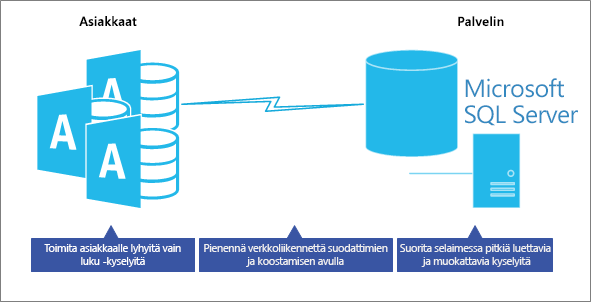 Lisätietoja on artikkelissa Läpivientikyselyn luominen.
Seuraavassa on muita suositeltuja ohjeita.
Sijoita logiikka palvelimeen Sovellus voi myös keskittää ja jakaa sovelluslogiikkaa, liiketoimintasääntöjä ja -käytäntöjä, monimutkaisia kyselyjä, tietojen kelpoisuuden tarkistamista ja viite-eheyskoodeja näkymien, käyttäjän määrittämien funktioiden, tallennettujen toimintosarjojen, laskettujen kenttien ja käynnistimien avulla palvelimessa eikä asiakkaassa. Kysy itseltäsi, voiko tämän kyselyn tai tehtävän suorittaa palvelimessa paremmin ja nopeammin? Testaa lopuksi jokainen kysely optimaalisen suorituskyvyn varmistamiseksi.
Näkymien käyttäminen lomakkeissa ja raporteissa Toimi Accessissa seuraavasti:
- Käytä lomakkeille tietuelähteenä SQL-näkymää vain luku -lomakkeelle ja indeksoitua SQL-näkymää luku-/kirjoituslomakkeelle.
- Käytä raporteissa tietuelähteenä SQL-näkymää. Luo kuitenkin kullekin raportille oma näkymä, jotta voit päivittää yksittäisiä raportteja helpommin ilman, että se vaikuttaa muihin raportteihin.
Lomakkeen tai raportin tietojen lataamisen minimointi Älä näytä tietoja, ennen kuin käyttäjä pyytää niitä. Jätä esimerkiksi tietuelähde-ominaisuus tyhjäksi, anna käyttäjien valita suodatin lomakkeessa ja täytä sitten Tietuelähde-ominaisuus suodattimellasi. Voit myös näyttää tarkalleen käyttäjän tarvitsemat tietueet käyttämällä DoCmd.OpenForm- ja DoCmd.OpenReport-lausekkeita. Harkitse tietueiden siirtymisen poistamista käytöstä.
Ole varovainen heterogeenisten kyselyjen kanssa Vältä suorittamasta kyselyä, joka yhdistää paikallisen Access-taulukon ja linkitetyn SQL Server -taulukon (kutsutaan joskus yhdistelmäkyselyksi). Tämäntyyppinen kysely edellyttää, että Access lataa kaikki SQL Server -tiedot paikalliseen koneeseen ja suorittaa sitten kyselyn, mutta se ei suorita kyselyä SQL Server.
Paikallisten taulukoiden käyttö Harkitse paikallisten taulukoiden käyttämistä harvoin muuttuville tiedoille, kuten maan tai alueen osavaltioiden tai provinssien luettelolle. Staattisia taulukoita käytetään usein suodattamiseen, ja ne toimivat paremmin Accessin edustalla.
Lisätietoja on artikkeleissa Tietokantamoduulin säätötyökalu, Access-tietokannan optimointi Suorityskyvyn analysointi -toiminnon avulla ja SQL Server:iin linkitettyjen Microsoft Office Access -sovellusten optimoiminen.
Katso myös
Opas Azure-tietokantojen siirtoon
Microsoftin tietojen siirtoblogi
Microsoft Access to SQL Server Migration, Conversion and Upizing