
Microsoft Teamsin ilmoitusten ja välilehtien avulla voit korostaa sisältöä koko luokan nähtäväksi. Käytä @mention kanavan Keskustelu-välilehteä tai julkaise tärkeitä asiakirjoja Files-välilehdessä. Voit myös merkitä viestin tärkeäksi, jotta se ei varmasti jää huomiotta.
Koko luokalle ilmoittaminen kanavalla
- Käytä viestissä @-merkkiä (tai @team) ryhmän nimeä), jos haluat lähettää ilmoituksen koko luokalle ja kehottaa heitä lukemaan viestisi. Esimerkki: @team tai @Biology 101.
- Käyttö @General ilmoittaa myös koko luokalle Yleinen-kanavalla.
Vihje
Valitse Muotoile , jos haluat laajentaa tekstiruudun ja nähdä lisää tekstin muotoiluasetuksia.
Ilmoituksen julkaiseminen
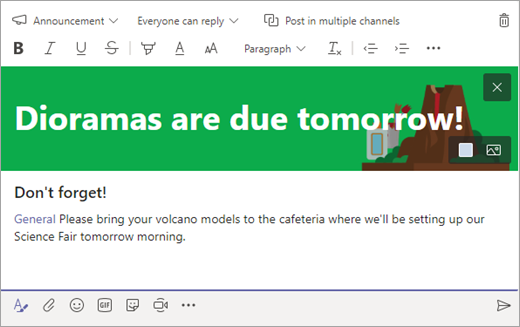
Luo mukautettu ja huomiota herättävä ilmoitusjulkaisu, jossa on taustakuva.
Laajenna tekstiruutu valitsemalla Muotoile
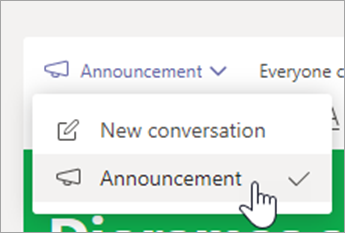
.Valitse julkaisutyypiksi Ilmoitus.
Valitse Valitse kuva tai Lataa kuva koristelaksesi viestisi. Voit valita Yleiset-, Luokka- tai Aktiviteetit-teemoista.
Ilmoita luokalle uudesta tehtävästä
Kun olet luonut uuden tehtäväsi, opiskelijasi saavat asiasta automaattisesti ilmoituksen. Yleinen-kanavalle ilmestyy myös uusi viesti. Tässä viestissä näytetään myös tehtäväkortti, jossa on määräpäivä ja linkki tehtävän tietoihin.
Mainintojen käyttöönoton tarkistaminen @team luokkaryhmässä
Valitse Lisää vaihtoehtoja -
 tiimin ruudussa.
Valitse Tiimin hallinta.

Valitse Asetukset ja sitten @maininnat.
Tärkeiden kohteiden kiinnittäminen välilehdiksi
Usein luokkaryhmässä on useita kohteita, joissa opiskelijat ja opettajat vierailevat säännöllisesti. Olipa kyseessä aikataulu, opetussuunnitelma tai sovellus, jota käytetään usein luokassa, voit kiinnittää sen välilehdeksi luokkakanavan yläosaan, jotta löydät sen helposti.
Voit kiinnittää sisältöä tai sovelluksen luokan kanavaan seuraavasti:
Valitse kanava ryhmässä.
Valitse
 .
.Valitse sovellus tai tiedosto, jonka haluat lisätä välilehdeksi.
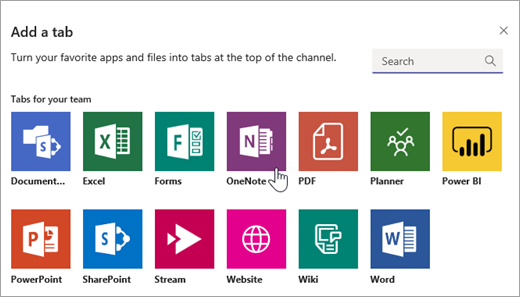
Nimeä välilehti ja valitse Tallenna. Valitse Lähetä tätä välilehteä koskeva viesti kanavalle , niin opiskelijoille ilmoitetaan uudesta välilehdestä!
Viestin merkitseminen tärkeäksi
Jos haluat varmistaa, että opiskelijat huomaavat julkaisusi kanavalla tai keskustelussa, se kannattaa merkitä tärkeäksi.
Avaa työpöydällä laajennettu tekstiruutu valitsemalla Muotoile . Valitse sitten Määritä toimitusvaihtoehdot. > Tärkeää.
Avaa verkossa laajennettu tekstiruutu valitsemalla Muotoile . Valitse sitten Lisää vaihtoehtoja>Merkitse tärkeäksi.
Kun merkitset ilmoituksen tai julkaisun tärkeäksi, viestin viereen lisätään punainen huutomerkki ja sana "TÄRKEÄ".

Lisätietoja
Luokan keskusteluiden valvonta Microsoft Teamsissa