
Opeta-sovelluksen Muokkaa lukutaitotasoa -työkalu kirjoittaa tekstin uudelleen vastaamaan tiettyä luokka-astetta, yksinkertaistaa tai monimutkaistaa sitä tarpeen mukaan säilyttäen samalla olennaisen sanaston ja keskeiset käsitteet. Voit myös luoda sanaston, jossa on selkeät, ikään sopivat määritelmät oppijan ymmärtämisen tueksi.
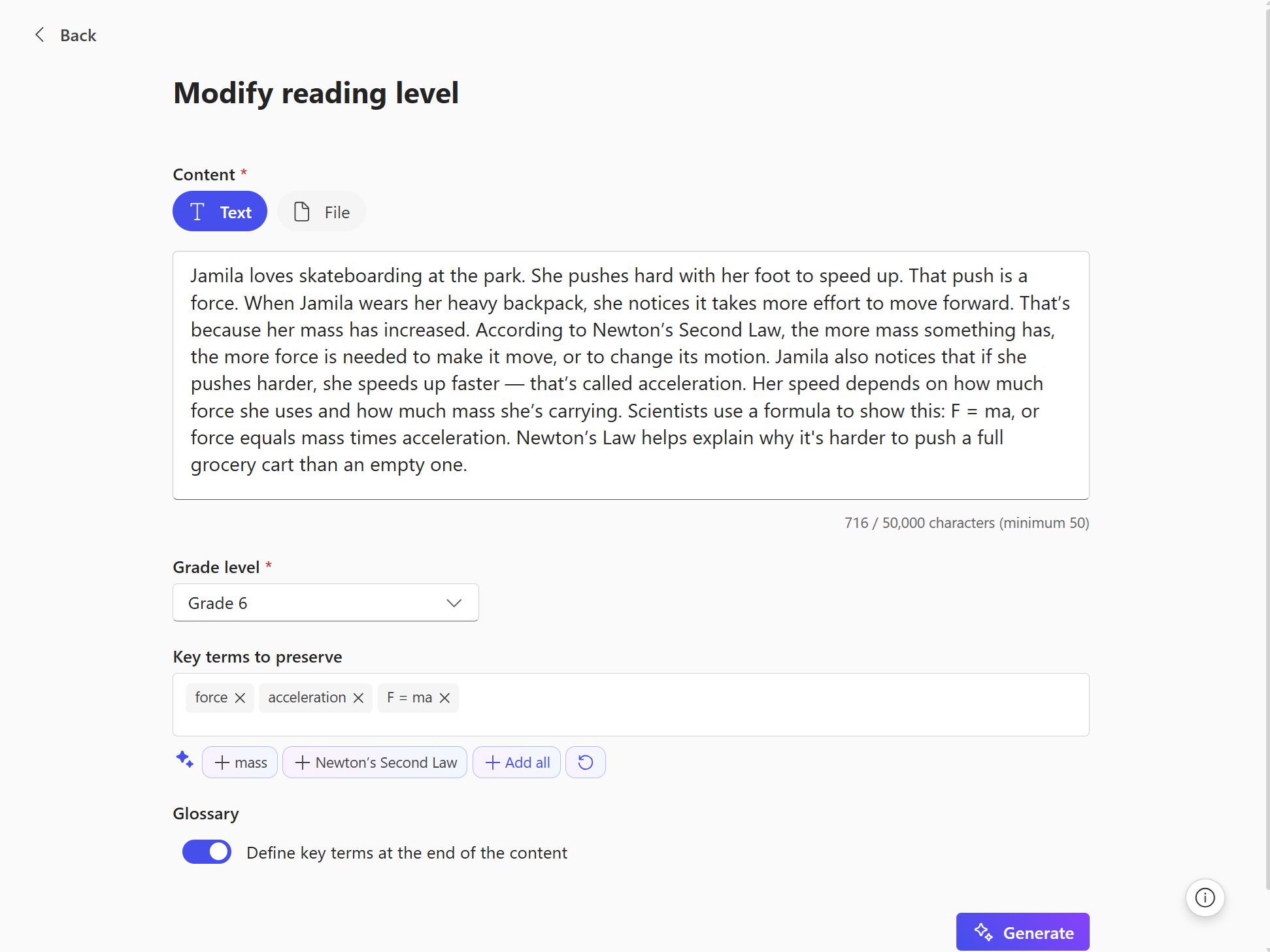
Lukutason muokkaaminen
Voit säätää sisällön luettavuustasoa seuraavasti:
- Sisällön tarjoaminen. Kirjoita tai liitä teksti suoraan tai valitse tiedosto pilvitallennustilasta. Sisältökenttä voi sisältää enintään 50 000 merkkiä ja edellyttää vähintään 50 merkkiä.
- Valitse tavoiteluokkataso. Valitse haluamasi lukemisen taso avattavasta valikosta. Opeta mukauttaa sanastoa, lauserakennetta ja yleistä monimutkaisuutta vastaamaan kyseisen tason tyypillisiä odotuksia.
- Lisää säilytettävät avaintermit. Valitse tärkeä sanasto, jonka tulisi jäädä uudelleenkirjoitettuun tekstiin. Valitse tekstistä automaattisesti tunnistetuista ehdotetuista avainsanoista tai lisää termit manuaalisesti. Nämä termit säilyvät, vaikka ne ylittäisivät tavoitelukutason.
- Ota sanasto käyttöön (valinnainen). Ota käyttöön Sanasto-vaihtoehto , jos haluat luoda muokatun tekstin loppuun selkeät, ikään sopivat määritelmät avaintermistä. Tämä auttaa oppijoita ymmärtämään olennaista sanastoa lisäämättä luvun monimutkaisuutta.
- Luo muokattu teksti. Valitse Luo, jos haluat tuottaa sisällöstä uuden version määritetyllä lukutasolla.
- Tarkista ja säädä. Tarkista uudelleen kirjoitettu kohta. Kuvausruudun avulla voit pyytää tarkennuksia, kuten lauseen pituuden säätämistä, käsitteen selventämistä, kontekstin lisäämistä tai tiettyjen osien muokkaamista.
Huomautus
Muokatut lukutason tekstit säilyttävät alkuperäisen merkityksen ja opetusarvon ja tekevät kohdasta kohdeyleisön saavutettavan.
Vihje
Jos haluat tarjota lisähaasteita edistyneille oppijoille, valitse korkeampi lukutaso, joka tekee tekstistä monimutkaisemman mutta säilyttää samalla sisällön painotuksen.
Esimerkkiskenaario
Toissijainen yhteiskuntaopin opettaja haluaa oppijoiden työskentelevän ensisijaisen lähteen kanssa, mutta asiakirja on kirjoitettu yliopiston lukutasolla. Käyttämällä Muokkaa lukutaitotasoa opettaja tuottaa version, joka säilyttää asiakirjan keskeiset ideat ja tärkeät historialliset termit ennallaan, samalla kun se yksinkertaistaa lauserakennetta ja sanavalintaa alemman toisen asteen lukijoille. Opettaja voi myös pyytää sanastoa, jonka avulla oppijat voivat käyttää tarkkoja ja oppijaystävällisiä määritelmiä olennaisista termeistä suoraan mukautetun tekstin rinnalla.
Aiheeseen liittyvää sisältöä
Opeta-toiminnon käytön aloittaminen
Sisällön muokkaaminen – standardien mukaisuus
Sisällön muokkaaminen – Eritä ohjeet
Sisällön muokkaaminen – Lisää lisätietoja sisältävistä esimerkeistä