
Käytä otsikkotyökalua luodessasi tehtävää Microsoft Teamsissa kehittääksesi ja jakaaksesi mukautettavia, uudelleenkäytettäviä otsikoita, joihin opiskelijat voivat viitata. Tutustu opiskelijan työn arviointiin myöhemmin.
Arviointiohjeen luominen AI:n avulla
Kirjaudu sisään microsoft365.com.
Valitse Teams.
Siirry luokan tiimiin ja valitse Tehtävät.
Valitse Luo>Tehtävä.
Valitse Lisää otsikko > + Lisää otsikko. Otsikon luontityökalu avautuu.

Kuusi. Valitse Luo AI-otsikko -painike.
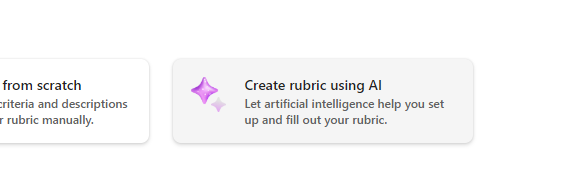
Seitsemän. Kirjoita otsikko ja kuvaus. Tässä annettuja tietoja käytetään kysymään tekoälyltä sisältöä, joten mitä enemmän tietoja tähän on syötetty tehtävästäsi, tekoälyjärjestelmä todennäköisesti palauttaa tuloksia, jotka sopivat paremmin tehtävään.
Kahdeksan. Valitse arvosanataso, asteikko ja kirjoita ehdot sille, mitä otsikko arvioi. Tähän kirjoittamasi tiedot toimivat kehotteena sille, että tekoälytoiminto kääntää tehtävään sopivan otsikon.
- Skaalausasetuksia ovat esimerkiksi seuraavat:
- Erinomainen, hyvä, reilu, köyhä
- Ylittää standardin, täyttää standardin, alle standardin
- Kyllä, Ei
- Mukautettu
Tekoälyn avulla voidaan luoda ehtoja koskevia ehdotuksia. Annetut ehdot näkyvät luettelona, kuten alla olevassa kuvassa.

Valitse +Uusi ehdot -vaihtoehto aina, kun haluat lisätä uusia ehtoja arvioitavaksi.
9. Valitse luo otsikko tekoälyn avulla -painike oikeassa alakulmassa.

Kymmenen. Otsikko luodaan. Pisteitä ei näytetä oletusarvoisesti. Tämä Generative AI -ominaisuus täyttää jokaisen otsikon solun ytimekkäillä, selkeillä odotuksilla, jotka opiskelijan on täytettävä, jotta hänelle myönnetään läpäisevä arvosana.
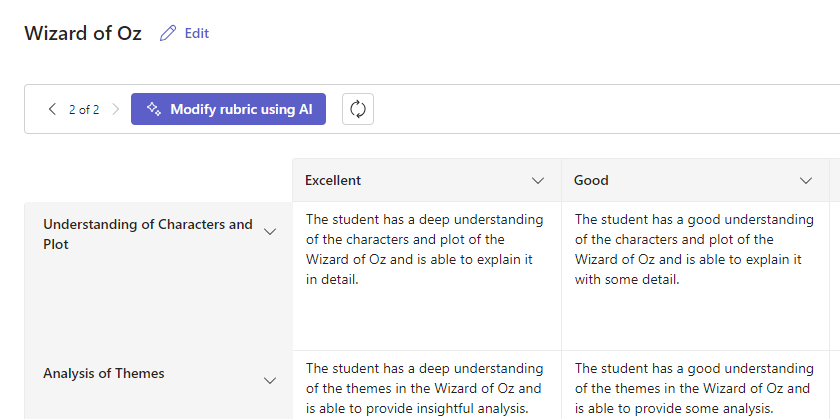
Vihje
Siirry ylöspäin oikeaan yläkulmaan ja vaihda Pisteet-valitsinta. Tämä ottaa käyttöön painotetut arvosanan prosenttiyksiköt kullekin riville. Jos päätit lisätä pisteitä otsikkoon, voit lisätä kullekin riville eri prosenttiosuudet, jotta voit painaa tiettyjä ehtoja muita enemmän. Varmista, että kaikki prosenttiosuudet ovat yhteensä 100. Jos haluat palauttaa prosenttiarvot, valitse Jaa painot tasaisesti uudelleen.
11. Voit mukauttaa otsikkoa seuraavasti:
-
Rivien järjestäminen uudelleen: Pidä hiiren osoitinta rivin päällä ja valitse
 , jos haluat järjestää ja siirtää koko rivin.
 -
Otsikoiden muokkaaminen: Valitse alanuolikuvake (
 ). Valitse Muokkaa-vaihtoehto , jos haluat muuttaa otsikon nimeä ja arvosanan painoa. Kun olet valmis, valitse Valmis-painike.
 -
Kopioi otsikot: Rivi- ja ehtosarakkeiden otsikot voidaan monistaa valitsemalla alanuolikuvake ( ). Kopioi rivi tai sarake valitsemalla Monista-vaihtoehto . Arvosanan paino lukee "und", kunnes kaikki painot on muokattu vastaamaan täsmälleen 100%.
-
Poista otsikot: Valitse alanuolikuvake ( ). Poista rivi- tai ehtosarake valitsemalla Poista-vaihtoehto .
-
Täytä käyttämällä tekoälyä: Ensimmäisen sukupolven tekoälysisältö ei aina ole paras vaihtoehto. Valitse alanuolikuvake ( ). Valitse Vaihtoehto Täytä rivi/sarake AI:n avulla. Järjestelmä luo ehdotetun sisällön uudelleen vain kyseiselle riville tai sarakkeelle. Vaihtoehtoisesti voit valita Muokkaa otsikkoa AI-painikkeella .
Lisätietoja tekoälyn sisällöstä.
12. Kun olet mukauttanut otsikkoa, valitse Liitä.
Täytä tehtäväsi tiedot ja lähetä se opiskelijoille valitsemalla Määritä . Kun opiskelijat avaavat tämän tehtävän, he voivat viitata otsikkoon.
Huomautus
Esikatsele opiskelijan näkymää tehtävästä avaamalla se ja valitsemalla Opiskelijanäkymä.
lataa Word
Valmis otsikko voidaan ladata .docx word-asiakirjana noudattamalla seuraavia ohjeita:
- Siirry tehtävään, jossa on otsikko.
- Valitse otsikko.
- Siirry Lataa docx-muodossa -painikkeeseen.
- Jos valitset tämän vaihtoehdon, otsikko ladataan docx-asiakirjana.
Arvostelun otsikko voidaan nyt tulostaa ja jakaa.
Kieli
Kun lisäät tekoälyn luomaa sisältöä, sen luo kieli, jolle Microsoft Teams on määritetty. Vaihda kieli Teamsissa noudattamalla seuraavia ohjeita:
1. Siirry Kohtaan Teamsin asetusten > ulkoasu ja helppokäyttötoiminnot.
Kaksi. Valitse Kieli. Vaikka ruutuun kirjoitettaisiin toinen kieli, sisältö luodaan valitulla kielellä.

Arviointiohjeen luominen ilman tekoälyä
Kirjaudu sisään microsoft365.com.
Valitse Teams.
Siirry luokan tiimiin ja valitse Tehtävät.
Valitse Luo>Tehtävä.
Valitse Lisää otsikko > + Lisää otsikko. Otsikon luontityökalu avautuu.
Lisää Otsikko (pakollinen), valinnainen kuvaus ja ota käyttöön Pisteet , jos haluat määrittää pistearvoja arviointiehdoillesi.

Arviointiehtojen mukauttaminen:
Erinomaisten, hyvien, oikeudenmukaisten ja huonojen oletusarvoja voi muokata oman arviointistrategiasi mukaisesti. Voit mukauttaa pisteitä tässä, jos päätit lisätä ne.
- Monista rivi valitsemalla Kopioi rivi
 .
. - Luo uusi rivi valitsemalla Lisää
 .
. - Poista rivi valitsemalla Poista rivi
 .
.
Vihje: Jos päätit lisätä pisteitä otsikkoon, voit lisätä kullekin riville eri prosenttiosuudet, jotta voit painaa tiettyjä ehtoja muita enemmän. Varmista, että kaikki prosenttiosuudet ovat yhteensä 100. Jos haluat palauttaa prosenttiarvot, valitse Jaa painot tasaisesti uudelleen.

Kun olet mukauttanut otsikkoa, valitse Liitä.
Täytä tehtäväsi tiedot ja lähetä se opiskelijoille valitsemalla Määritä . Kun opiskelijat avaavat tämän tehtävän, he voivat viitata otsikkoon.
Vihje
Esikatsele opiskelijan näkymää tehtävästä avaamalla se ja valitsemalla Opiskelijanäkymä.
Käytä uudelleen jo tekemääsi otsikkoa
Aina kun luot otsikon ja liität sen tehtävään, se tallennetaan otsikkoluetteloon. Käytä otsikkoa uudelleen:
Siirry luokan tiimiin ja valitse Tehtävät.
Valitse Luo > tehtävä.
Valitse Lisää otsikko, valitse luettelosta otsikko ja valitse sitten Seuraava.

Tee tarvittaessa muokkauksia.
Valitse Liitä.
Lisätietoja
Teams-tehtävien arviointimallit


