Hauskoja lisätyökaluja
Seuraavassa on joitakin lisätyökaluja, joita voit kokeilla Microsoft Wordissa.
Kirjoita äänelläsi
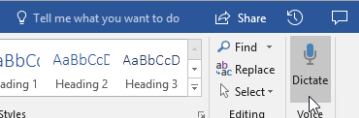
Oletko koskaan halunnut puhua, et kirjoittaa, ideoitasi? Uskot tai et, tätä varten on olemassa painike! Sinun tarvitsee vain siirtyä Aloitus-välilehteen, valita Sanele-painike ja aloittaa puhe äänesi ”kirjoittamiseksi”. Tiedät Sanele-toiminnon kuuntelevan, kun näkyviin tulee punainen tallennuskuvake.
Vinkkejä Sanele-toiminnon käyttämiseen
- Puhu selkeästi ja keskustelutyyliin.
- Lisää välimerkit pitämällä taukoja tai sanomalla välimerkin nimi.
- Jos teet virheen, sinun tarvitsee vain siirtyä takaisin ja kirjoittaa teksti uudelleen.
Lähteiden etsiminen ja lainaaminen
Aloita lähteiden ja ideoiden kerääminen suurta raporttia varten hakemalla avainsanoja asiakirjan Viittaukset-välilehdenResearcher-kohdassa.
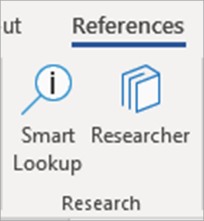
Researcher-toiminto hakee verkosta Bingin avulla tuomalla näkyviin laadukkaita hakulähteitä sivun toiselle puolelle. Hae henkilöitä, paikkoja tai ideoita ja lajittele ne sitten päivyrin artikkeleiden ja verkkosivustojen mukaan. Lisää lähde sivulle valitsemalla plusmerkki.
Kun kirjoitat, Researcher-toiminto tallentaa hakukirjauksen. Voit nähdä täydellisen luettelon valitsemalla Oma tutkimus .
Lainaukset
Pidä kirjaa kaikista lähteistä Word sisäisellä lähdeluettelon luontityökalulla. Sinun tarvitsee vain siirtyä Viittaukset-välilehteen.
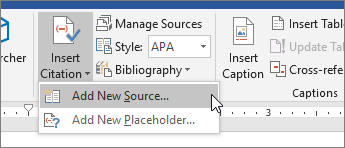
- Valitse ensin tyyli, jota haluat käyttää lainauksille. Olemme tässä esimerkissä valinneet APA-tyylin.
- Valitse Lisää lainaus ja Lisää uusi lähde.
- Valitse seuraavassa ikkunassa, millaista työtä lainaat – artikkelia, kirjaa jne. – ja täytä tarvittavat tiedot. Lainaa sitten lähdettäsi valitsemalla OK .
- Jatka kirjoittamista. Valitse niiden lauseiden lopussa, joihin on lisättävä lähteet, Lisää lainaus, jos haluat lisätä uusia lähteitä, tai valitse luettelosta jo lisäämäsi lähde.
Kun kirjoitat, Word jäljittää kaikki lisäämäsi lainaukset. Kun olet valmis, valitse Lähdeluettelo ja valitse muotoilutyyli. Lähdeluettelo näkyy sitten raporttisi lopussa.
Upea ulkoasu
Tee raportista tai projektista ammattimaisen näköinen Rakenne-välilehdessä ! Selaa eri teemoja, värejä, fontteja ja reunoja ja luo työtä, josta olet ylpeä!
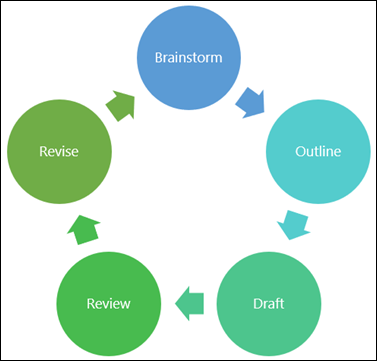
Havainnollistaa käsitettä kaavion tai mallin avulla siirtymällä Lisää-välilehteen ja valitsemalla SmartArt. Tässä esimerkissä valitsimme Jakso ja täytimme tekstin kirjoitusprosessista yksinkertaisen graafisen elementin luomiseksi. Voit valita muita graafisia tyyppejä edustamaan hierarkioita, vuokaavioita ja paljon muuta.
 Jos haluat lisätä 3D-mallin, valitse Lisää > 3D-malleja ja valitse kuvitettuja dioraamoja eri kurssiaiheista ja 3D-muodoista.
Toisen henkilön kutsuminen kirjoittamaan kanssasi
Jos työskentelette ryhmäprojektissa, voitte työstää asiakirjaa samaan aikaan lähettämättä sähköpostia edestakaisin. Valitse Jaa sivun yläreunassa ja luo linkki, jonka voit lähettää muille opiskelijoille.
Kaikki voivat nyt avata saman tiedoston ja tehdä yhteistyötä.