Mikä PowerPoint on?
PowerPoint on esitystyökalu. Selitä aiheita, tutkimuksia tai raportteja luomalla dioja ja tee muistiinpanoja suoraan kunkin dian alle esityksen viittaamista varten. Voit myöhemmin esitellä ammattimaisen projektisi ryhmälle diaesitystoiminnon avulla! Paranna esityksiäsi monilla multimediatyökaluilla, kuten siirtymillä ja animaatioilla. Pika-aloitustoiminnon avulla saat lisäapua valmisteluihin.
Kun olet käynnistänyt PowerPointin, sinulla on kolme vaihtoehtoa. Tarkastellaan niistä jokaista:
Valitse Tyhjä esitys , jos haluat koota kaiken itse.
Luo esitys valmiista malleista. Hae eri teemoja hakupalkissa löytääksesi mallin, joka sopii parhaiten aihemateriaaliisi!
Aloita esityksen jäsennys valitsemalla Pika-aloitustoiminto .

Pika-aloitustoiminto
Jos valitset Pika-aloitustoiminnon, sinua pyydetään etsimään aihetta, jota haluat tutkia. Siitä alkaen Pika-aloitustoiminto opastaa sinua pääaiheeseesi liittyvien muiden aiheiden etsinnän vaiheissa. Jos esimerkiksi etsit sanoja ”veden kierto”, voit halutessasi tutkia liittyviä aiheita, kuten ”muutokset ajan kuluessa”. Valitse esityksesi ulkoasu ja valitse Luo.
Pika-aloitustoiminto aloittaa puolestasi jäsennellyn esityksen, joka sisältää seuraavat:
- otsikkodia
- sisällysluettelo
- dia pääasioista
- dia liittyvistä aiheista tutkimista varten
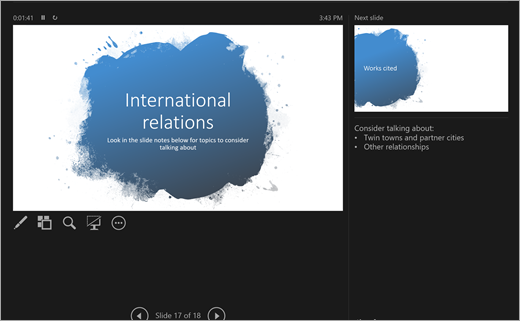
- diat jokaista liittyvää aihetta varten, joskus mukana myös kuvia (Creative Commonsista) ja ehdotettuja keskustelunaiheita
- Dia, jossa on lainatut teokset
Näin pääset nopeasti tarinasi loppuosan luomisen alkuun.
Uusien diojen lisääminen
Kun luot diaesityksen, valittavissasi on useita diatyyppejä. Aina, kun haluat luoda uuden dian, valitse Uusi dia -painike Aloitus-välilehdessä ja valitse haluamasi asetus, kuten Vertailu tai Osan otsikko. Voit myös valita diat, jotka ovat kokonaan tyhjiä ja mukauttaa niitä itse.
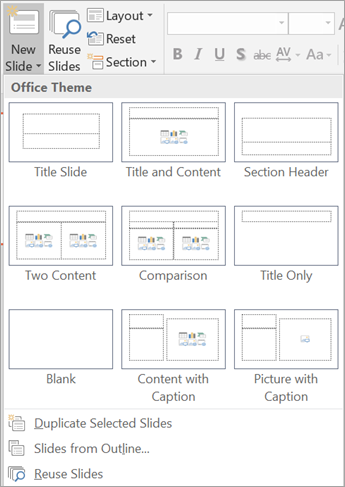
Jos haluat käyttää uudelleen jotakin tässä diaesityksessä olevaa diaa – tai jossakin PowerPointissa luomassasi muussa esityksessä olevaa diaa – valitse Käytä dioja uudelleen ja etsi haluamasi dia selaamalla viimeisimpiä diaesityksiä.
Tekstin lisääminen dioihin
Jos haluat lisätä tekstiä dioihin, valitse valmiit malliruudut tai valitse Lisää>tekstiruutu. Napsauta kohtaa, johon haluat tekstisi tulevan, ja kirjoita. PowerPoint käyttää samoja käsittelytyökaluja kuin Word, joten joidenkin asioiden pitäisi näyttää tutuilta.
Huomautus
Seuraa kirjoittamiesi sanojen alapuolelle mahdollisesti tulevia sinisiä, kullanvärisiä ja punaisia viivoja. Ne tulevat sisäisestä kirjoitusavustajasta, joka merkitsee mahdolliset kirjoitusvirheet tai tarjoaa kielioppi- ja kirjoitustyyliehdotuksia.
Kuvien lisääminen
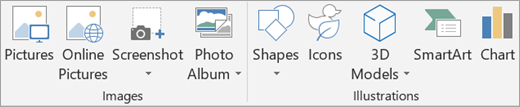
Jos haluat lisätä diaan kuvan, jolla ei vielä ole multimedia-/valokuvaruutua, valitse Lisää ja sitten Kuvat paikallista kuvaa varten, tai valitse Online-kuvat OneDrivessa, Bingissä tai muissa lähteissä olevia kuvia varten.