Verkko-opiskelu voi aiheuttaa yksilöllisiä, opiskelijoiden turvallisuuteen liittyviä haasteita. Olemme koonneet Teams for Education -parhaat käytännöt sekä järjestelmänvalvojille että opettajille turvallisuuskäytäntöjen laatimiseen ja kokousten ja kanavien hallintaan suositeltujen asetusten avulla. Yhdessä nämä asetukset auttavat varmistamaan turvallisemman ja tuottavamman ympäristön opiskelijoillesi Teamsia käytettäessä.
Huomautus
Tämä opas on suunniteltu käytettäväksi oppilaitoksen turvallisuussuunnitelman perustana. Päivitämme näitä suosituksia säännöllisesti.
Muita etsimiäsi resursseja:
Kokouksen luominen, kokoukseen liittyminen tai kokoukseen osallistuminen
IT-järjestelmänvalvojilla on keskeinen rooli opiskelijoiden ja opettajien turvallisuuskäytäntöjen määrittämisessä Teams for Educationissa. Tässä oppaassa käydään läpi parhaita käytäntöjä ja esitellään erilaisia käytäntöjä ja niiden määrityksiä.
Tämän artikkelin sisältö
- Katso nopea viite käytäntöjen pikaoppaasta.
- Turvallisten tunnistetietojen määrittäminen opiskelijoille ja opettajille
- Rajoita Teamsin henkilökohtaista käyttöä kouluympäristössä
- Teamsin käytännöt ja järjestelmänvalvojan asetukset
- Kokoukset: Turvallisten puheluiden, kokousten ja kokousten keskustelujen määrittäminen
- Keskustelut: Turvallisten keskustelujen ja kanavien määrittäminen
Turvallisten tunnistetietojen määrittäminen opiskelijoille ja opettajille
Suosittelemme, että luot vuokraajaan opiskelijoiden käyttäjätiedot etäopiskelua varten. Voit varmistaa mahdollisimman turvallisen kokousympäristön etäopiskelua varten vaatimalla, että opiskelijat ja opettajat kirjautuvat sisään Teamsiin ennen kokouksiin liittymistä. Näin opettajat voivat estää luvattomia käyttäjiä liittymästä verkkokokouksiin.
Lisätietoja organisaation käyttäjätietojen ja käyttöoikeuksien määrittämisestä on Microsoft Teamsin etäoppimisen aloitusopas .
Teamsin henkilökohtaisen käytön rajoittaminen kouluympäristössä
Microsoft Teams tukee koulun, työpaikan ja henkilökohtaisten tilien käyttöä. Jos haluat rajoittaa opiskelijoiden mahdollisuutta kirjautua sisään henkilökohtaisilla tileillään, voit määrittää rajoituksia laitekäytäntöjen avulla.
Lue lisää henkilökohtaisen elämän Microsoft Teamsista.
Teamsin käytännöt ja järjestelmänvalvojan asetukset
Tärkeää
- IT-järjestelmänvalvojat voivat suorittaa ohjatun Teams for Education Policy Wizardin ja ottaa helposti käyttöön suurimman osan tässä artikkelissa suositelluista käytännöistä vuokraajassasi. Ohjattu toiminto muuttaa keskeisen käytäntöjoukon yleisiä oletusasetuksia asetuksilla, joita suosittelemme opiskelijoiden turvallisuuden vuoksi, ja ottaa ne käyttöön opiskelijoille. Se myös luo ja määrittää mukautettuja käytäntöjä opettajien ja muun henkilöstön ryhmälle.
- Jos olet jo käyttänyt ohjattua käytäntöjen luomista opiskelijoiden, opettajien ja muun henkilökunnan käytäntöjen käyttöönottamiseen, käytä tätä artikkelia lisäturvatoimiin tai jos haluat luoda ja hallita käytäntöjä vuokraajasi osalta manuaalisesti.
Teamsin käytäntöjen ja järjestelmänvalvojan asetusten avulla voit määrittää, miten Teams käyttäytyy ympäristössäsi ja millaisia käyttöoikeuksia yksittäisillä käyttäjillä on tiettyihin ominaisuuksiin. Oppilaiden turvallisuuden varmistamiseksi sinun tulisi käyttää hallintakäytäntöjä ja määrittää niiden avulla, kuka voi käyttää yksityiskeskusteluja ja yksityispuheluja, kuka voi ajoittaa kokouksia ja mitä sisältötyyppejä voidaan jakaa. Käytännöt on mukautettava sekä opiskelijoille että opettajille, jotta ympäristö pysyy turvallisena.
Opiskelijoiden osalta on suositeltavaa käyttää yleistä (oletusarvoisesti organisaationlaajuista) käytäntömääritelmää. Näin varmistetaan, että kaikki uudet käyttäjät saavat tiukimmat käytännöt, ja vähennetään riskiä, että opiskelija saisi vääriä käyttöoikeustasoja.
Teams-käytäntöjen ja oppilaitoskäytäntöjen käytäntöpaketin oppaasta saat lisätietoja Teamsin käytännöistä ja siitä, miten ne on parasta ottaa käyttöön ympäristössäsi.
Kokoukset: Turvallisten puheluiden, kokousten ja kokousten keskustelujen määrittäminen
Määritä, ketkä liittyvät kokouksiin oletusarvoisesti esittäjinä
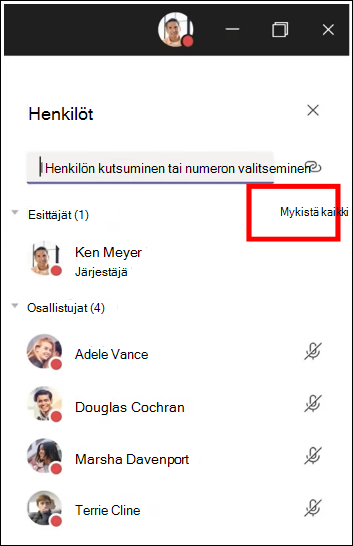
Teams-kokouksissa on käytettävissä kaksi roolia: esittäjä ja osallistuja. Esittäjät voivat hallita kokouksen osallistujia ja jakaa sisältöä, kun taas osallistujan rooli on rajoitetumpi. Useimmissa tapauksissa on turvallisinta, että opiskelijat liittyvät kokouksiin osallistujina. Näin varmistetaan, että he eivät voi poistaa tai mykistää muita osallistujia tai että heillä ei ole muita laajennettuja hallintaoikeuksia.
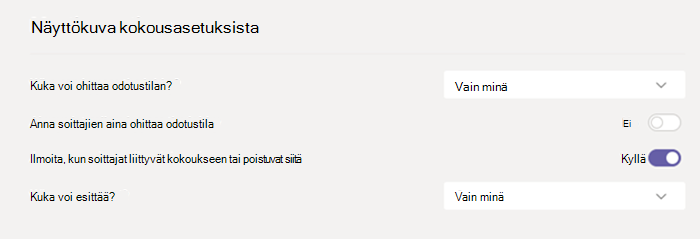
Opettajat voivat hallita kokousasetuksissa olevaa Kuka voi esittää -asetusta määrittääkseen, ketkä liittyvät kokouksiin osallistujina, mutta järjestelmänvalvojat voivat myös määrittää tämän asetuksen oletusarvon seuraavan käytännön avulla siten, että vain kokouksen järjestäjä liittyy esittäjänä ja opiskelijat liittyvät osallistujina.
Määritä tämä kokouskäytäntö opettajille:
- Kuka voi esittää: Vain järjestäjät ja yhteisjärjestäjät
Estä anonyymien käyttäjien liittyminen
Ensimmäinen vaihe, jolla estetään luvattomia käyttäjiä liittymästä kokoukseen, on se, että osallistujien on kirjauduttava sisään Teamsiin ennen kokoukseen liittymistä. Kun kokouksen osallistuja on kirjautuneena sisään, opettaja voi helpommin tunnistaa osallistujan ja päättää, salliiko hän käyttäjän liittyvän kokoukseen.
Jos olet antanut opiskelijoille ja opettajille Teams-käyttöoikeudet etkä aio sallia kokouksiin liittymistä ilman kirjautumista Teamsiin, varmista, että seuraava kokousasetus on määritetty:
Anonyymit käyttäjät voivat liittyä kokoukseen: Ei käytössä
Joissakin tapauksissa haluat ehkä sallia anonyymien käyttäjien liittyä kokoukseen oppilaitoksessasi tai alueellasi. Teams-kokouksia voidaan käyttää esimerkiksi vanhempien keskusteluihin, ulkoisiin konsultaatioihin tai muihin tapauksiin.
Jos otat anonyymit kokoukset käyttöön, varmista, että kokouksen järjestäjät käyttävät oikeita odotustilan asetuksia ja seuraavat kokouksen odotustilan parhaita käytäntöjä. Määritä seuraavat asetukset varmistaaksesi, ettei anonyymejä osallistujia hyväksytä kokouksiin automaattisesti.
Ota nämä kokouskäytäntöasetukset käyttöön kokousten järjestäjille:
- Salli anonyymien henkilöiden ja puhelinkäyttäjien aloittaa kokous:Ei käytössä
- People puhelimella voi ohittaa odotustilan: Ei käytössä
- **Kuka voi ohittaa odotustilan:**Vain järjestäjät ja yhteisjärjestäjät
Estä opiskelijoita ajoittamasta kokouksia ja live-tapahtumia
Näiden kokouskäytäntöasetusten avulla voit poistaa opiskelijalta mahdollisuuden ajoittaa kokouksia, luoda live-tapahtumia ja osallistua yksityisiin puheluihin oppilaitoksen henkilökunnan ja muiden opiskelijoiden kanssa.
Määritä nämä kokouskäytäntöasetukset opiskelijoille:
- Salli pikakokoukset kanavilla:Ei käytössä
- Salli Outlook-apuohjelma:Ei käytössä
- Salli kanavan kokousten ajoittaminen:Ei käytössä
- Salli yksityisten kokousten ajoittaminen:Ei käytössä
- Salli pikakokoukset yksityisissä kokouksissa:pois käytöstä
Määritä tämä live-tapahtumakäytäntö opiskelijoille:
- Salli ajoittaminen:Ei käytössä
Estä opiskelijoiden pääsy kokouksiin ilman valvontaa
Opettajat voivat määrittää kokouksen odotustilan ohitusasetusten avulla, ketkä voivat liittyä kokouksiin suoraan ilman, että heidät on ensin hyväksyttävä kokouksen odotustilasta. Rajoittamalla tätä oikeutta opettajat voivat estää luvattomien käyttäjien pääsyn kokouksiin.
Opettajien tulisi määrittää Kuka voi ohittaa odotustila -asetukseksi Vain minä , jotta vain he kokouksen järjestäjinä voivat liittyä kokoukseen suoraan. Näin varmistetaan, että opiskelijoiden ja kaikkien muiden osallistujien on odotettava odotustilassa, kunnes heidät hyväksytään kokoukseen. Tämä asetus estää myös opiskelijoita liittymästä kokoukseen ilman valvontaa.
Kokouksen odotustilan käyttöönottamisen lisäksi opettajien tulisi noudattaa kokouksen odotustilan parhaita käytäntöjä ja varmistaa niiden avulla, että opiskelijat eivät voi liittyä kokouksiin ilman valvontaa. Varmista, että oppilaitoksen tai alueen opettajat ovat tietoisia lisätoimenpiteistä, joita he voivat tehdä oppilaiden turvallisuuden tukemiseksi.
Tärkeää
On tilanteita, joissa kokouksen ajoittanut alkuperäinen opettaja ei ole paikalla aloittamassa kokousta. Tällainen on esimerkiksi päivä, jolloin sijainen opettaa sen sijaan. Jos opettaja on määrittänyt Kuka voi ohittaa odotustilan -asetukseksi Vain minä kokouksen ajan, mutta hän ei voi aloittaa kokousta hyväksyäkseen muita, suosittelemme, että alkuperäinen opettaja peruuttaa luokan kokouksen. Tämän jälkeen opettajan, joka on vastuussa luokasta, tulee luoda uusi kokous. Näin hän on kokouksen järjestäjä ja hänellä on kokouksen täydet hallinnat.
Tämän kokouskäytännön avulla voit määrittää Kuka voi ohittaa odotustilan -asetukseksi oletusarvoisesti vain minä opettajille.
Määritä tämä kokouskäytäntö opettajille:
- **Hyväksy henkilöt automaattisesti:**Vain järjestäjä
Poista kokouksen keskustelu käytöstä kaikissa kokouksissa
Ota tämä kokouskäytäntö käyttöön, jos haluat poistaa kaikki opiskelijoiden kokouskeskustelut käytöstä:
- Salli keskustelu kokouksissa:Poissa käytöstä
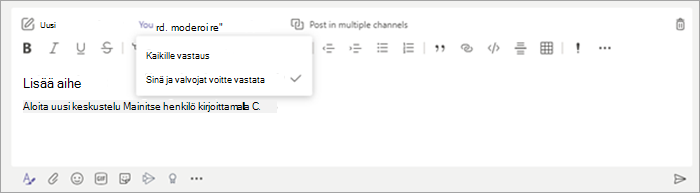
Estä opiskelijoita lähettämästä keskusteluviestejä kanavan kokouksissa
Varmista, että opettajat ympäristössäsi ovat tietoisia lisätoimenpiteistä, joilla he voivat hallita opiskelijoiden keskusteluja kanavan kokouksissa.
Rajoita videopuheluiden aikana käytettäviä, mukautettuja taustoja
Käytä tätä kokouskäytäntöä, jos haluat estää opiskelijoita lataamasta mukautettuja videotaustoja, mutta haluat edelleen sallia opiskelijoiden sumentaa videotaustansa tai valita taustaksi tiimin oletuskuvan.
Määritä tämä kokouskäytäntö opiskelijoillePowerShellin avulla:
- **VideoFiltersMode:**BlurandDefaultBackgrounds
Poista opiskelijoiden yksityispuhelut käytöstä
Käytä tätä puhelukäytäntöä, jos haluat poistaa käytöstä kaikki opiskelijoiden yksityispuhelut ja ryhmäpuhelut.
Määritä tämä puhelukäytäntö opiskelijoille:
- Yksityispuheluiden soittaminen:Pois käytöstä
Poista Soita minulle -ominaisuus opiskelijoiden käytöstä
Microsoft Teamsin Soita minulle -ominaisuuden avulla käyttäjät voivat liittyä kokouksen ääniosuuteen puhelimitse. Käyttäjät saavat kokouksen ääniosuuden matka- tai lankapuhelimen välityksellä ja kokouksen sisältöosuuden – esimerkiksi toisen osallistujan jakaman näytön tai toistaman videon – tietokoneen välityksellä.
Tätä ominaisuutta hallitaan järjestäjätasolla. Jos haluat estää opiskelijoita käyttämästä tätä ominaisuutta luokan kokouksissa, poista tämä puhelinneuvotteluasetus käytöstä opettajilta, jotka järjestävät luokan kokouksia:
- **Puhelut ulos kokouksista:**Ei käytössä
Poista Walkie Talkie opiskelijoiden käytöstä
Huomautus
Tämä on esiversio- tai ennakkojulkaisuominaisuus.
Teamsin Radiopuhelin-sovellus voi tarjota opettajille nopeita pikaviestintäominaisuuksia. Opettajat voivat käyttää sovellusta yhteyden muodostamiseen nopeasti kampuksella soittamatta äänipuheluita tai lähettämättä viestejä. Walkie Talkie myös toimii missä tahansa WiFin tai matkapuhelinverkon Internet-yhteyden avulla. Walkie Talkie on tehokas työkalu opettajille, mutta se voi häiritä oppilaita. Poista Walkie Talkie opiskelijoiden käytöstä tämän käytännön avulla:
Määritä tämä Teams-sovelluksen käyttöoikeuskäytäntö opiskelijoille:
- **Microsoft-sovellukset:**Estä tietyt sovellukset ja salli kaikki muut.
- Valitse Radiopuhelin sovellusluettelosta.
Keskustelut: Turvallisten keskustelujen ja kanavien määrittäminen
Estä opiskelijoita luomasta tiimiä
Jokainen Microsoft Teams -tiimi on liitetty Microsoft 365 -ryhmään. Jos haluat estää opiskelijoita luomasta tiimejä, sinun on poistettava heiltä mahdollisuus luoda Microsoft 365 -ryhmä noudattamalla näitä ohjeita.
Salli opettajien poistaa kanavan viestejä
Tämän viestikäytännön avulla opettajat voivat poistaa minkä tahansa viestin, joka on lähetetty heidän omistamissaan kanavan kokouksissa tai kanavan keskusteluissa.
Vihje
Näin opettajat voivat poistaa sopimatonta sisältöä, jota mahdollisesti julkaistaan kanavalla.
Määritä tämä viestikäytäntö opettajille:
- Omistajat voivat poistaa lähetettyjä viestejä:Käytössä
Keskustelujen ja yksityisten kokousviestien poistamisen salliminen opettajille
Ota käyttöön valvottu keskustelu ja määritä opettajille keskustelun valvojan rooleja, jotta he voivat poistaa viestejä keskusteluissa tai yksityisissä kokouksissa.
Poistetut viestit ovat edelleen käytettävissä tietojen menetyksen estämistä ja muita valvontatarkoituksia varten, kun ne on poistettu.
Salli keskusteluiden ja kanavan sisällön valvonta
Oppilaitokset voivat käyttää kolmannen osapuolen palveluita, kuten Gaggle,Senso tai LightSpeed Systems, mahdollistaakseen sisällön seurannan Teamsissa.
Koulut ja yliopistot voivat myös hyödyntää viestinnän yhteensopivuutta. Se on Microsoft 365:n ratkaisu, joka auttaa minimoimaan viestintäriskejä auttamalla tunnistamaan, tallentamaan sopimattomat viestit ja toimimaan niiden kanssa organisaatiossasi.
Käytä Supervised Chat -keskustelua, jos haluat opettajien olevan läsnä kaikissa opiskelijoiden keskusteluissa.
Hallitse Giphyjen sisältöluokitusta
Käytä tätä käytäntöä, jos haluat estää opiskelijoita lähettämästä Giphy-sisältöä.
Määritä tämä viestikäytäntö opiskelijoille:
- Giphyjen käyttäminen keskusteluissa:Ei käytössä
Tämän asetuksen avulla voit määrittää asianmukaisen Giphyjen sisältöluokituksen opiskelijoille. Kun tämä käytäntö määritetään seuraavalla arvolla, opiskelijat voivat lisätä Giphyjä keskusteluihin, mutta he eivät voi käyttää aikuisille tarkoitettua sisältöä.
Määritä tämä viestikäytäntö opiskelijoille:
- Giphy-sisältöluokitus:Tiukka
Poista käytöstä opiskelijoiden mahdollisuus poistaa muita käyttäjiä ryhmäkeskusteluista
Tämän käytännön avulla voit määrittää, voivatko opiskelijat poistaa muita käyttäjiä ryhmäkeskusteluista.
Määritä tämä viestikäytäntö opiskelijoille:
- Poista käyttäjät ryhmäkeskusteluista:Ei käytössä
Poista käytöstä opiskelijan mahdollisuus poistaa tai muokata omia viestejään
Opiskelijoiden mahdollisuus poistaa ja muokata omia viestejään on hyödyllinen työkalu itsemoderointiin. Jos kuitenkin olet huolissasi siitä, että opiskelijat käyttävät tätä mahdollisuutta väärin, ota nämä asetukset käyttöön estääksesi opiskelijoita poistamasta tai muokkaamasta lähettämiään viestejä.
Määritä nämä viestikäytäntöasetukset opiskelijoille:
- Lähetettyjen viestien poistaminen:Ei käytössä
- Lähetettyjen viestien muokkaaminen:Ei käytössä
Poista opiskelijoiden yksityiskeskustelut käytöstä
Tämä käytännön avulla voit poistaa käytöstä opiskelijoiden yksityiset keskustelut. Jos tämä käytäntö on poistettu käytöstä, opiskelijat eivät voi keskustella yksityisesti opettajien ja muiden opiskelijoiden kanssa. Opiskelijat voivat edelleen käyttää kanavia viestintään, vaikka tämä on poistettu käytöstä.
Määritä tämä viestikäytäntö opiskelijoille:
- Chat:Off
Poista opiskelijoiden yksityisten kanavien luominen käytöstä
Tämä käytännön avulla voit estää opiskelijoita luomasta yksityisiä kanavia.
Määritä tämä Teams-käytäntö opiskelijoille:
- Yksityisten kanavien luominen:Ei käytössä
Opiskelijoiden ulkoisen käytön (liittoutumisen) estäminen
Ulkoinen käyttö on tapa, jolla ulkoisen toimialueen Teams-käyttäjät voivat hakea, soittaa, keskustella ja järjestää kokouksia kanssasi Teamsissa. Ulkoisen käytön avulla voit myös viestiä sellaisten ulkoisten käyttäjien kanssa, jotka käyttävät edelleen Skype for Business -sovellusta (online ja paikallinen) ja skypea (esikatseluversio).
Haluat ehkä ottaa käyttöön ulkoisen käytön oppilaitoksesi opettajille, jotta he voivat tehdä yhteistyötä vuokraajasi ulkopuolisten työtovereiden kanssa. Vaikka olet ottanut ulkoisen käytön käyttöön alihallinnassa, voit silti poistaa tämän ominaisuuden käytöstä opiskelijoilta, jotta vuokraajan rajojen ulkopuoliset osallistujat eivät voi ottaa heihin yhteyttä.
Määritä tämä käytäntö opiskelijoille:
- EnableFederationAccess: Epätosi
Huomautus
Tämän käytäntöasetuksen arvoa on muutettava PowerShellin avulla.