
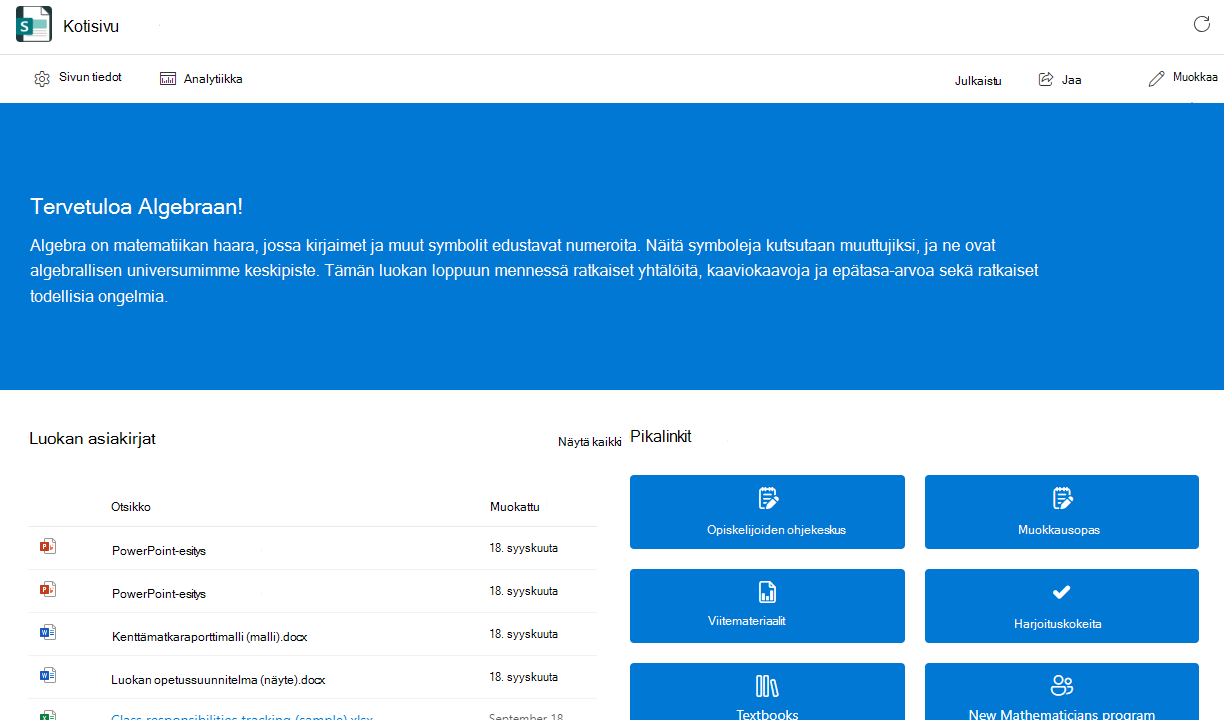
Microsoft Teams for Education helpottaa tietojen välittämistä opettajien ja opiskelijoiden välillä. Aloitussivu sisältyy automaattisesti kaikkiin luokkaryhmiin , ja se on keskitetty saapumispaikka, josta voit tarkistaa uusimmat ilmoitukset, kiinnitetyt luokan resurssit, tulevat tehtävät, äskettäin muokatut luokkatiedostot ja paljon muuta. Vain opettajat voivat julkaista muutoksia luokan aloitussivulle Teams-sovelluksesta tai Teamsin verkkoversiosta – muokkaaminen ei ole mahdollista mobiililaitteessa. Opiskelijat voivat tarkastella ja käyttää sisältöä, kun heidät on hyväksytty luokkaan.
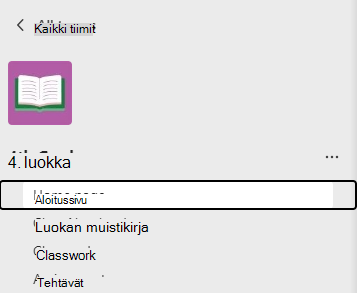
Aloitussivulle siirtyminen
- Siirry luokkaryhmään ja valitse Aloitussivu.
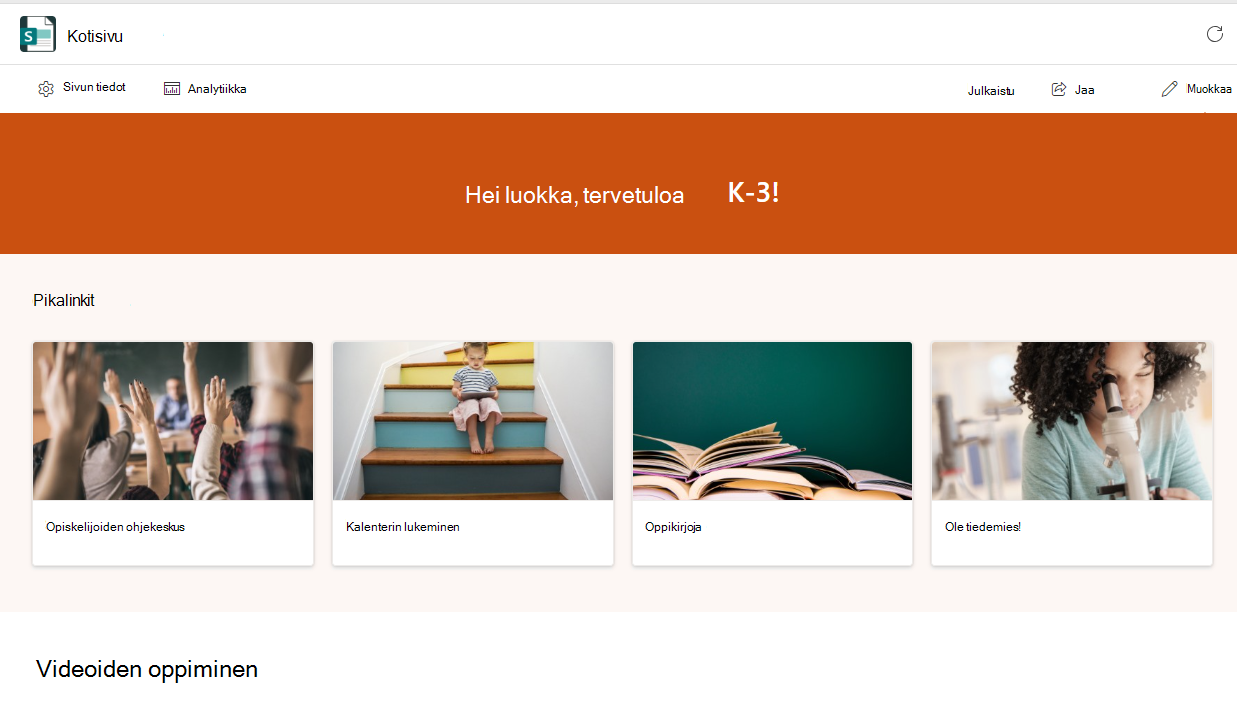
- Luokan aloitussivu täytetään automaattisesti perusmallilla. Joissakin osissa näkyy jo lisäämääsi sisältöä. Muut on mukautettava ja muokattava.
Huomautus
Jos olet jo luonut SharePoint-sivun tälle luokkaryhmälle, näkyviin tulee valintaikkuna, jossa sinua pyydetään valitsemaan nykyisen sivun ja luokan aloitussivun mallin välillä. Jos valitset luokan aloitussivun, olemassa oleva sivu korvataan. Säilytä nykyinen sivu, jos et halua muuttaa sitä.
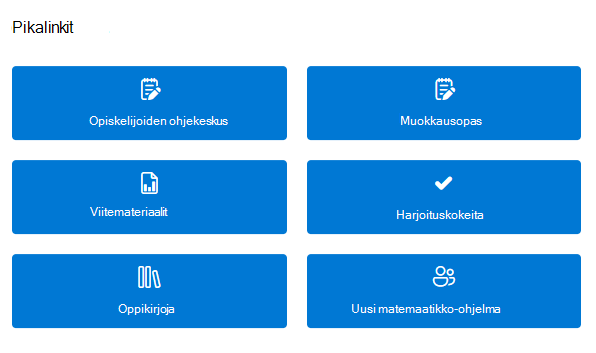
Pikalinkit
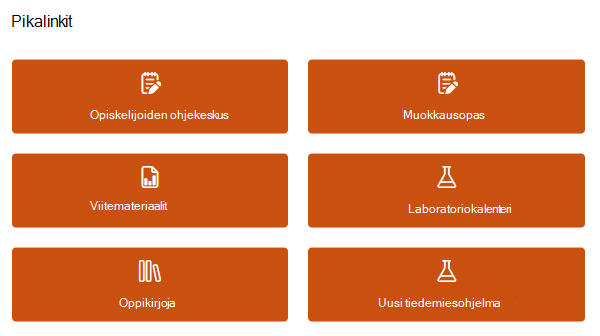
Nämä osat sisältyvät oletusarvoisesti kaikkiin luokkaryhmiin. Voit muokata, siirtää tai poistaa mitä tahansa osiota.
- Opiskelijan ohjekeskus
- Muokkausopas
- Viitemateriaalit
- Laboratoriokalenteri
- Oppikirjat
- New Scientist -ohjelma
Muutosten muokkaaminen ja julkaiseminen
Huomautus
Aloitussivua voi muokata vain Teams-sovelluksesta tai Teamsin verkkoversiosta. Muokkaaminen ei ole käytettävissä mobiililaitteilla, mutta opettajat ja opiskelijat voivat käyttää ja avata kohteita Teams-mobiilisovelluksen avulla.
Aina kun haluat tehdä muutoksia aloitussivulle:
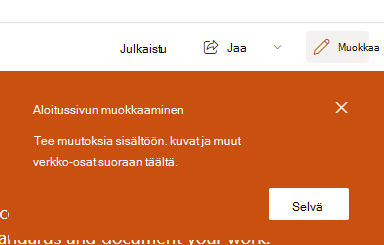
- Valitse sivun yläreunassa Muokkaa .
- Napsauta sivun osaa, jota haluat muokata.
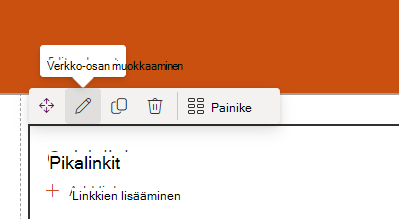
- Kun napsautat osaa, näkyviin tulee työkalurivi, jossa on useita vaihtoehtoja. Valitse Muokkaa verkko-osaa
 muutoksia osan asetteluun tai kuviin.
- Muokkausruutu tulee näkyviin. Tee haluamasi muutokset ja sulje ruutu, kun olet valmis.
- Voit napsauttaa tekstiä suoraan ja muokata sitä sivun palkissa, ilmoituksissa, resursseissa ja tietoja minusta -osioissa.
- Voit järjestää sivun uudelleen valitsemalla Siirrä verkko-osa
 ja vetämällä ja pudottamalla sitten osan haluamaasi paikkaan.
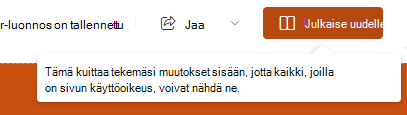
4. Kun olet valmis, valitse Julkaise uudelleen , jotta tekemäsi muutokset näkyvät koko luokalle.
Vihje
Jos IT-Hallinta on luonut tiimejä puolestasi, mutta et ole vielä hyväksynyt opiskelijoita, mukauta aloitussivua, ennen kuin hyväksyt opiskelijat luokkaan valitsemalla Aktivoi.
Sivun osien lisääminen ja poistaminen
Varmista ensin, että valitset sivun yläreunassa Muokkaa .
Osan poistaminen:
- Valitse se ja valitse sitten Poista verkko-osa
 näkyviin tulevalta työkaluriviltä.
Lisää uusi osa seuraavasti:
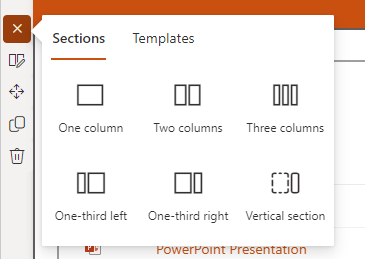
- Valitse + Lisää uusi osa -painike.
- Valitse osan ulkoasu valitsemalla Osat tai Mallit.
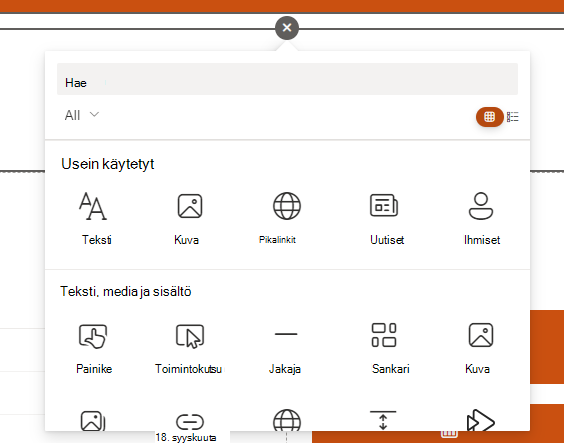
- Valitse + Lisää uusi verkko-osa -painike, joka tulee näkyviin, kun viet hiiren osoittimen uuden osion päälle.
- Mukauta sitä tekstillä, kuvilla, linkeillä, videolla tai jollakin monista muista käytettävissä olevista verkko-osista.
Vihje
Lue lisää siitä, minkä tyyppisiä verkko-osia voit lisätä aloitussivulle.
Kun olet poistanut tai lisännyt osia aloitussivulle, valitse Julkaise uudelleen , jotta muutokset näkyvät koko luokalle.
Lisätietoja
Verkko-osien käyttäminen SharePoint-sivulla
Koulun henkilökunnan ja opiskelijoiden tiedottaminen ja osallistaminen sivustomallien avulla