
Aloita Office 365 Education:n opetuksen ja oppimisen digitaalisen keskuksen käyttö.
Hallitse luokkasi työtehtäviä helposti ja saa jokaisen opiskelijan ääni kuuluviin
Vihje
"Microsoft Teams on saanut jokaisen oppilaan – jopa kaikkein hiljaisimpien – äänen kuulumaan oppitunneillani." – Peruskoulun opettaja
Microsoft Teams on digitaalinen keskus, joka tuo yhteen keskustelut, kokoukset, tiedostot ja sovellukset samaan käyttökokemukseen Office 365 Education:ssä. Teamsin avulla opettajat voivat siirtyä helposti keskusteluista sisällön luomiseen säilyttäen asiayhteyden, jatkuvuuden ja läpinäkyvyyden. Teams vastaa erilaisten ryhmien tarpeisiin ja auttaa niitä saamaan asioita aikaan yhdessä:
- Hallitse projekteja, tehtäviä ja sisältöä päivittäin käyttämiesi sovellusten avulla – kaikki on ulottuvillasi yhdessä mukautetussa työtilassa
- Pysy ajan tasalla reaaliaikaisten tietojen ja päivitysten avulla, joita jaetaan jatkuvissa tiimin keskusteluissa, yksityisissä keskusteluissa (joita voi tarvittaessa valvoa), tiimin kokouksissa ja muilla kanavilla
- Tue monipuolista yhteistyötä ja saumattomia käyttökokemuksia integroiduilla sovelluksilla Microsoft 365:stä, kuten Word, Excel, PowerPoint ja Luokan OneNote-muistikirja, ja koulutuskumppaneista, kuten busuusta, Canvasista, Flipgridistä ja Kahootista!
Huomautus
Office 365 Education sisältää nyt Teamsin. Tämä tarkoittaa, että Teams on maksuton kaikille opettajille, henkilökunnalle ja opiskelijoille Office 365 Education:n kautta!
Seuraavassa taulukossa annetaan esimerkkejä tavoista, joilla opettajat voivat tehdä yhteistyötä Teamsissa ja tukea innovatiivisia opetusmenetelmiä ja parhaita menettelytapoja yhteistoiminnallisissa luokissa ja kouluissa.
| Skenaario | Kuvaus |
|---|---|
| Mukaansatempaavia oppimiskokemuksia | Säästä aikaa ja järjestä luokan keskusteluja, hallitse tehtäviä ja tee yhteistyötä opiskelijoiden kanssa, jotta voit luoda mukautettuja oppimisympäristöjä ja vastata oppilaidesi yksilöllisiin oppimis- ja kehitystarpeisiin. |
| Oppituntien suunnittelu | Oppituntien suunnittelu eri oppiaineissa ja eri luokkatasoilla edellyttää tehokasta viestintää ja yhteistyötä koko koulun tai alueen muiden koulujen opettajien kesken. |
| Ammatilliset oppimisyhteisöt | Tee yhteistyötä ammatillisissa oppimisyhteisöissä ja jaa parhaita käytäntöjä, jotka muovaavat ammatillisia kehitysmahdollisuuksia ja tukevat kollegoidesi toimintaa. |
| Koulun jälkeiset ohjelmat | Tuoreessa tutkimuksessa havaittiin, että koulun jälkeiset ohjelmat parantavat ylivoimaisesti opiskelijoiden uratietämystä STEM-aineista (80 %), edistävät myönteisempää asennetta STEM-aineita kohtaan (78 %) ja lisäävät sinnikkyyttä ja kriittistä ajattelua (72 %) 1. Opettajat voivat yhdessä luoda kiinnostavia ja stimuloivia aktiviteetteja, jotka kannustavat opiskelijoita osallistumaan näihin tärkeisiin vapaaehtoisiin ohjelmiin. |
¹Hinton, M. (2017, maaliskuu). Opintolinkit After-School ohjelmat parantavat STEM-tietämystä. Education Week. Haettu http://blogs.edweek.org/edweek/time_and_learning/2017/03/new_study_examines_link_between_after-school_programs_stem_knowledge.html?cmp=eml-enl-eu-news3
Teamsin ymmärtäminen
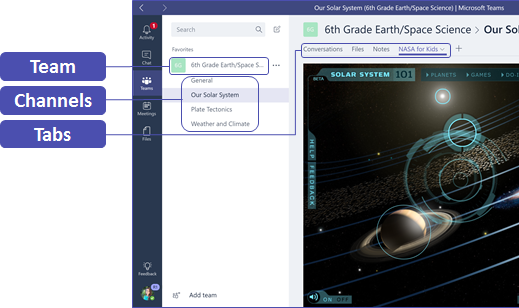
Voit luoda tiimejä eri oppitunneille, projekteille tai aktiviteeteille tarpeen mukaan ja kutsua muuta oman koulun tai alueen muiden koulujen henkilöstöä tiimin jäseniksi. Tiimejä voi luoda myös olemassa olevien Microsoft 365 -ryhmit pohjalta, jolloin Microsoft 365 -ryhmit tehdyt muutokset synkronoidaan automaattisesti Teamsissa. Tämä yksinkertaistaa tiimin jäsenten kutsumista ja hallintaa sekä tallentaa ryhmän tiedostot Teamsiin.
Esimerkiksi, yksittäisiä luokkia voi järjestää kanaviin, jotka sisältävät välilehtiä keskusteluja, tiedostoja, muistiinpanoja ja muuta sisältöä varten. Kanavia voi luoda luokan erilaisten tarpeiden mukaan, esimerkiksi yksikön, oppiaineen tai projektin mukaan. Välilehdissä luokat voivat ladata, tarkastella ja muokata tiedostoja, muistiinpanoja sekä mukautettua sisältöä (kuten asiakirjoja, laskentataulukoita, esityksiä, videoita, ulkoisia linkkejä, muita sovelluksia ja muuta). Tämä sisältö on kaikkien luokan opiskelijoiden käytettävissä.
Vihje
Teamsin määrittäminen mobiililaitteelle on helppoa, ja se varmistaa, että voit olla yhteydessä luokkaasi missä tahansa, milloin tahansa ja millä tahansa laitteella. Lataa Teams Windows-kaupasta (Windows Phone), App Store Storesta (Apple iOS) tai Google Playsta (Android).
Teamsin esittely luokalle
Pidä aloituskokous, jossa asetetaan odotukset, annetaan ohjeita ja esitellään Teamsin perustoiminnot. Pyydä luokkaasi käyttämään Teamsia ensisijaisena viestintä- ja yhteistyötyökaluna tiimipohjaisissa aktiviteeteissa.
Mukauta Teamsia omiin tarpeisiisi
Toimivat tiimit tarvitsevat yksinkertaisia työkaluja, jotka mahdollistavat nopean ja tehokkaan viestinnän ja yhteistyön. Suunnitteletpa sitten oppitunteja, mukautat oppimisympäristöä, kehität koulun jälkeistä ohjelmaa tai hallitset mitä tahansa muuta tiimipohjaista aktiviteettia tai projektia, Teams auttaa sinua onnistumaan. Seuraavissa ohjeissa kerrotaan, miten pääset alkuun ja miten voit mukauttaa yksilöllisiä luokan Teams-ryhmiä.
Luo tiimi ja kutsu tiimin jäseniä
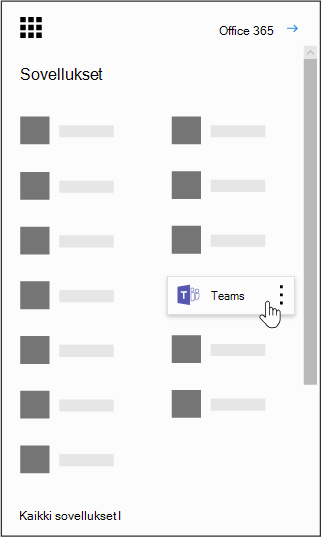
Käynnistä Teams siirtymällä sovellusten käynnistykseen – vohveli.
 – Office 365 Education:n vasemmassa yläkulmassa ja valitsemalla Teamsin avataksesi verkkosovelluksen (tai lataamalla sen työpöydällesi).
Huomautus
Jos sinulla on ongelmia Teamsin käytössä, varmista IT-Hallinnolta, että sinulla on oikea käyttöoikeus.
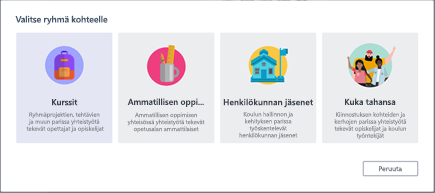
Valitse Liity tai luo tiimi> Luotiimiluokkia>.
Huomautus
Jos oppilaitoksessasi on käytössä School Data Sync -toiminto, luokkasi luodaan automaattisesti koulun tietojärjestelmään yhdistettyjen opiskelijaluetteloiden perusteella, joten sinun ei tarvitse huolehtia tästä vaiheesta.
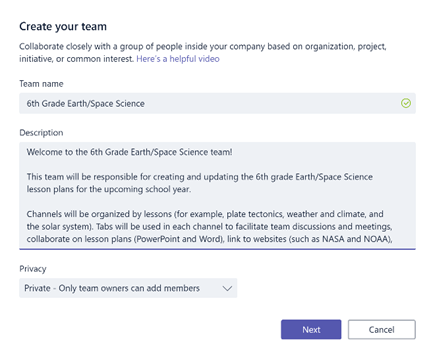
Anna Luo tiimi -kohdassa luokallesi nimi ja kirjoita lyhyt kuvaus, josta ilmenee luokan tarkoitus, ja valitse sitten Seuraava.
Huomautus
Kun jätät yksityisyysasetuksesksi Yksityinen, vain tiimin omistajat voivat lisätä jäseniä (voit muuttaa tätä asetusta myöhemmin tarvittaessa).
Vihje
Ennen luokan koulutusta, mukauta Teamsin määrityksiä. Aloita luomalla luokka sekä lisäämällä muutamia kanavia ja välilehtiä. Lisää sen jälkeen muutamaan välilehteen ajankohtaista, mielenkiintoista tai hyödyllistä tietoa.
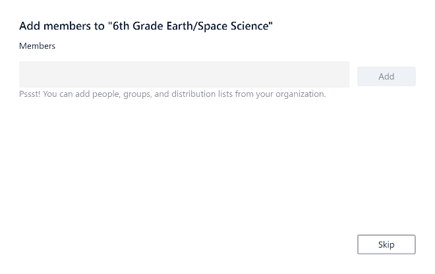
Voit lisätä helposti ihmisiä, ryhmiä tai jakeluluetteloja koulustasi tai alueen muista kouluista. Kun alat kirjoittamaan nimeä, näkyviin tulee avattava luettelo sähköpostin yhteystiedoista. Lisää tiimin jäseniä napsauttamalla Lisää-painiketta tai valitse Ohita , jos haluat määrittää sisällön ensin ja lisätä tiimin jäseniä myöhemmin (suositus).
Luo muutama keskeinen kanava ja laadukasta sisältöä sisältäviä välilehtiä
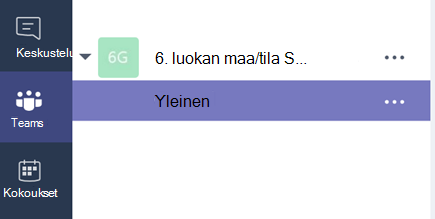
Jokaisella luomallasi luokalla on Yleinen-kanava . Voit lisätä kanavia, jotta luokkasi pysyy järjestyksessä. Oletusarvoisesti kuka tahansa luokkaryhmän jäsen voi käyttää näitä kanavia.
Vihje
Lähetä Teamsin koulutusvinkkejä ja ilmoituksia Yleinen-kanavalle , josta ne löytyvät helposti. Koko luokka voi löytää täältä ohjeita ja opastusta helposti, mutta se on erityisen hyödyllinen Teamsiin liittyville uusille jäsenille.
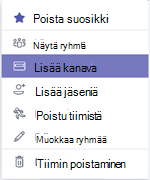
Jos haluat luoda lisää kanavia, valitse kanavaluettelossa luokkaryhmän nimen vieressä olevat kolme pistettä (...).
Valitse avattavasta valikosta vaihtoehto Lisää kanava.
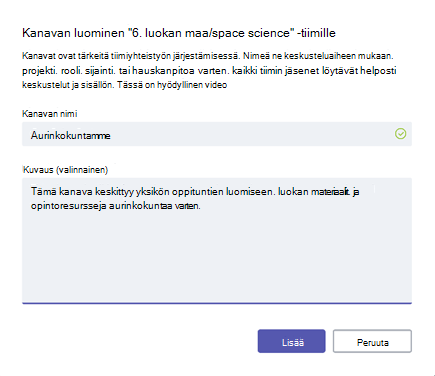
Anna valintaikkunassa kanavalle nimi ja kirjoita lyhyt kuvaus, josta ilmenee kanavan tarkoitus. Valitse Lisää.
Vihje
Kun olet luonut muutaman kanavan, lisää niihin esittelysisältöä, jonka luokkasi näkee, kun he kirjautuvat sisään ensimmäisen kerran. Voit esimerkiksi aloittaa uuden keskustelun lähettämällä kysymyksen kullekin kanavalle. Voit myös @mention saada tietyt luokan jäsenet mukaan keskusteluun.
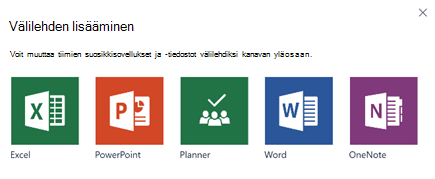
Yksittäisillä kanavilla voit luoda välilehtiä eri sisältöä ja sovelluksia varten. Kullekin kanavalle luodaan useita oletusvälilehtiä, kuten Keskustelut, Files, Class Notebooks ja Tehtävät. Jos haluat luoda uuden välilehden, valitse + oletusvälilehtien oikealla puolella, valitse sitten välilehti tai tiedosto välilehteen (kuten Word tai Planner), nimeä se ja valitse Tallenna-painike.

Huomautus
Joiden sovellusten ja palveluiden määritysohjeet voivat poiketa hieman tässä annetuista ohjeista.
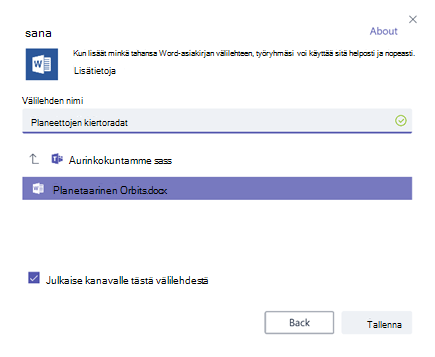
Jos haluat luoda uuden välilehden, joka on linkitetty suoraan tiettyyn tiedostoon (kuten oppituntisuunnitelmaan tai interaktiiviseen esitykseen), valitse + ja valitse sitten tiedostotyypin (kuten Word-asiakirjan, Excel-laskentataulukon tai PowerPoint-esityksen) sovellus. Etsi tiedostonimi kohdasta Files, nimeä välilehti ja valitse Tallenna-painike.
Vihje
Voit kiinnittää olemassa olevan Luokan OneNote-muistikirjan SharePoint-sivustolta tai muulta verkkosivustolta (maapallokuvake) suoraan kanavalle, jolloin tiimin on helppo käyttää sitä.
Siirrä sähköpostikeskustelut Teamsiin
Voit lähettää sähköpostiviestejä Teamsin kanavalle, jolloin kaikki luokkasi viestintä pysyy järjestyksessä ja löytyy helposti yhdestä paikassa.
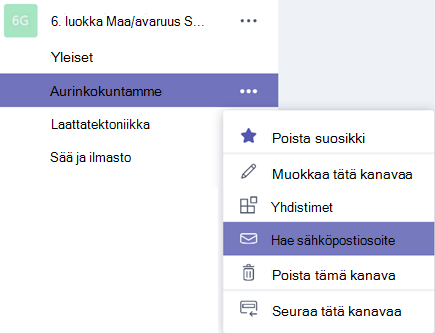
Luo kanavalle sähköpostiosoite viemällä hiiren osoitin kanavan päälle ja valitsemalla kolme pistettä (...).
Valitse Hae sähköpostiosoite avattavasta valikosta.
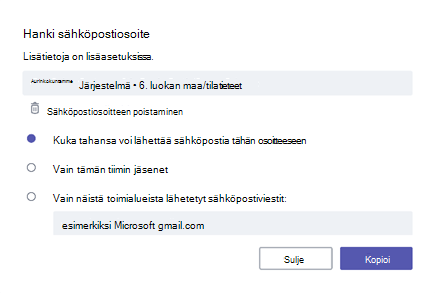
Valitse Kopioi-painike ja tallenna sähköpostiosoite yhteystietoluetteloosi tai sähköpostiosoitteistoosi.
Vihje
Jatka keskusteluja Teamsissa lähettämällä sähköpostiviestejä edelleen kanavalle.
Hae sähköpostiosoite -ikkunassa olevaa Lisäasetukset-linkkiä napsauttamalla Lisäasetukset-linkkiä voit rajoittaa sitä, ketkä voivat lähettää sähköpostiviestejä tiimille (esimerkiksi kuka tahansa, vain tiimin jäsenet tai vain tietyistä toimialueista lähetetyt viestit).
Vihje
Rajoittamalla sähköpostiviestin lähettämistä kanavalle voit vähentää roskapostin tai kalasteluviestien vastaanottamisen todennäköisyyttä Teamsissa.
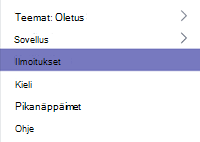
Voit mukauttaa sähköposti-ilmoitusten asetuksia eri tapahtumissa (kuten henkilökohtaiset @mentions tapahtumat tai vastaukset aloittamiisi keskusteluihin) napsauttamalla profiilikuvaasi Teamsin vasemmassa alakulmassa ja valitsemalla avattavasta valikosta Ilmoitukset .
Luo luokan tehtäviä
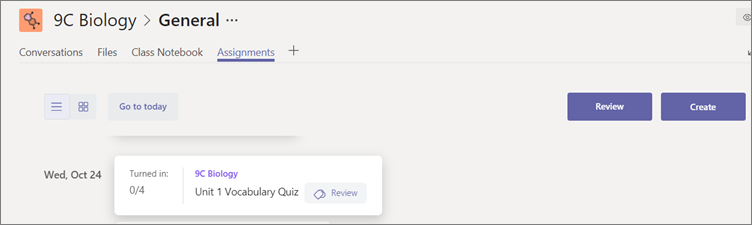
Jos haluat luoda tehtäviä Teamsissa, valitse luokkaryhmän Tehtävät-välilehti .
Valitse Luo>uusi tehtävä.
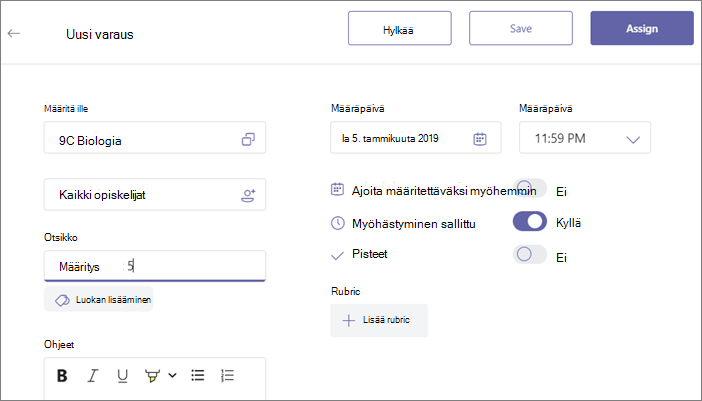
Lisää Uusi tehtävä -ikkunassa tehtävän tiedot ja liitä viitemateriaalia opiskelijoille. Ajoita määräpäivä ja sulkemispäivä. Jos valitset määräpäivää myöhäisemmän päättymispäivän, opiskelijat voivat palauttaa tehtävän myöhässä.
Kun olet valmis, valitse Määritä.
Vihje
Voit tallentaa tehtävän luonnoksena, jos et ole vielä valmis antamaan sitä. Voit palata myöhemmin takaisin Tehtävät-välilehteen ja antaa tehtävän.
Voit tarkistaa ja arvostella opiskelijoiden töitä siirtymällä luokkasi Tehtävät-kohtaan .
Valitse Tarkista, jos haluat nähdä kaikki tehtävät, jotka opiskelijat ovat palauttaneet.
Voit antaa palautetta ja lisätä muistiinpanoja luettelossa tai valita yksittäisen opiskelijan palauttaman tehtävän tarkasteltavaksi. Voit myös helposti siirtyä muihin opiskelijoihin tästä näkymästä.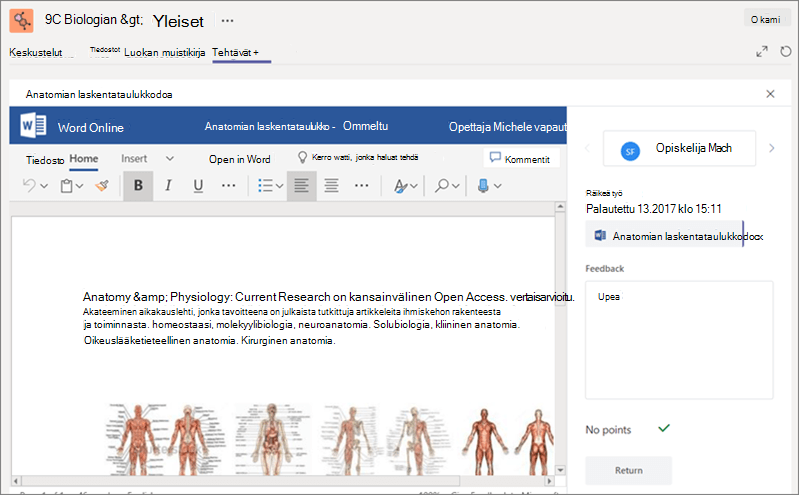
Kommenttien jättäminen opiskelijoille
Saatat joutua tilanteeseen, jossa sinun täytyy vastata opiskelijalle (tai hänen täytyy vastata sinulle) suoraan, mutta keskustelutoiminto on poistettu käytöstä. Älä huoli, sillä voit aina käyttää toimintoa @mention Teamsissa. Käytä @-merkkiä ja kirjoita opiskelijan nimi ja kirjoita sitten kommenttisi. Opiskelija saa ilmoituksen, että vastasit häneen. Muista, että tämä ei ole yksityinen viesti ja että kaikki opiskelijat ja opettajat voivat nähdä sen.
Poistettujen tiimien ja kanavien palauttaminen
Poistettuja tiimejä ja kanavia voi palauttaa. Toimi näin:
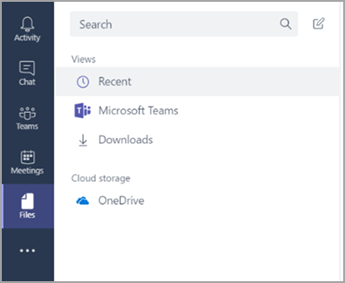
- Valitse Tiedostot. Valitse Pilvitallennustila-kohdassaOneDrive.
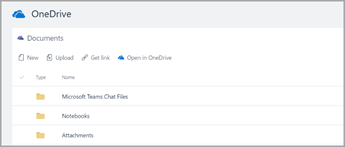
- Valitse Avaa OneDrivessa.
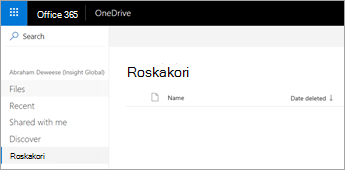
- Valitse sitten Roskakori selataksesi poistettuja muistikirjoja ja muuta sisältöä.
Sisällön arkistointi
Sisältöä ei voi tällä hetkellä arkistoida. Jos kuitenkin haluat tallentaa muistikirjat oppitunnin päätyttyä, voit lisätä tiimin ja antaa sen nimeksi Arkistoidut tai poistaa kanavat ja palauttaa ne myöhemmin OneDrive-pilvitallennustilassa (edellä annettujen ohjeiden mukaisesti).
Kertaus siitä, mitä olet oppinut Teamsista
- Teams on opetuksen ja oppimisen digitaalinen keskus, joka on täysin integroitu Office 365 Education:een. Tiimin jäsenet voivat keskustella ja tehdä yhteistyötä tuttujen Microsoft 365 -sovellusten, kuten Wordin, Excelin, Luokan OneNote-muistikirjan ja PowerPointin avulla. Teams on ilmainen Office 365 Education -tilaajille.
- Voit järjestää tiimisi luomalla mukautettuja kanavia ja välilehtiä, jotka täyttävät yhteistyötarpeesi. Välilehdet voidaan linkittää suoraan tiedostoihisi ja sisältöösi, Microsoft 365 -sovelluksiin, kuten Planneriin ja PowerBI:hin, tai koulutussovelluksiin, kuten Flipgrid, Quizlet ja Nearpod!
- Siirtämällä sähköpostit Teamsiin voit pitää kaikki luokkasi keskustelut yhdessä paikassa.
- Teamsin Tehtävät-sovelluksen avulla voit helposti hallita kaikkia tehtäviä. Luo, jaa ja arvostele tehtäviä nopeasti!
- Lue lisää Teamsin uusista käyttökokemuksista Office 365 Education:ssä täältä Education-blogista.
- Etsi muuta tarvitsemaasi apua Microsoft Education -ohjekeskuksesta.