Jos haluat muuttaa soluissa näkyvien tietojen esitystapaa, voit muuttaa fontin kiertokulmaa tai tietojen tasausta.
Solun tekstin suunnan muuttaminen
- Valitse solu, rivi, sarake tai alue.
- Valitsealoitussuunta
 ja valitse sitten haluamasi vaihtoehto.>
Voit kiertää tekstiä ylös, alas, myötäpäivään tai vastapäivään tai tasata tekstin pystysuunnassa:
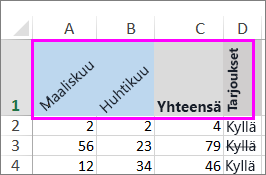
Tekstin kiertäminen tarkkaan kulmaan
- Valitse solu, rivi, sarake tai alue.
- Valitse Aloitussivun>suunta>Muotoile solun tasausta.
- Määritä valitun solun tekstin kiertokulma ylä- tai alanuolinäppäimellä kohdan Suunta oikealla puolella olevaan Asteet-ruutuun.
Positiiviset luvut kiertävät tekstiä ylöspäin. Negatiiviset luvut kiertävät tekstiä alaspäin.
Sarakkeen tai rivin tasaaminen
Aloita valitsemalla tasattava(t) solu(t). Voit tasata yksittäisen solun, solualueen, rivin tai rivien, sarakkeen tai sarakkeiden tai koko laskentataulukon tekstit. (Valitse kaikki solut painamalla näppäinyhdistelmää Ctrl+A.)
Valitse tasattavat solut.
Valitse vaakatasaus Aloitus-välilehden Tasaus-ryhmästä:

Tasaa vasemmat reunat |

Keskelle |

Tasaa oikeat reunat |
Valitse pystytasaus Aloitus-välilehden Tasaus-ryhmästä:

Tasaa yläreuna |

Tasaa keskelle |

Tasaa alareuna |
Tekstin kiertäminen
Olemme pahoillamme. Excelin verkkoversiossa ei ole fontin suuntausasetusta pystysuoraa tekstiä tai tekstin kiertämistä varten.
Jos haluat antaa palautetta tai pyytää tätä ominaisuutta Excelin verkkoversio, käy Microsoftin palauteportaalissa ja äänestä aiemmin luotuja ehdotuksia tai lähetä uusi: https://feedbackportal.microsoft.com/feedback.
Jos käytössäsi on Excelin työpöytäsovellus, voit avata työkirjan siinä ja lisätä yliviivauksen.
Tekstin tasaaminen
Tasausasetuksella voit määrittää tekstin sijoittelun solussa vaaka- ja pystysuunnassa.
Valitse solu, rivi, sarake tai alue.
Valitse tasausvaihtoehto Aloitus-välilehdenTasaus-osassa :
-
Tasaa yläreuna |
Tasaa keskelle |
Tasaa alareuna |
Tasaa vasemmat reunat |
Keskelle |
Tasaa oikeat reunat |
Tekstin sisennys
Voit sisentää tekstiä tai kumota sisennyksen.
Valitse solu, rivi, sarake tai alue.
Valitse sisennys Aloitus-välilehden Tasaus-osiossa:
-
Suurenna sisennystä
 siirtää tekstiä oikealle.
-
Pienennä sisennystä
 siirtää tekstiä vasemmalle.
Jos haluat muuttaa soluissa näkyvien tietojen esitystapaa, voit muuttaa fontin kiertokulmaa tai tietojen tasausta.
Solun tekstin suunnan muuttaminen
- Valitse solu, rivi, sarake tai alue.
- Valitsealoitussuunta ja valitse sitten haluamasi vaihtoehto.>
Voit kiertää tekstiä ylös, alas, myötäpäivään tai vastapäivään tai tasata tekstin pystysuunnassa:
Tekstin kiertäminen tarkkaan kulmaan
- Valitse solu, rivi, sarake tai alue.
- Valitse Aloitussivun>suunta>Muotoile solun tasausta.
- Määritä valitun solun tekstin kiertokulma ylä- tai alanuolinäppäimellä kohdan Suunta oikealla puolella olevaan Asteet-ruutuun.
Positiiviset luvut kiertävät tekstiä ylöspäin. Negatiiviset luvut kiertävät tekstiä alaspäin.
Sarakkeen tai rivin tasaaminen
Aloita valitsemalla tasattava(t) solu(t). Voit tasata yksittäisen solun, solualueen, rivin tai rivien, sarakkeen tai sarakkeiden tai koko laskentataulukon tekstit. (Valitse kaikki solut painamalla näppäinyhdistelmää ⌘+A.)
Valitse tasattavat solut.
Valitse vaakatasaus Aloitus-välilehdeltä:
Tasaa vasemmat reunat |
Keskelle |
Tasaa oikeat reunat |
Valitse pystytasaus Aloitus-välilehdeltä:
Tasaa yläreuna |
Tasaa keskelle |
Tasaa alareuna |
Tarvitsetko lisätietoja?
Voit aina kysyä neuvoa Excel Tech Community -yhteisön asiantuntijalta tai saada tukea yhteisöistä.
Katso myös
Solun muotoilun muuttaminen
Solun sisällön valitseminen
Solujen tekstin muotoileminen
Lukujen muotoileminen
Päivämäärän muotoileminen haluamallasi tavalla

