

Jos tiedot ovat aina matkalla, Excel on kuin Grand Central Station. Kuvittele, että tiedot ovat matkustajia täynnä oleva juna, joka tulee säännöllisesti Exceliin, tekee muutoksia ja lähtee sitten. Exceliin voi siirtyä kymmenillä eri tavoilla, ja se tuo kaikentyyppisiä tietoja ja luettelo kasvaa jatkuvasti. Kun tiedot ovat Excelissä, voit muuttaa muotoa haluamallasi tavalla Power Query:n avulla. Data, kuten me kaikki, tarvitsee myös "hoitoa ja ruokintaa", jotta kaikki toimisi sujuvasti. Yhteys-, kysely- ja tieto-ominaisuudet auttavat juuri tässä. Tiedot lähtevät Excelin juna-asemalta monin eri tavoin: ne tuodaan muiden tietolähteiden mukana, jaetaan raportteina, kaavioina ja Pivot-taulukkoina ja viedään Power BI:hin ja Power Appsiin.
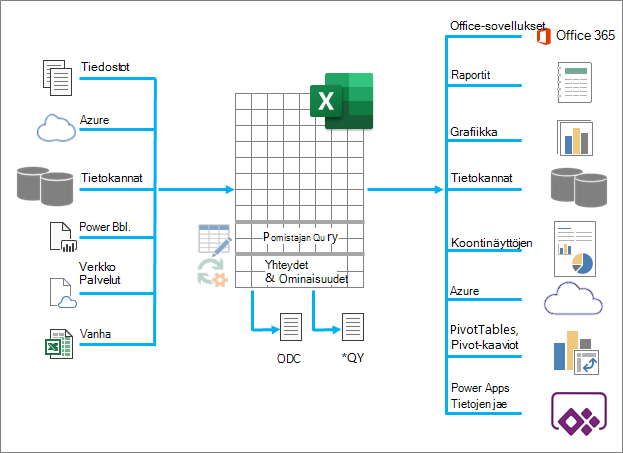
Tärkeimmät asiat, joita voit tehdä tiedoilla Excelin juna-asemalla
Seuraavassa on tärkeimmät toiminnot, joita voit tehdä, kun tiedot ovat Excelin juna-asemalla:
- Tuonti Voit tuoda tietoja useista eri ulkoisista tietolähteistä. Nämä tietolähteet voivat olla tietokoneessasi, pilvipalvelussa tai toisella puolella maailmaa. Lisätietoja on artikkelissa Tietojen tuominen ulkoisista tietolähteistä.
- Power Query Power Query:n (aiemmalta nimeltään Get & Transform) avulla voit luoda kyselyitä tietojen muotoilemiseksi, muuntamiseksi ja yhdistämiseksi monin eri tavoin. Voit viedä työsi Power Query -mallina tiedonkulkutoiminnon määrittämiseksi Power Appsissa. Voit myös täydentää linkitettyjä tietotyyppejä luomalla tietotyypin. Lisätietoja on Power Queryä käsittelevissä Excel-ohjeissa.
- Turvallisuus Tietosuoja, tunnistetiedot ja todentaminen ovat jatkuva huolenaihe. Lisätietoja on artikkeleissa Tietolähteen asetusten ja käyttöoikeuksien hallinta ja Tietosuojatasojen määrittäminen.
- Päivitä Tuodut tiedot on yleensä päivitettävä, jotta muutokset, kuten lisäykset, päivitykset ja poistot, näkyvät Excelissä. Lisätietoja on artikkelissa Ulkoisen tietoyhteyden päivittäminen Excelissä.
- Yhteydet/ominaisuudet Kuhunkin ulkoiseen tietolähteeseen liittyy erilaisia yhteys- ja ominaisuustietoja, joita on joskus muutettava tilanteen mukaan. Lisätietoja on artikkeleissa Ulkoisten tietoalueiden ja niiden ominaisuuksien hallinta, Ulkoisten tietoyhteyksien luominen, muokkaaminen ja hallinta sekä Yhteyden ominaisuudet.
- Vanha Perinteiset menetelmät, kuten vanhat ohjatut tuontitoiminnot ja MSQuery, ovat edelleen käytettävissä. Lisätietoja on artikkeleissa Tietojen tuonti- ja analysointivaihtoehdot ja Ulkoisten tietojen noutaminen Microsoft Queryn avulla.
Seuraavissa osissa on lisätietoja siitä, mitä vilkkaan Excel-rautatieaseman taustalla tapahtuu.
Yhteyksien ja ominaisuuksien yhteenveto
Sivulla on yhteyksien, kyselyjen ja ulkoisten tietoalueiden ominaisuuksia. Sekä yhteyden että kyselyn ominaisuudet sisältävät perinteisiä yhteystietoja. Valintaikkunan otsikossa Yhteyden ominaisuudet tarkoittaa, että siihen ei ole liitetty kyselyä, mutta Kyselyn ominaisuudet tarkoittaa, että siihen on liitetty kysely. Ulkoisen tietoalueen ominaisuudet määrittävät tietojen asettelun ja muotoilun. Kaikissa tietolähteissä on Ulkoisten tietojen ominaisuudet -valintaikkuna, mutta tietolähteet, joihin liittyy tunnistetietoja ja päivitystietoja, käyttävät laajempaa Ulkoisen alueen tietojen ominaisuudet -valintaikkunaa.
Seuraavassa on yhteenveto tärkeimmistä valintaikkunoista, ruuduista, komentopoluista ja vastaavista ohjeaiheista.
| Valintaikkuna tai ruutu Komentopolut |
Välilehdet ja tunnelit | Pääaihe ohjeessa |
|---|---|---|
|
Viimeaikaiset lähteet Tiedot>Viimeaikaiset lähteet |
(Ei välilehtiä) Tunnelitsiirtymistoiminnonyhdistämistä> varten -valintaikkuna |
Tietolähteen asetusten ja käyttöoikeuksien hallinta |
|
Yhteyden ominaisuudet TAI Ohjattu tietoyhteyden muodostaminen Tiedot>Kyselyt & yhteydet> Yhteydet-välilehti > (napsauta yhteyttä hiiren kakkospainikkeella) >Ominaisuudet |
Usage (Käyttö) -välilehti Määritelmä-välilehti Käytetään välilehdessä |
Yhteyden ominaisuudet |
|
Kyselyn ominaisuudet Tiedot>Olemassa olevat yhteydet> (napsauta yhteyttä hiiren kakkospainikkeella) >Yhteyden ominaisuuksien muokkaaminen TAI Tiedot>Kyselyt & yhteydet| Kyselyt-välilehti> (napsauta yhteyttä hiiren kakkospainikkeella) >Ominaisuudet TAI Kysely>Ominaisuudet TAI Tiedot>Päivitä kaikki>Yhteydet (ladatussa kyselyn laskentataulukossa) |
Usage (Käyttö) -välilehti Määritelmä-välilehti Käytetään välilehdessä |
Yhteyden ominaisuudet |
|
Kyselyt & yhteydet Tiedot>Kyselyt & yhteydet |
Kyselyt-välilehti Yhteydet-välilehti |
Yhteyden ominaisuudet |
|
Olemassa olevat yhteydet Tiedot>Olemassa olevat yhteydet |
Yhteydet-välilehti Taulukot-välilehti |
Yhteyden muodostaminen ulkoisiin tietoihin |
|
Ulkoisten tietojen ominaisuudet TAI Ulkoisen tietoalueen ominaisuudet TAI Tiedot>Ominaisuudet (poissa käytöstä, jos sitä ei sijoiteta kyselyn laskentataulukkoon) |
Käytetään välilehdessä ( Yhteyden ominaisuudet -valintaikkunassa) Päivitä-painike oikeanpuoleisessa tunnelissa kyselyn ominaisuuksiin |
Ulkoisten tietoalueiden ja niiden ominaisuuksien hallinta |
|
Yhteyden ominaisuudet>Määritelmä-välilehti , >yhteystiedoston vieminen TAI Kysely>Yhteystiedoston vieminen |
(Ei välilehtiä) Tunnelit kohteeseen Tiedosto-valintaikkuna Tietolähteiden kansio |
Ulkoisten tietoyhteyksien luominen, muokkaaminen ja hallitseminen |
Tietoyhteyksien perusteet
Excel-työkirjan tiedot voivat olla peräisin kahdesta eri sijainnista. Tiedot voidaan tallentaa suoraan työkirjaan tai ne voidaan tallentaa ulkoiseen tietolähteeseen, kuten tekstitiedostoon, tietokantaan tai OLAP (Online Analytical Processing) -kuutioon. Tämä ulkoinen tietolähde on yhdistetty työkirjaan tietoyhteydellä. Ulkoinen tietolähde kuvaa ulkoisen tietolähteen sijaintia, siihen kirjautumista ja sen käyttämistä.
Ulkoisiin tietoihin yhdistämisen tärkein etu on se, että voit analysoida tietoja säännöllisesti kopioimatta niitä jatkuvasti työkirjaan. Tämä toiminto voi olla aikaa vievää ja altis virheille. Kun olet muodostanut yhteyden ulkoisiin tietoihin, voit myös automaattisesti päivittää (tai päivittää) Excel-työkirjasi alkuperäisestä tietolähteestä aina, kun tietolähteeseen päivitetään uusia tietoja.
Yhteystiedot tallennetaan työkirjaan, ja ne voidaan tallentaa myös yhteystiedostoon, kuten Officen tietoyhteystiedostoon (.odc) tai tietolähteen nimi -tiedostoon (.dsn).
Jotta voit tuoda ulkoisia tietoja Exceliin, sinulla on oltava pääsy tietoihin. Jos ulkoinen tietolähde, jota haluat käyttää, ei ole paikallisessa tietokoneessa, pyydä ehkä salasana, käyttöoikeudet tai muut yhteystiedot tietokannan järjestelmänvalvojalta. Jos tietolähde on tietokanta, varmista, että tietokantaa ei avata yksityiskäyttötilassa. Jos tietolähde on tekstitiedosto tai laskentataulukko, varmista, että se ei ole avoinna toiselle käyttäjälle yksinomaista käyttöä varten.
Monet tietolähteet tarvitsevat myös ODBC-ohjaimen tai OLE DB -palvelun Excelin, yhteystiedoston ja tietolähteen välisen tiedonkulun koordinoimiseksi.
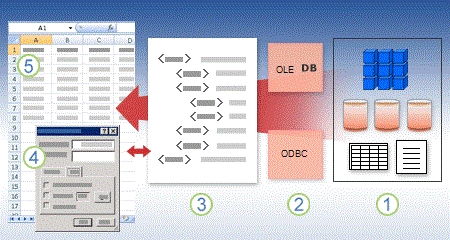
Seuraavassa kaaviossa on yhteenveto tietoyhteyksien pääkohdista.
1. Voit muodostaa yhteyden useisiin tietolähteisiin: Analysis Servicesiin, SQL Server:ään, Microsoft Accessiin, muihin OLAP- ja relaatiotietokantoihin, laskentataulukoihin ja tekstitiedostoihin.
2. Moniin tietolähteisiin liittyy ODBC-ohjain tai OLE DB -palvelu.
3. Yhteystiedosto määrittää kaikki tiedot, joita tarvitaan tietojen käyttämiseen ja noutamiseen tietolähteestä.
4. Yhteystiedot kopioidaan yhteystiedostosta työkirjaan, ja yhteyden tietoja on helppo muokata.
5. Tiedot kopioidaan työkirjaan, joten voit käyttää niitä samalla tavoin kuin suoraan työkirjaan tallennettuja tietoja.
Yhteyksien etsiminen
Voit etsiä yhteystiedostoja käyttämällä Muodostetut yhteydet -valintaikkunaa. (Valitse tiedot>Aiemmin luodut yhteydet.) Tässä valintaikkunassa näet seuraavat yhteystyypit:
-
Työkirjan yhteydet
Tässä luettelossa näkyvät kaikki työkirjan nykyiset yhteydet. Luettelo luodaan yhteyksistä, jotka olet jo määrittänyt, jotka on luotu ohjatun tietoyhteyden muodostamisen Valitse tietolähde -valintaikkunassa, tai yhteyksistä, jotka olet aiemmin valinnut yhteydeksi tässä valintaikkunassa. -
Tietokoneessa olevat yhteystiedostot
Tämä luettelo luodaan Omat tietolähteet -kansiosta, joka on yleensä Tiedostot-kansiossa . -
Yhteystiedostot verkossa
Tämän luettelon voi luoda paikallisessa verkossa olevista kansioista, joiden sijainnin voi ottaa käyttöön verkossa osana Microsoft Officen ryhmäkäytäntöjä, tai SharePoint-kirjastosta.
Yhteyden ominaisuuksien muokkaaminen
Voit myös käyttää Exceliä yhteystiedostoeditorina, kun haluat luoda ja muokata yhteyksiä ulkoisiin tietolähteisiin, jotka on tallennettu työkirjaan tai yhteystiedostoon. Jos et löydä haluamaasi yhteyttä, voit luoda yhteyden valitsemalla Selaa lisää , jolloin näyttöön tulee Valitse tietolähde -valintaikkuna, ja valitsemalla sitten Uusi lähde , jolloin ohjattu tietoyhteyden muodostaminen käynnistyy.
Kun yhteys on luotu, voit Yhteyden ominaisuudet -valintaikkunan (Valitse tietokyselyt>& Yhteydet>Yhteydet-välilehti> (napsauta yhteyttä hiiren kakkospainikkeella)> avulla hallita ulkoisten tietolähteiden yhteyksien asetuksia sekä käyttää, käyttää uudelleen tai vaihtaa yhteystiedostoja.
HuomautusJoskus Yhteyden ominaisuudet -valintaikkunan nimi on Kyselyn ominaisuudet -valintaikkuna, kun siihen liittyy Power Query (aiemmalta nimeltään Nouda & muunna) luotu kysely.
Jos muodostat yhteyden tietolähteeseen yhteystiedoston avulla, Excel kopioi yhteystiedot yhteystiedostosta Excel-työkirjaan. Kun teet muutoksia Yhteyden ominaisuudet -valintaikkunassa, muokkaat nykyiseen Excel-työkirjaan tallennettuja tietoyhteystietoja, etkä alkuperäistä tietoyhteystiedostoa, jota on voitu käyttää yhteyden luomiseen (ilmaisee tiedostonimen, joka näkyy Määritelmä-välilehdenYhteystiedosto-ominaisuudessa). Kun olet muokannut yhteystietoja (lukuun ottamatta Yhteyden nimi - ja Yhteyden kuvaus -ominaisuuksia), linkki yhteystiedostoon poistetaan ja Yhteystiedosto-ominaisuus tyhjennetään.
Jos haluat varmistaa, että yhteystiedostoa käytetään aina, kun tietolähdettä päivitetään, valitse Määritelmä-välilehdessäYritä aina käyttää tätä tiedostoa tietojen päivittämiseen. Kun valitset tämän valintaruudun, kaikki kyseistä yhteystiedostoa käyttävät työkirjat käyttävät aina yhteystiedoston päivityksiä, joilla on myös oltava tämä ominaisuus.
Yhteyksien hallinta
Yhteydet-valintaikkunan avulla voit helposti hallita näitä yhteyksiä, kuten luoda, muokata ja poistaa niitä (Valitse tietokyselyt>& Yhteydet>Yhteydet-välilehti> (napsauta yhteyttä hiiren kakkospainikkeella) >Ominaisuudet.) Tämän valintaikkunan avulla voit tehdä seuraavat toimet:
- Työkirjassa käytössä olevien yhteyksien luominen, muokkaaminen, päivittäminen ja poistaminen.
- Tarkista ulkoisten tietojen lähde. Toimi näin, jos yhteys on toisen käyttäjän määrittämä.
- Jokaisen yhteyden käyttöpaikan näyttäminen nykyiseen työkirjassa.
- Ulkoisten tietojen yhteyksiin liittyvien virhesanomien vianmääritys.
- Yhteyden uudelleenohjaus toiseen palvelimeen tai tietolähteeseen tai olemassa olevan yhteystiedoston korvaaminen.
- Tee yhteystiedostojen luominen ja jakaminen käyttäjille helpoksi.
ODC- ja kyselyyhteyksien jakaminen tiedostoissa
Yhteystiedostot ovat erityisen hyödyllisiä, kun yhteyksiä jaetaan jatkuvasti, kun yhteyksiä on helpompi löytää, ne parantavat yhteyksien turvallisuutta ja helpottavat tietolähteiden hallintaa. Paras tapa jakaa yhteystiedostot on tallentaa ne suojattuun ja luotettuun sijaintiin, kuten verkkokansioon tai SharePoint-kirjastoon, jossa käyttäjät voivat lukea tiedostoa, mutta vain määritetyt käyttäjät voivat muokata tiedostoa. Lisätietoja on artikkelissa Tietojen jakaminen ODC:n avulla.
ODC-tiedostojen käyttäminen
Voit luoda Officen tietoyhteystiedostoja (.odc) muodostamalla yhteyden ulkoisiin tietoihin Valitse tietolähde -valintaikkunan kautta tai muodostamalla yhteyden uusiin tietolähteisiin ohjatun tietoyhteyden muodostamisen avulla. ODC-tiedosto tallentaa yhteystiedot mukautettujen HTML- ja XML-tunnisteiden avulla. Voit helposti tarkastella tai muokata tiedoston sisältöä Excelissä.
Voit jakaa yhteystiedostot muiden käyttäjien kanssa, jotta he saavat samat käyttöoikeudet kuin sinulla ulkoiseen tietolähteeseen. Muiden käyttäjien ei tarvitse määrittää tietolähdettä yhteystiedoston avaamista varten, mutta heidän on ehkä asennettava ODBC-ohjain tai OLE DB -palvelu, jota tarvitaan tietokoneen ulkoisten tietojen käyttämiseen.
ODC-tiedostoja suositellaan muodostamaan yhteys tietoihin ja jakamaan tietoja. Voit helposti muuntaa muita perinteisiä yhteystiedostoja (DSN-, UDL- ja kyselytiedostot) ODC-tiedostoksi avaamalla yhteystiedoston ja napsauttamalla sitten Yhteyden ominaisuudet -valintaikkunan Määritelmä-välilehdenVie yhteystiedosto -painiketta.
Kyselytiedostojen käyttäminen
Kyselytiedostot ovat tekstitiedostoja, jotka sisältävät tietolähteen tietoja, kuten sen palvelimen nimen, jossa tiedot sijaitsevat, sekä yhteystiedot, jotka annat luodessasi tietolähdettä. Kyselytiedostot ovat perinteinen tapa jakaa kyselyjä muiden Excel-käyttäjien kanssa.
.dqy-kyselytiedostojen käyttäminen Microsoft Queryn avulla voit tallentaa .dqy-tiedostoja, jotka sisältävät kyselyitä relaatiotietokannoista tai tekstitiedostoista. Kun avaat nämä tiedostot Microsoft Queryssä, voit tarkastella kyselyn palauttamia tietoja ja muokata kyselyä niin, että saat erilaisia tuloksia. Voit tallentaa .dqy-tiedoston mistä tahansa luomastasi kyselystä joko ohjatun kyselyn luomisen avulla tai suoraan Microsoft Queryssä.
.oqy-kyselytiedostojen käyttäminen Voit tallentaa .oqy-tiedostoja yhteyden muodostamiseksi OLAP-tietokannassa oleviin tietoihin joko palvelimessa tai offline-kuutiotiedostossa (.cub). Kun luot tietolähteen OLAP-tietokantaa tai -kuutiota varten Microsoft Queryn ohjatulla moniulotteisella yhteyden muodostamisella, .oqy-tiedosto luodaan automaattisesti. Koska OLAP-tietokantoja ei ole järjestetty tietueisiin tai taulukoihin, et voi luoda kyselyjä tai .dqy-tiedostoja näiden tietokantojen käyttämiseksi.
.rqy-kyselytiedostojen käyttäminen Excel voi avata kyselytiedostoja .rqy-muodossa, jotta ne tukevat tätä muotoa käyttäviä OLE DB -tietolähdeohjaimia. Lisätietoja on ohjaimen ohjeissa.
.qry-kyselytiedostojen käyttäminen Microsoft Query voi avata ja tallentaa kyselytiedostoja .qry-muodossa, jotta niitä voidaan käyttää Microsoft Queryn aiemmissa versioissa, joissa .dqy-tiedostoja ei voi avata. Jos sinulla on .qry-muotoinen kyselytiedosto, jota haluat käyttää Excelissä, avaa tiedosto Microsoft Queryssä ja tallenna se sitten .dqy-tiedostona. Lisätietoja .dqy-tiedostojen tallentamisesta on Microsoft Queryn ohjeessa.
.iqy-verkkokyselytiedostojen käyttäminen Excel voi avata .iqy-verkkokyselytiedostoja tietojen hakemiseksi verkosta. Lisätietoja on artikkelissa Vieminen SharePointista Exceliin.
Ulkoisten tietojen ominaisuuksien käyttäminen
Ulkoinen tietoalue (kutsutaan myös kyselytaulukoksi) on määritetty nimi tai taulukon nimi, joka määrittää laskentataulukkoon tuotavien tietojen sijainnin. Kun muodostat yhteyden ulkoisiin tietoihin, Excel luo automaattisesti ulkoisen tietoalueen. Ainoa poikkeus tähän ovat tietolähteeseen liitetyt Pivot-taulukkoraportit, jotka eivät luo ulkoista tietoaluetta. Excelissä voit muotoilla ja asetella ulkoisen tietoalueen tai käyttää sitä laskutoimituksissa, kuten mitä tahansa muita tietoja.
Excel nimeää ulkoisen tietoalueen automaattisesti seuraavasti:
- Officen tietoyhteystiedostoista (ODC) lähetetyille ulkoisille tietoalueille annetaan tiedostonimen nimi.
- Tietokantojen ulkoiset tietoalueet nimetään kyselyn nimen mukaan. Oletusarvoisesti Query_from_lähde on kyselyn luomiseen käytetyn tietolähteen nimi.
- Tekstitiedostojen ulkoiset tietoalueet on nimetty tekstitiedoston nimellä.
- WWW-kyselyiden ulkoiset tietoalueet nimetään sen verkkosivun nimen mukaan, jolta tiedot on noudettu.
Jos laskentataulukossa on useampi kuin yksi ulkoinen tietoalue samasta lähteestä, alueet numeroidaan. Esimerkiksi MyText, MyText_1, MyText_2 jne.
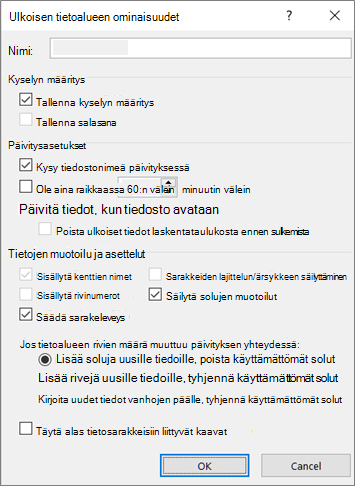
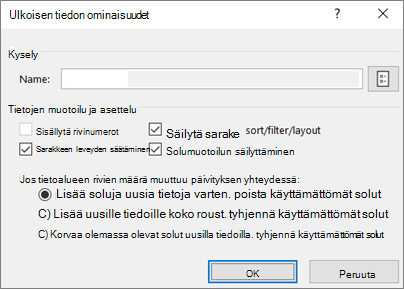
Ulkoisella tietoalueella on lisäominaisuuksia (älä sekoita yhteyksien ominaisuuksiin), joiden avulla voit hallita tietoja, kuten solun muotoilun ja sarakkeen leveyden säilymisen. Voit muuttaa näitä ulkoisen tietoalueen ominaisuuksia valitsemalla Tiedot-välilehdenYhteydet-ryhmästäOminaisuudet ja tekemällä muutokset sitten Ulkoisen tietoalueen ominaisuudet- tai Ulkoiset tiedot -ominaisuudet -valintaikkunassa.
|
|
|---|
Tietolähteiden tuki Excel Services -palvelussa
On olemassa useita tieto-objekteja (kuten ulkoinen tietoalue ja Pivot-taulukkoraportti), joita voit käyttää yhteyden muodostamisessa eri tietolähteisiin. Tietolähde, johon voit muodostaa yhteyden, on kuitenkin erilainen eri tieto-objektien mukaan.
Voit käyttää ja päivittää yhdistettyjä tietoja Excel Services. Kuten muidenkin ulkoisten tietolähteiden kohdalla, käyttö on ehkä todennettava muiden tietolähteiden kanssa. Lisätietoja on artikkelissa Ulkoisen tietoyhteyden päivittäminen Excelissä. Jos haluatlisätietoja tunnistetiedoista, katso Excel Services -todennusasetukset.
Seuraavassa taulukossa on yhteenveto tietolähteistä, joita kukin Excelin tieto-objekti tukee.
|
Excel data objekti |
Luo Ulkoinen data kantama? |
OLE DB |
ODBC |
Teksti tiedosto |
HTML tiedosto |
XML tiedosto |
SharePoint luettelo |
|
|---|---|---|---|---|---|---|---|---|
| Ohjattu tekstin tuominen | Kyllä | Ei | Ei | Kyllä | Ei | Ei | Ei | |
| Pivot-taulukkoraportti (muu kuin OLAP) |
Ei | Kyllä | Kyllä | Kyllä | Ei | Ei | Kyllä | |
| Pivot-taulukkoraportti (OLAP) |
Ei | Kyllä | Ei | Ei | Ei | Ei | Ei | |
| Excel-taulukko | Kyllä | Kyllä | Kyllä | Ei | Ei | Kyllä | Kyllä | |
| XML-määritys | Kyllä | Ei | Ei | Ei | Ei | Kyllä | Ei | |
| Verkkokysely | Kyllä | Ei | Ei | Ei | Kyllä | Kyllä | Ei | |
| Ohjattu tietoyhteyden muodostaminen | Kyllä | Kyllä | Kyllä | Kyllä | Kyllä | Kyllä | Kyllä | |
| Microsoft Query | Kyllä | Ei | Kyllä | Kyllä | Ei | Ei | Ei |
Huomautus
Näissä tiedostoissa, eli ohjatulla Tuo teksti -toiminnolla tuodussa tekstitiedostossa, XML-määrityksen avulla tuodussa XML-määrityksessä tuodussa XML-tiedostossa ja WWW-kyselyllä tuodussa HTML- tai XML-tiedostossa, ei käytetä ODBC-ohjainta tai OLE DB -palvelua yhteyden muodostamiseen tietolähteeseen.
Excel Services -ratkaisu Excel-taulukoille ja nimetyille alueille
Jos haluat näyttää Excel-työkirjan Excel Services:ssä, voit muodostaa yhteyden tietoihin ja päivittää niitä, mutta sinun on käytettävä Pivot-taulukkoraporttia. Excel Services ei tue ulkoisia tietoalueita, mikä tarkoittaa, että Excel Services ei tue tietolähteeseen liitettyä Excel-taulukkoa, WWW-kyselyä, XML-määritystä tai Microsoft Queryä.
Voit kuitenkin kiertää tämän rajoituksen käyttämällä Pivot-taulukkoa yhteyden muodostamiseen tietolähteeseen ja suunnittelemalla ja asettelemalla sitten Pivot-taulukon kaksiulotteiseksi taulukoksi, jossa ei ole tasoja, ryhmiä tai välisummia, niin että kaikki haluamasi rivien ja sarakkeiden arvot tulevat näkyviin.
ODBC- ja OLE DB -tietokantakomponentit
Tehdään matka tietokannan muistikaistalle.
Tietoja MDAC:sta, OLE DB:stä ja OBC:stä
Ensinnäkin pahoittelut kaikista lyhenteistä. Microsoft Data Access Components (MDAC) 2.8 sisältyy Microsoft Windowsiin. MDAC:n avulla voit muodostaa yhteyden moniin suhteellisiin ja suhteettomiin tietolähteisiin ja käyttää niiden tietoja. Voit muodostaa yhteyden useisiin erilaisiin tietolähteisiin käyttämällä Open Database Connectivity (ODBC) -ohjaimia tai OLE DB -palveluita, jotka ovat joko Microsoftin rakentamia ja toimittamia tai useiden kolmansien osapuolten kehittämiä. Kun Microsoft Office asennetaan, tietokoneeseen lisätään muita ODBC-ohjaimia ja OLE DB -palveluita.
Saat näkyviin täydellisen luettelon tietokoneeseen asennetuista OLE DB -palveluista avaamalla tietolinkkitiedoston Data Link Properties (Tietolinkin ominaisuudet ) -valintaikkunan ja valitsemalla sitten Palveluntarjoaja-välilehden .
Jos haluat nähdä täydellisen luettelon tietokoneeseen asennetuista ODBC-palveluista, avaa ODBC-tietokannan järjestelmänvalvoja -valintaikkuna ja valitse sitten Ohjaimet-välilehti .
Muiden valmistajien ODBC-ohjainten ja OLE DB -palveluiden avulla voit hakea tietoja myös muista kuin Microsoftin tietolähteistä, kuten muuntyyppisistä ODBC- ja OLE DB -tietokannoista. Tietoja näiden ODBC-ohjainten tai OLE DB -palveluiden asentamisesta saat tietokannan käyttöohjeista tai tietokannan toimittajalta.
Yhteyden muodostaminen tietolähteisiin ODBC:n avulla
ODBC-arkkitehtuurissa sovellus (kuten Excel) muodostaa yhteyden ODBC-ohjaimen hallintaohjelmaan, joka puolestaan käyttää tiettyä ODBC-ohjainta (kuten Microsoft SQL ODBC -ohjainta) yhteyden muodostamisessa tietolähteeseen (kuten Microsoft SQL Server -tietokantaan).
Muodosta yhteys ODBC-tietolähteisiin seuraavasti:
- Varmista, että tietolähteen sisältävään tietokoneeseen on asennettu oikea ODBC-ohjain.
- Määritä tietolähteen nimi (DSN) tallentamalla yhteyden tiedot rekisteriin tai DSN-tiedostoon ODBC-tietolähteen järjestelmänvalvojan kautta tai välitä yhteystiedot suoraan ODBC-ohjaintenhallintaan Microsoft Visual Basic -koodissa.
Voit määrittää tietolähteen napsauttamalla Windowsissa Käynnistä-painiketta ja valitsemalla sitten Ohjauspaneeli. Valitse Järjestelmä ja ylläpito ja valitse sitten Valvontatyökalut. Valitse Suorituskyky ja ylläpito ja valitse Valvontatyökalut. ja valitse sitten Tietolähteet (ODBC). Saat lisätietoja eri asetuksista napsauttamalla kunkin valintaikkunan Ohje-painiketta .
Konetietolähteet
Konetietolähteet tallentavat yhteystiedot rekisteriin tiettyyn tietokoneeseen käyttäjän määrittämällä nimellä. Voit käyttää konetietolähteitä vain siinä tietokoneessa, johon ne on määritetty. Konetietolähteitä on kahdentyyppisiä – käyttäjä- ja järjestelmätietolähteitä. Vain nykyinen käyttäjä voi käyttää käyttäjätietolähteitä, ja ne näkyvät vain kyseiselle käyttäjälle. Kaikki tietokoneen käyttäjät voivat käyttää järjestelmätietolähteitä, ja ne näkyvät kaikille tietokoneen käyttäjille.
Konetietolähde on erityisen hyödyllinen silloin, kun haluat parantaa suojausta, koska sen avulla varmistetaan, että vain sisäänkirjautuneet käyttäjät voivat tarkastella konetietolähdettä ja että etäkäyttäjä ei voi kopioida konetietolähdettä toiseen tietokoneeseen.
Tiedostotietolähteet
Tiedostotietolähteet (eli DSN-tiedostot) tallentavat yhteystiedot tekstitiedostoon, eivät rekisteriin, ja niiden käyttäminen on yleensä joustavampaa kuin konetietolähteiden. Voit esimerkiksi kopioida tiedostotietolähteen mihin tahansa tietokoneeseen, jossa on asianmukainen ODBC-ohjain, jotta sovelluksesi voi luottaa siihen, että kaikkien sen käyttämien tietokoneiden yhteystiedot ovat yhdenmukaiset ja oikeat. Voit myös sijoittaa tiedostotietolähteen yksittäiseen palvelimeen, jakaa sen usean verkkoon kytketyn tietokoneen kesken ja säilyttää yhteystiedot helposti yhdessä paikassa.
Tiedostotietolähde voi olla myös jakamaton. Jakamaton tiedostotietolähde sijaitsee yksittäisessä tietokoneessa ja viittaa konetietolähteeseen. Voit käyttää olemassa olevia konetietolähteitä tiedostotietolähteiden kautta jakamattomien tiedostotietolähteiden avulla.
Yhteyden muodostaminen tietolähteisiin OLE DB:n avulla
OLE DB -arkkitehtuurissa tietoja käyttävää sovellusta kutsutaan tietojen kuluttajaksi (kuten Excel), ja ohjelmaa, joka sallii tietojen alkuperäisen käytön, kutsutaan tietokantapalveluksi (esimerkiksi Microsoft OLE DB Provider for SQL Server).
Universal Data Link -tiedosto (.udl) sisältää yhteystiedot, joiden avulla tietojen kuluttaja käyttää tietolähdettä kyseisen tietolähteen OLE DB -palvelun kautta. Voit luoda yhteystiedot jollakin seuraavista tavoista:
- Määritä OLE DB -palvelun tietolinkki ohjatun tietoyhteyden muodostamisen Ominaisuudet-valintaikkunassa.
- Luo tyhjä tekstitiedosto, jonka tiedostotunniste on .udl, ja muokkaa tiedostoa. Näyttöön tulee Tietolinkin ominaisuudet -valintaikkuna.