
Kuinka julkaista sisältöä MSN:ssä WordPress-laajennuksen avulla
Jos käytät WordPressiä sivuston sisällön hallintaan, voit synkronoida julkaisut suoraan MSN:lle MSN WordPress -laajennuksen avulla. Tässä oppaassa kerrotaan, miten voit asentaa laajennuksen, julkaista yksittäisiä viestejä tai erämerkintöjä, tehdä vianmääritysongelmia ja välttää päällekkäiset poistot. Käytä editoritilaa mukautettuihin metatietoihin ja syöttötilaan automaattista julkaisemista varten.
Artikkelin sisältö
MSN WordPress -laajennuksen asentaminen
Sisällön julkaiseminen Editori-tilassa
Sisällön julkaiseminen syötetilassa
Kaksoiskappaleiden välttäminen
Yleiset sisällön näyttöongelmat
Sisällön julkaisemisen poistaminen
Ohjeiden hankkiminen ja vianmääritys
MSN WordPress -laajennuksen asentaminen
Kirjaudu Sisään WordPress-sivustoon järjestelmänvalvojan oikeuksilla.
Valitse vasemmalla olevassa siirtymispalkissa Laajennukset > Lisää uusi.

Kirjoita hakupalkkiin MSN .
Valitse Asenna nyt ja sitten Aktivoi.

Kun asennus on valmis, MSN-kumppanikeskus näkyy kohdassa Asennetut laajennukset ja MSN-kumppanikeskuksen moduuli vasemmassa yläkulmassa.
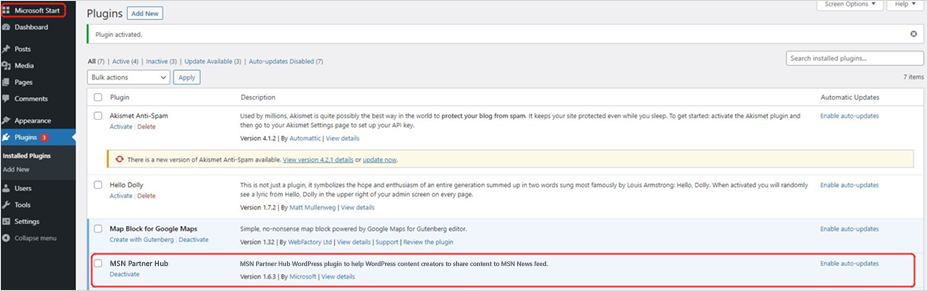
Jos tarvitset apua, ota yhteyttä WordPress-tukeen tai isännöintipalveluun.
Sisällön julkaiseminen Editori-tilassa
Valitse WordPress-koontinäytössä MSN vasemmassa yläkulmassa olevassa siirtymispalkissa.
Varmista, että olet kirjautunut sisään järjestelmänvalvojan tai editorin oikeuksilla.
Valitse pyydettäessä Muodosta yhteys uudelleen ja kirjaudu sisään MSN-kumppanikeskuksen tunnistetiedoilla.
Valitse WordPress-koontinäytön Asetukset-kohdassaSisältö ja sitten Julkaise editorin mukaan.
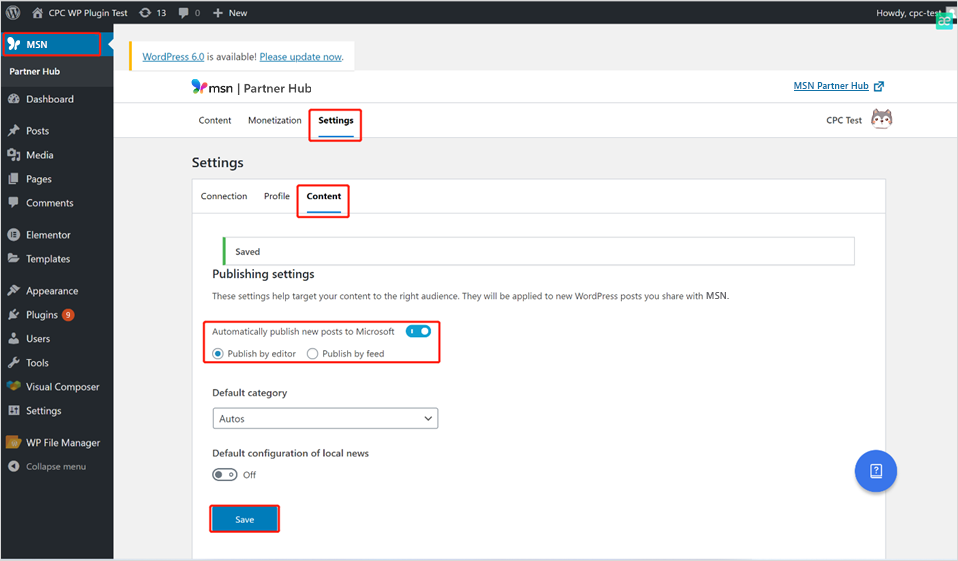
Määritä kirjoitusasetukset niin, että estä editori on kaikkien käyttäjien oletusasetus. Voit myös halutessasi ottaa Salli käyttäjien vaihtaa editoria -asetuksen käyttöön.
Valitse vasemmanpuoleisessa siirtymisruudussa Julkaisut , valitse viesti ja valitse Muokkaa.
Napsauta oikeassa yläkulmassa olevaa MSN-kuvaketta ja vaihda Julkaise Microsoftiin -asetukseksiKäytössä.
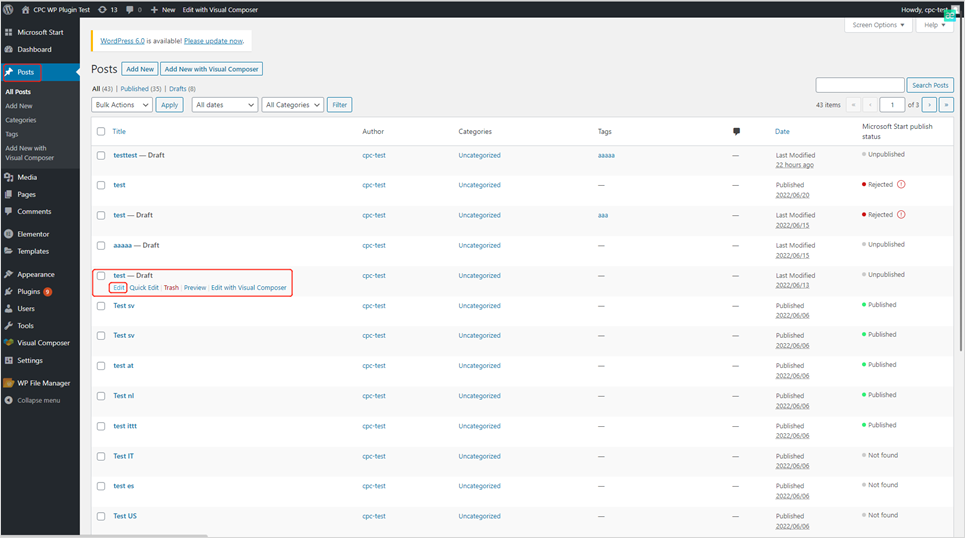
Valitse viesti, jonka haluat synkronoida MSN-kumppanikeskukseen, ja vahvista, että se täyttää sisällön yhteensopivuusvaatimukset. Muokkaa metatietoja, kuten luokkaa, tunnisteita, sijaintia ja kanonista URL-osoitetta tarpeen mukaan. Evergreen-julkaisut voidaan julkaista uudelleen yksitellen.
Voit julkaista valitsemalla Julkaise tai napsauttamalla Vasemmassa yläkulmassa olevaa Microsoft-logoa , jolloin Julkaisuikkuna avautuu.
Lisää esitelty kuva (varmista, että se täyttää kuvan käyttöoikeusvaatimukset).
Kirjoita lyhyt yhteenveto, valitse luokka, lisää tunnisteita ja valitse sijainti. Merkitse viesti tarvittaessa paikalliseksi .
Huomautus
Voit julkaista ikivihreät julkaisut uudelleen samoilla vaiheilla. MSN:n julkaisupäivä vastaa uudelleenjulkaisemispäivää.
Sisällön julkaiseminen syötetilassa
Siirry MSN-asetusten >> sisältöön.
Valitse Julkaise uudet julkaisut Automaattisesti Microsoftille.
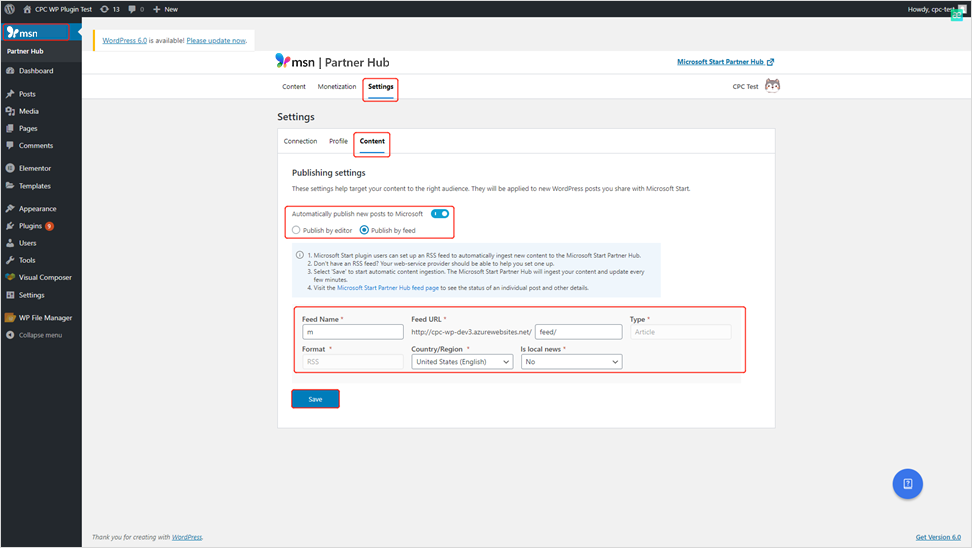
Kun se on määritetty, uudet julkaisut ristiinjulkaisut julkaistaan automaattisesti MSN:lle.
Huomautus
Syötteiden nauttiminen tapahtuu noin 15 minuutin välein. Yksittäisten metatietojen mukauttamista ei tueta tässä tilassa.
Sisällön tuominen eräksi
WordPressissä näkyy ilmoituspalkki, jos sinulla on useita julkaisemattomia viestejä.
Valitse tässä tilanteessa seuraavista asetuksista itsellesi parhaiten sopiva:
- Tuo kaikki kerralla
- Muokkaa yksi kerrallaan (yksittäisille metatietoille)
- Hylkää
Joukkona tuoduilla julkaisuilla on samat metatiedot.
Kaksoiskappaleiden välttäminen
Jos olet ottanut syötteiden nauttimisen käyttöön MSN Partner Hubissa:
- Määritä, että MSN WordPress -laajennus ei julkaise automaattisesti Microsoftille.
- Tämä estää päällekkäisten viestien näkymisen MSN:ssä.
Yleiset sisällön näyttöongelmat
Puuttuva sisältö
- JavaScript-pohjaiset pienoissovellukset tai elementit, joita ei tueta (esimerkiksi lomake>, <kuvat, joissa on hyperlinkkejä), suodatetaan pois.
Väärin sijoitettu asettelu
- Yhdistetyt tekstikuva-asettelut voivat hahmontaa kuvia erillisinä kappaleina.
- Mukautettua CSS:ää ei käytetä.
Vaihtoehtoinen menetelmä
- Korvaa upotetut pienoissovellukset hyperlinkin tekstillä.
- Noudata MSN-syötteen sisältömäärityksiä tuetun muotoilun määrityksessä.
Sisällön julkaisemisen poistaminen
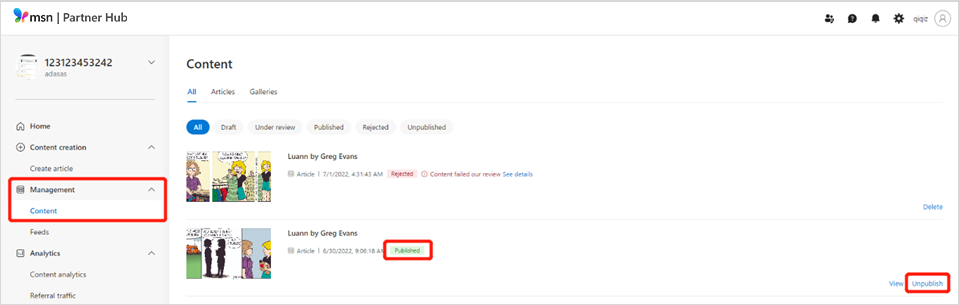
- Siirry MSN-kumppanikeskuksen > hallintasisältöön>.
- Valitse viesti ja valitse Poista julkaisu.
Tärkeää
Vältä Deleten käyttöä, sillä se poistaa julkaisun pysyvästi.
Jos et aio julkaista viestiä uudelleen MSN:lle, muista poistaa Julkaise Microsoftille -asetus käytöstä WordPressin julkaisun estoeditorin tilassa, jotta sitä ei julkaista uudelleen, kun päivität julkaisun.
Julkaisun tilan tarkistaminen
WordPress-laajennuksen kautta

- Varmista , että Julkaise editorin mukaan -tila on aktiivinen.
- Siirry kaikkiin viesteihin.
- Tarkista MSN:n Julkaise tila - sarake.
MSN-kumppanikeskuksen kautta
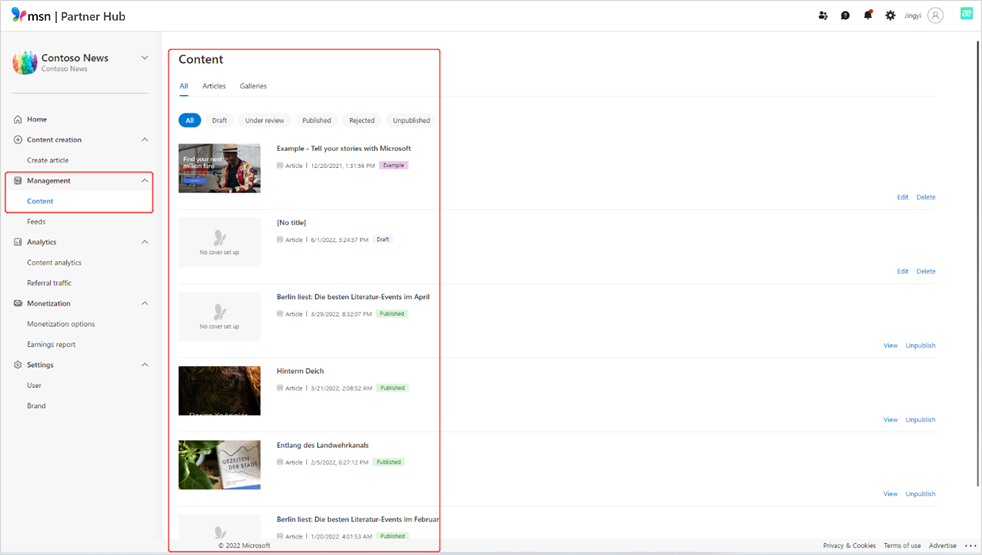
- Siirry hallintasisältöön>.
- Tarkista tila (esimerkiksi Luonnos, Tarkista, Julkaistu, Hylätty) MSN-kumppanikeskuksen koontinäytössä.
Huomautus
Hylätyistä viesteistä voi valittaa, jos ne ovat sisältö- ja muotoiluohjeiden mukaisia.
Ohjeiden hankkiminen ja vianmääritys
WordPress-laajennuksessa on sisäänrakennettu ohjekeskus, joka voi antaa vastauksia usein kysyttyihin kysymyksiin. Avaa Ohjekeskus-paneeli napsauttamalla näytön oikeassa alakulmassa olevaa sinistä kysymysmerkkiä. Tämän paneelin yläreunassa olevan hakuruudun avulla voit etsiä ongelmaasi liittyviä vastauksia.
Ohjekeskus-paneelin avulla voit diagnosoida syötteeseen liittyviä ongelmia. Napsauta kysymysmerkkipainiketta ja paina Suorita kuntotarkistus paneelin alareunassa ja noudata sitten kehotteita.
Vihje
Varmista, että laajennus on päivitetty uusimpaan versioon ennen vianmääritystä.