
Tämän oppaan avulla voit valvoa MSN-julkaisutilaa, tunnistaa havaitsemis- tai valvontaongelmia sekä käyttää msn-kumppanikeskuksen diagnostiikkatietoja ja sisältötason tietoja. Näiden työkalujen avulla MSN-kumppanit voivat ylläpitää syötteiden kuntoa ja optimoida julkaisutyönkulkuja.
Artikkelin sisältö
Yksityiskohtaisten kohdetietojen tarkasteleminen
Visuaalisen sisällön vianmäärityksen käyttäminen
Sisällön suodattaminen ja hakeminen
Julkaise ikivihreät viestit uudelleen
Kanonisten URL-osoitteiden vahvistaminen
Julkaisujen päivittäminen ja muokkaaminen
Julkaisujen julkaisemisen tai poistamisen poistaminen
Brändin yleiskatsaus
Saat koostetun ilmoituksen valitusta tuotemerkistäsi koostetun sisällön ja syötteiden perusteella yhdellä silmäyksellä.
Julkaisutilan tarkistaminen
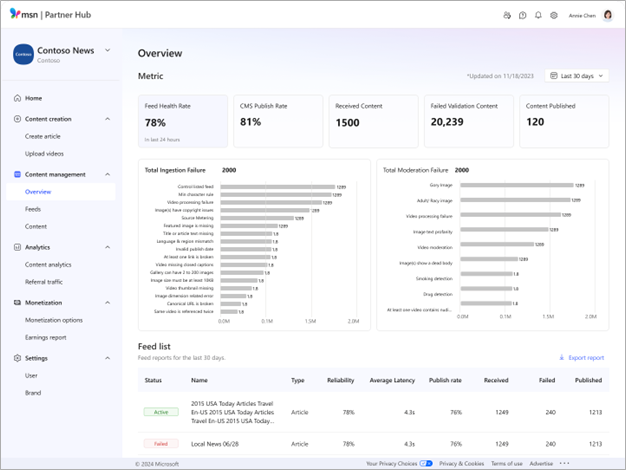
Voit tarkistaa kaikkien julkaisujesi tilan MSN Partner Hubin sisällön koontinäytössä. Kaikki on oletusnäkymä, joka näyttää kaiken sisältösi kronologisesti tyypistä riippumatta, mutta voit suodattaa kyseisen julkaisutyypin Artikkelet-, Videot - tai Diaesitykset-välilehtien avulla.
- Julkaisuluonnoksia ei ole vielä lähetetty julkaistavaksi.
- Tarkistusjulkaisut on lähetetty, ja ne odottavat edelleen valvontahyväksyntää.
- Julkaistut julkaisut on lähetetty ja hyväksytty, ja ne näkyvät MSN:ssä.
- Hylätyissä julkaisuissa on ongelmia, jotka on ratkaistava ennen hyväksymistä ja julkaisemista. Voit edelleen hallita hylättyjä viestejäsi käyttämällä suodattimia, kuten "Valituskelpoinen", "Houkutteleva", "Valitus hylätty" tai "Valitusvirhe", muutoksenhaun tilan tarkistamiseksi.
- Sinä tai tiimisi olet poistanut julkaisemattomat viestit.
Yksityiskohtaisten kohdetietojen tarkasteleminen
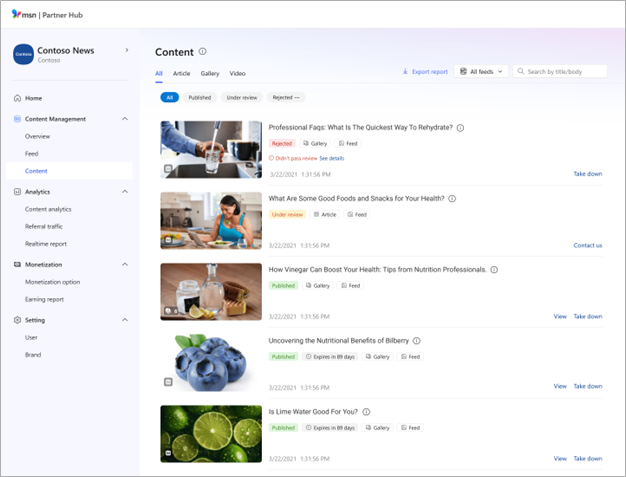
Tarkastele sisältösi yksityiskohtaisia tietoja ongelmien tai hylkäyssyiden vianmäärityksen helpottamiseksi.
- Tarkastele sisällön tilaa, sisältötyyppiä, sisältölähdettä, tiedostotunnusta, syötteen nimeä, guid-tunnusta ja kanonista URL-osoitetta yhdessä paikassa.
- Tutustu hylkäyssyihin ja saat tarvittaessa ohjeita siihen, miten voit korjata ongelmia, jotka liittyvät valitusprosessin virtaviivaistettuun käyttöön.
Visuaalisen sisällön vianmäärityksen käyttäminen
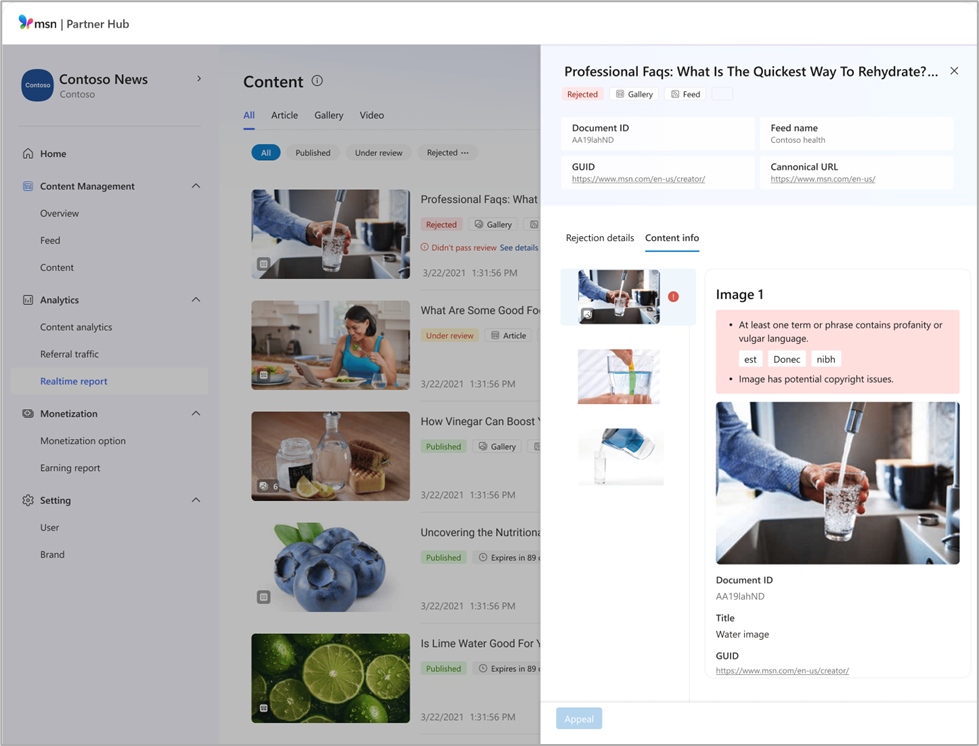
Etsi ja korjaa sisältöongelmat nopeasti visuaalisen sisällön diagnostiikkatyökalun avulla. Tämän työkalun avulla kumppanit voivat tehdä hylkäysten vianmäärityksen yksityiskohtaisilla näkemyksillä, korostuksilla ja integroidulla muokkauksella, jotta voit ratkaista ongelmat nopeammin ja lyhentää julkaisuaikaa.
Visuaalisen sisällön diagnostiikan katseluohjelman avulla voit tunnistaa ja korjata MSN-sisältöön liittyviä ongelmia suoraan MSN-kumppanikeskuksessa. Tärkeimmät ominaisuudet ovat:
- Yksinkertaistettu asettelu: Sisällön, metatietojen ja hylkäystietojen tarkasteleminen rinnakkain.
- Tekstiin sitoutuneen ongelman korostaminen: Näytä virheet, kuten merkityt termit, kuvat, linkit tai sosiaaliset upotukset, näkyvät korostettuina suoraan katseluohjelmassa. Napsautettavat ilmaisimet osoittavat, missä ongelma on, ja tarjoavat kontekstia tai ohjeita.
- Parannettu videodiagnostiikka: Siirry videoiden tai tekstitallenteiden kohdalla tarkan aikaleiman kohdalle, jossa ongelma havaittiin.
- Integroitu muokkaus: Jos muokkaat MSN-kumppanikeskuksessa, voit muokata merkittyä sisältöä ja lähettää sen uudelleen poistumatta katseluohjelmasta.
Mistä löydät sen
Avaa uusi diagnostiikkanäkymä siirtymällä MSN-kumppanikeskuksen Sisällönhallinta-välilehteen ja napsauttamalla mitä tahansa hylättyä viestiä.
Tarkemmat sisältötiedot
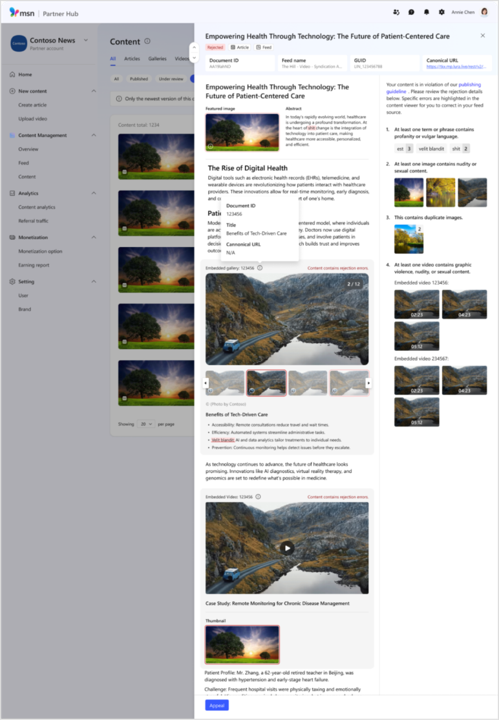
Diagnostiikkatietojen katseluohjelman vasemmassa reunassa näkyy täydellinen näkymä sisällöstäsi, mukaan lukien:
Koko artikkelin, valikoiman tai videon sisältö
Upotetut kuvat, sosiaalinen media ja videosoitin
Yleiset metatiedot, mukaan lukien:
- Sisällön tila
- Sisältötyyppi ja lähde
- Syötteen nimi
- Tiedostotunnus ja GUID
- Kanoninen URL-osoite
Voit selata koko sisältöä, kiertää dioja tai toistaa videoita suoraan katseluohjelmassa.
Valintatoiminnot
- Voit tarkastella sisältötietoja viemällä hiiren osoittimen minkä tahansa esitellyn tai upotetun kuvan päälle.
- Kopioi URL-osoite tai linkit suoraan viemällä osoitin sosiaalisen median upotus- tai linkkien päälle.
Hylkäystietojen ymmärtäminen

Katsojan oikealla puolella näkyvät erityiset hylkäyssyyt. Jokainen ongelma on linkitetty korostettuun osaan sisällön katseluohjelmassa.
- Kun napsautat merkittyä ongelmaa (esimerkiksi tekstiä, linkkiä, kuvaa, valikoimaa tai sosiaalista mediaa), se etsitään ja korostetaan koko sisällön katseluohjelmassa vasemmalla.
- Videoiden kohdalla näet merkityn kehyksen ja aikaleiman. Ongelman napsauttaminen siirtyy videon tai tekstitallennuksen täsmälleen hetkeen.
Tämän asettelun avulla voit nopeasti paikantaa ja ratkaista ongelmia, erityisesti pitkämuotoisessa tai multimediasisällössä.
Kuinka valittaa hylätystä sisällöstä
Jos sisältösi hylättiin ja uskot, että se täyttää MSN-julkaisustandardit, voit pyytää muutosta suoraan diagnostiikan katseluohjelmalta.
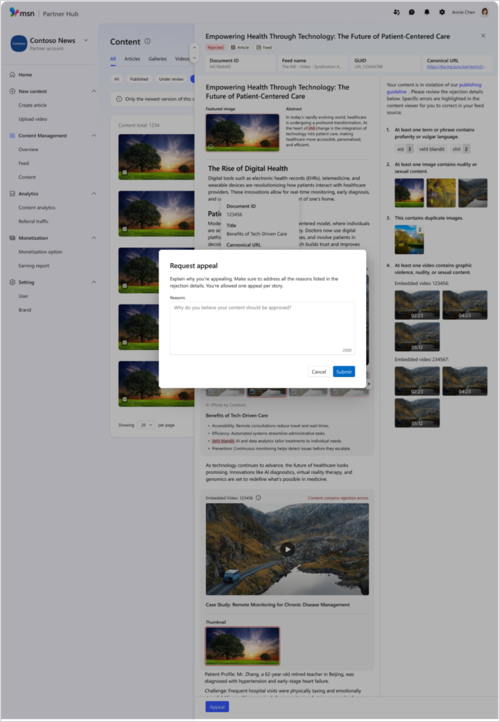
Vaiheet:
- Valitse hylkäämissyyn vierestä Pyydä valitusta .
- Lähetä valitus noudattamalla näytön kehotteita.
- Jos valitus hylätään, näet päivitetyn tilan samassa paneelissa.

Huomautus
Et voi valittaa uudelleen samasta viestistä. Voit kuitenkin muokata sisältöä merkittyjen ongelmien ratkaisemiseksi ja lähettää sen uudelleen uutena tai päivitettynä julkaisuna.
Vanhentumistiedot
Julkaisut vanhenevat automaattisesti 365 päivän kuluttua julkaisusta, eivätkä ne ole enää lukijoiden käytettävissä kyseisen kohdan jälkeen.
Sisältötietojen koontinäytön julkaisut, jotka ovat päättymässä, näyttävät käyttömukavuuden vuoksi laskurin, joka näyttää, kuinka monta päivää on jäljellä vanhenemiseen asti.
Tämä laskuri on määritetty edellisestä päivityksestä, joten säännöllisesti päivitettävät ikivihreät viestit palauttavat laskurit aina, kun niitä muokataan.
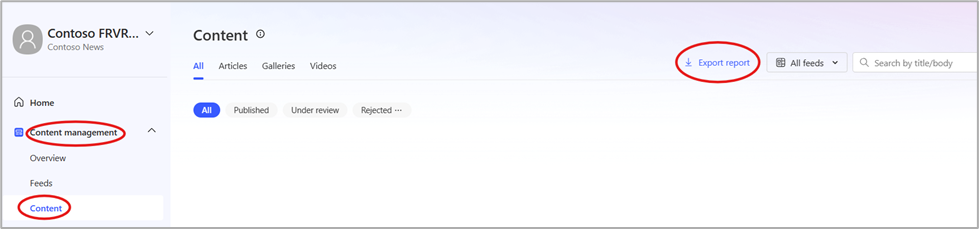
Sisältöraporttien lataaminen
Voit käyttää kattavia sisältötietoja lataamalla sisältöraportin. Raportin voi ladata sisältötyypin, sisällön tilan, sisältölähteen ja hakusanojen mukaan valitulla aikavälillä, ja siinä on yksityiskohtaisia tietoja tuotemerkistä, syötteestä ja sisältötasosta.
Sisällön suodattaminen ja hakeminen
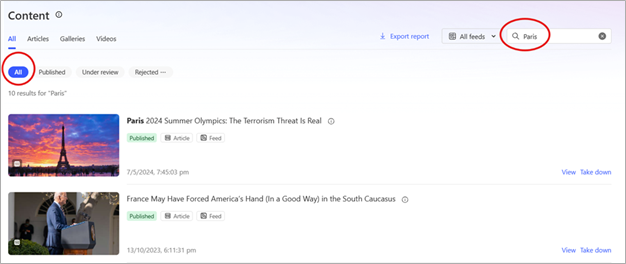
Luettelossa näkyy oletusarvoisesti sisältöä kaikista lähteistä. Jos haluat suodattaa tämän näkymän näyttämään vain tietyntyyppisen lähteen syötteet, kuten vain editorin sisällön tai vain syötesisällön:
- Rajaa hakua napsauttamalla hakuruudun vieressä olevaa avattavaa luetteloa.
- Hakuruudun avulla voit hakea sisältöäsi otsikossa käytetyillä avainsanoilla.
- Valitse tuotemerkki, jota haluat hakea, ja kirjoita hakusanasi Sisältö-sivun oikeassa yläkulmassa olevaan ruutuun.
- Voit hakea kyseisen tuotemerkin kaikentyyppistä sisältöä tai määrittää hakuparametreja, jotta voit rajata tulokset artikkeleihin, diaesityksiin tai videoihin.
Julkaise ikivihreät viestit uudelleen
Voit julkaista ikivihreää sisältöä MSN Partner Hubissa riippumatta siitä, milloin se on kirjoitettu. Huomaa vain, että alkuperäinen julkaisupäivä tulee oletusarvoisesti näkyviin. Muista antaa kuhunkin viestiin vahvistettu kanoninen URL-osoite .
Kanonisten URL-osoitteiden vahvistaminen
Kanoniset URL-osoitteet auttavat estämään viestien merkitsemisen kaksoiskappaleiksi, mikä voi vaikuttaa negatiivisesti seo-toimintoon. Varmista, että viestin kanoninen URL-osoite toimii oikein, tarkistamalla se ulkoisella työkalulla.
- Aloita profiilisivun artikkeliluettelosta. Muista käyttää tämän sivun linkkiä, sillä aloitussivun linkit ovat "loputtomassa vieritystilassa", eikä kelpoisuustarkistustyökalu voi jäsentää niitä.
- Kopioi sen artikkelin URL-osoite, jonka haluat tarkistaa ja poistaa? Symboli.
- Siirry kanoniseen URL-osoitteen tarkistukseen, jota haluat käyttää, ja liitä URL-osoite siihen. Voit ehkä vahvistaa useita URL-osoitteita kerralla.
Vihje
Jotkin MSN-julkaisijat käyttävät www.seoreviewtools.com/canonical-url-location-checker, mutta huomaa, että tämä on kolmannen osapuolen sivusto, jolle Microsoft ei tarjoa tukea.
Julkaisujen päivittäminen tai muokkaaminen
Jos haluat päivittää tai muokata julkaisua, jonka olet jo julkaissut MSN:ssä:
- Kirjaudu MSN Partner Hubiin
- Julkaisun vanhan version julkaisun poistaminen
- Muutosten tekeminen julkaisuun sivustossa
- Sisällön lataaminen uudelleen
Huomautus
- Valvontatiimin on vahvistettava sisältö uudelleen, ennen kuin se julkaistaan.
- Päivitetyllä sisällöllä on oltava sama sisältötunnus kuin alkuperäisellä sisällöllä, ja siihen on lisättävä uudet julkaistut tai päivitetyt tunnisteet ATOM: n tai RSS: n sisältömäärityksissä määritettyjen standardien mukaisesti.
- Ingestion Services ohittaa päivitetyt kohteet, joita ei ole merkitty jollakin määritetyistä tavoista. Tekstiin sitoutuvia kuvia voi päivittää, mutta vain, jos niissä on uudet kuvan URL-osoitteet. Vanhat kuvat näkyvät edelleen artikkeleissa, joissa on päivitettyjä tekstiin sitoutuvia kuvia, jotka eivät ole päivittäneet kuvan URL-osoitteita.
Julkaisujen julkaisemisen tai poistamisen poistaminen
Voit poistaa artikkelin, videon tai valikoiman MSN:stä seuraavasti:
- Kirjaudu MSN Partner Hubiin
- Valitse haluamasi tuotemerkki
- Siirry sisältöön vasemmanpuoleisen valikon Sisällönhallinta-osassa
- Sisällön etsiminen hakutoiminnon avulla
- Poista sisältö valitsemalla Poista alas