
Tietyt MSN-kumppanit voivat ladata sisältönsä Video-lataustyökalun avulla. Määritä asetukset noudattamalla seuraavia ohjeita.
Videon lataaminen lataustyökalun avulla
Varmista ennen lataamista, että videosi ovat kelvollisia, toimivat ja että ne eivät vastaa ongelmia, kuten änkytystä tai jumiutumista, häiriötä sekä todennus- tai latausongelmia. Jos tarkistat, että videot ja tekstitystiedostot ovat toimintakunnossa, voit myös vähentää toistuvia ongelmia.
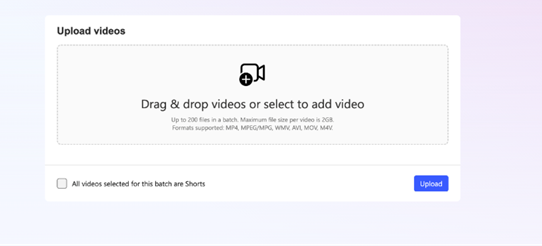
Kirjaudu MSN Partner Hub -tilillesi ja valitse vasemmassa valikossa Lataa videoita . Videon lataustyökalu tulee näkyviin.
Valitse tiedostot -painikkeella video, jonka haluat ladata, tai vedä ja pudota tiedostot latausikkunaan.
Voit ladata enintään 200 videota kerrallaan.
MSN tukee MP4-, MPG-, MPEG-, AVI-, MOV-, WMV- ja M4V-tiedostoja, joiden koko on enintään 2 Gigatavua videota kohden.
Tiedoston enimmäiskoko videota kohden on 2 Gt ja videon pituus voi olla enintään 50 minuuttia.
Käytä Shortsit-valintaruutua , jos haluat merkitä soveltuvat videot shortseiksi latauksen aikana.
- Kaikkien videoshortsien on oltava enintään 90 sekuntia.
- Kaikkien videon pikkukuvien ja videoshortsien on oltava pystysuunnassa (pystysuunnassa).
Kirjoita Videon otsikko, Kuvaus ja Luokka. Voit halutessasi liittää pikkukuvan.
- Pikkukuvat voivat olla enintään 20 Mt PNG-, JPG- tai GIF-muodossa, ja kuvien on oltava kooltaan vähintään 300 x 300 kuvapistettä.
- Muista lisätä videon kanoninen URL-osoite videon näkyvyyden parantamiseksi.
Varmista, että videon URL-osoitteiden tiedostotunnisteet ovat muodossa .mp4 .mp4 sijaan. Videot, joilla ei ole tiedostotunnistetta, eivät onnistu.
Valitse Lähetä ja odota, että työkalu lopettaa videotiedostojen lataamisen. Lataamiseen kuluva aika riippuu videoerän koosta. On erittäin suositeltavaa pitää sivu avoinna, jotta voit valvoa latauksen tilaa ja varmistaa, että kaikki videot latautuu oikein.
MSN:n sisällön valvontatiimi tarkistaa äskettäin ladatut videot.
Kaikki videosi näkyvät sisällönhallinnan koontinäytössä.
Ajoittaminen ja eräjulkaiseminen
Tällä toiminnolla voit tehostaa julkaisutyönkulkujen sujuvoittamista luonnostelussa, aikataulutuksessa ja videoiden julkaisemisessa joko yksitellen tai joukkona.
Julkaisutilan määrittäminen
Kun lataat tai hallitset videoita, voit määrittää yhden kolmesta julkaisutilasta (Julkaise nyt on oletustila):
- Julkaise nyt: Lähetä maltillisesti. Hyväksytyt videot julkaistaan heti.
- Tallenna luonnoksena: Tallenna videot luonnoksina myöhempää tarkastelua tai päivittämistä varten.
- Ajoita julkaiseminen: Valitse tietty päivämäärä ja kellonaika, jolloin video julkaistaan automaattisesti, kun se on hyväksytty.
Voit myös ajoittaa, peruuttaa tai julkaista aiemmin ajoitettuja videoita suoraan sisältöluettelosta.
Erätoiminnot
Useiden videoiden hallinta kerralla käyttämällä sisällönhallintasivun uusia erätoimintoja:
- Eräajoittaminen: Useiden videoiden aikataulujen ajoittaminen, ajoittaminen uudelleen tai peruuttaminen samanaikaisesti.
- Eräjulkaisu: Julkaise välittömästi useita videoita (ja artikkeleita) sisältöluettelonäkymässä.
Ajoitetut videot näyttävät aikataulun aikasarakkeen sisältöraportissa, mikä helpottaa aikajanojen seuraamista ja hallintaa.
Videoiden hallinta
Kaikki hyväksytyt videosi näkyvät MSN-kumppanikeskuksen koontinäytössä aikajärjestyksessä, ja uusin video näkyy ensimmäisenä. Löydät videosi myös siirtymällä vasemman sivupalkin valikosta Sisällönhallinnan > sisältö -kohtaan.
Voit muokata minkä tahansa julkaisemattoman, luonnoksen tai hylätyn videon metatietoja kirjastossasi. Otsikoita, kuvauksia ja muita metatietoja voi muokata, mutta itse videotiedostoa ei voi muokata, kun se on ladattu.
Jos haluat tehdä muutoksia itse videotiedostoon:
- Vanhan version poistaminen
- Uuden version muokkaaminen haluamassasi videonmuokkausohjelmassa
- Lataa se uutena videona.
Huomautus
Videon on läpäistävä valvonta uudelleen, ennen kuin se voidaan näyttää sivulla.
Julkaisutilan tarkistaminen
Voit tarkistaa kaikkien viestiesi tilan MSN-kumppanikeskuksen koontinäytön Sisältö-välilehdessä. Kaikki on oletusnäkymä, joka näyttää kaiken sisältösi kronologisesti tyypistä riippumatta, mutta voit käyttää Videot-välilehtiä suodattaaksesi kyseisen julkaisutyypin mukaan.
Videosyötteen tilan tarkistaminen
Voit käyttää videosyötteen tilaa koskevia tietoja MSN-kumppanikeskuksen koontinäytön Syöte-välilehdessä .
Voit myös tarkastella tietoja syötteisiin vaikuttavista teknisistä virheistä ja käyttää näitä tietoja syötteiden virheenkorjaukseen.
- Virhetyyppi voi liittyä syötteeseen, mikä vaikuttaa kaikkeen julkaisemaasi tai sisältöön, mikä vaikuttaa vain yhteen tiettyyn viestiin.
- Lähdetunnus annetaan, jos virhe vaikuttaa tiettyyn viestiin
- Aika on ensimmäinen ja viimeinen kerta, kun ongelma ilmenee
- Määrä on se, kuinka monta kertaa ongelma on ilmennyt
- Toiminnon avulla voit tarkastella tietoja sivupaneelissa