
MSN Partner Hubin Analytiikka-koontinäytön avulla voit seurata brändisi suorituskykyä esimerkiksi sivunäkymien, seuraajien, videoiden välityksen ja suositusliikenteen tietojen avulla. Voit vaihtaa kumppani- ja brändinäkymien välillä, käyttää suodattimia, tarkastella reaaliaikaisia trendejä ja viedä mukautettuja raportteja liiketoimintatavoitteiden tukemiseksi.
Huomautus
Koontinäytössä käytettävissä olevat ominaisuudet voivat vaihdella käyttäjän roolin mukaan. Lisätietoja käyttäjärooleista ja käyttöoikeuksista.
Tällä sivulla
Suodattimien ja näkymien käyttäminen
Siirtyminen koontinäytössä
Käytä oikeassa yläkulmassa olevaa Brand selection -valikkoa vaihtaaksesi Kaikki tuotemerkit - ja Yksittäiset tuotemerkit -vaihtoehdon välillä.

Kaksi välilehteä koontinäytön yläreunassa (tai kolme monimerkkisille kumppaneille) näytetään Sisältöanalyysi-raportin yläosassa, ja ne sisältävät seuraavat:
Yleiskatsaus – päivittäinen tilannevedos ja kaavion yhteenveto taulukkomuodossa edelliseltä päivältä.
Otsikko – Yksittäiset sisältökohteet, joilla on suorituskykymittarit.
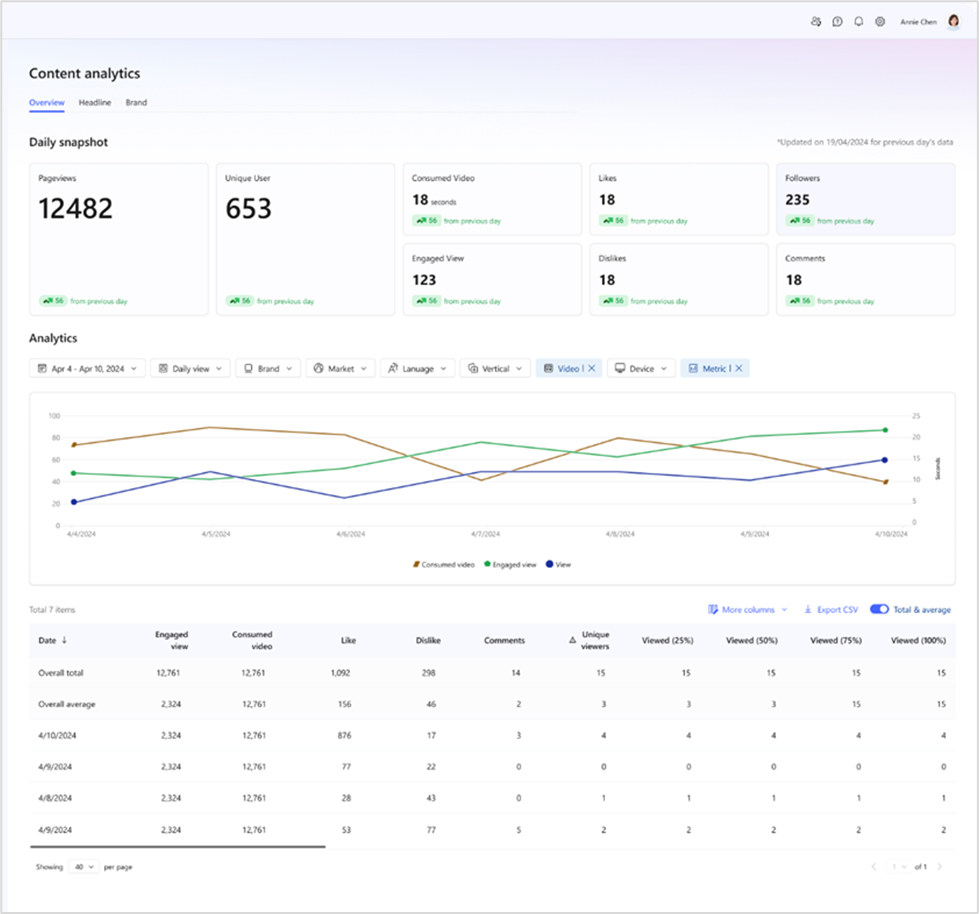
Päivittäinen tilannevedos – edellisen päivän suorituskyvyn yhteenveto yhdellä silmäyksellä.
Päivämääräalue – Voit valita Päivittäin - tai Kuukausittain-näkymän , jos haluat näyttää tiedot päivän tai kuukausittaisen koosteena.
Päivittäisen näkymän asetukset ovat seuraavat:
- Edelliset 7 päivää
- Viimeiset 14 päivää
- Viimeiset 30 päivää (oletus)
- Viimeiset 3 kuukautta
- Viimeiset 6 kuukautta
- Mukautettu päivämääräalue
Kuukausittaisen näkymän asetukset ovat seuraavat:
- Viimeiset 1 kuukausi
- Viimeiset 3 kuukautta
- Viimeiset 6 kuukautta
- Viimeiset 12 kuukautta (oletus)
- Mukautettu päivämääräalue
Sisältöanalyysi
Sisällön suorituskykytietoja käsitellään botin liikenteen poistamiseksi ja koostetaan näyttämään merkityksellisiä trendejä. Nämä tiedot ovat yleensä käytettävissä 24 tunnin kuluessa siitä, kun ne kirjattiin. Kaikki suorituskykytiedot on käsitelty roskatietojen, bottiliikenteen ja koostearvojen poistamiseksi.
Suositusliikenne
Suositusliikenne seuraa lukijoita, jotka siirtyvät MSPH:stä brändisi aloitussivulle. Suositusliikennetietoja on käsitelty bottien poistamiseksi ja tiettyjen mittareiden koostamiseksi. Nämä tiedot ovat yleensä käytettävissä 24 tunnin kuluessa siitä, kun ne kirjattiin.

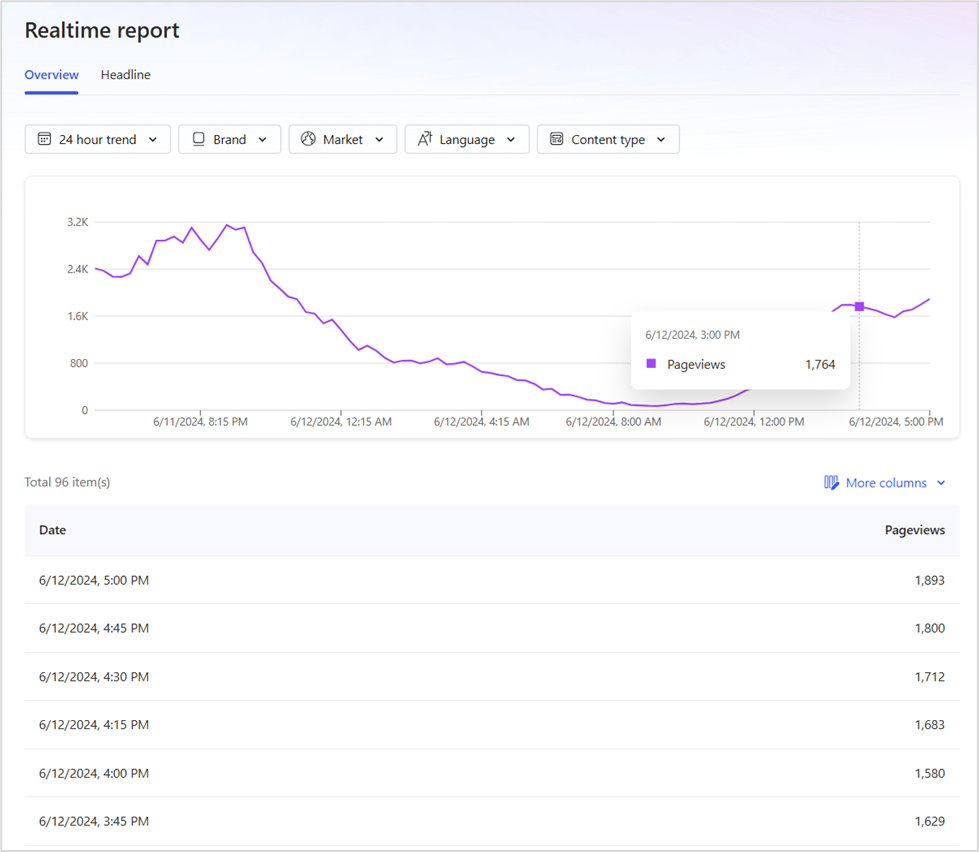
Reaaliaikaiset tiedot
Reaaliaikaiset tiedot näyttävät käsittelemättömiä tietoja edellisestä 15 minuutista. Se ei välttämättä aina vastaa suorituskykytietoja, jotka on käsitelty bottien poistamiseksi ja tiettyjen mittareiden koostamiseksi. Raportit luodaan käsitellyistä tiedoista, ei reaaliaikaisesta striimeistä.
Reaaliaikaiset tiedot on optimoitu nopeutta varten, ja ne näyttävät viimeisten 15 minuutin tiedot. Valitse reaaliaikaisen raportin vasemmassa yläkulmassa oleva avattava valikko, jos haluat näyttää trendit aikavälillä edellisestä tunnista kolmeen päivään.
Seuraajaa
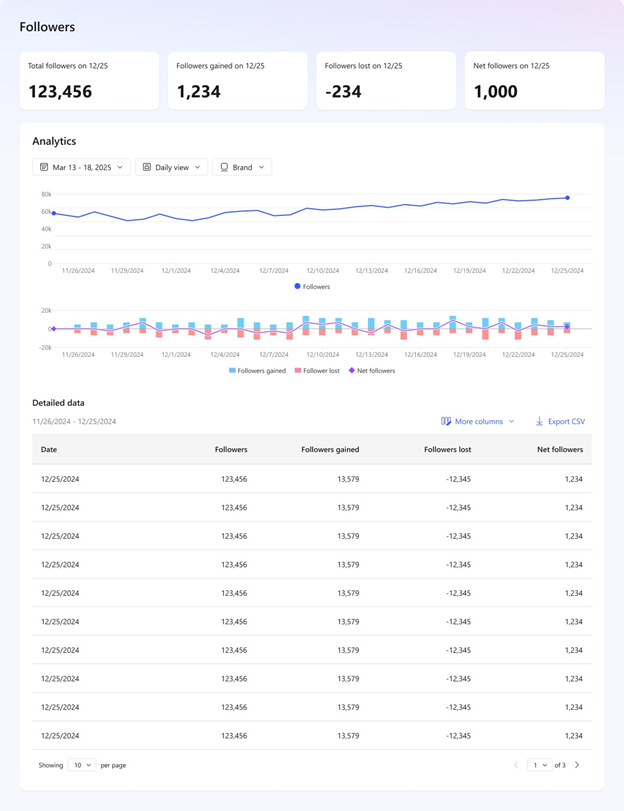
Seuraa yleisön kasvua neljällä tärkeällä mittarilla:
- Seuraajia yhteensä
- Seuraajat saatu
- Seuraajat hävisivät
- Net followers
Kun napsautat mitä tahansa päivämäärää kaavioissa, näkyviin tulee yksityiskohtainen näkymä, jossa yhteenvetotaulukko näyttää tuotemerkkikohtaiset tulokset. Voit viedä arvotaulukon CSV-tiedostona käyttämällä Vie CSV -painiketta taulukon yläpuolella.
Suodattimien ja näkymien käyttäminen
Voit tarkentaa tietoja suodattimilla, jotka koskevat sekä kaavio- että yhteenvetotaulukkoa:
- Markkinat – Suodata maan tai alueen mukaan.
- Kieli – Suodata sisältökielen mukaan.
- Pystysuuntainen – Rajoitettu pystysuuntaisiin laitteisiin, kuten Uutiset, Urheilu, Viihde.
Huomautus
Tämä suodatin ei ole käytettävissä Reaaliaikaiset tiedot -näkymässä.
- Sisältötyyppi – Suodata artikkelien, valikoimien tai videon mukaan, jossa Video voi ulottua long form -videoon ja shortseihin toukokuusta 2026 alkaen. Esimerkiksi artikkelien valitseminen rajoittaa tulokset vain artikkeleihin. Huomautus: Kun asetukseksi on määritetty video, "näkymät" ovat videoiden aloitusten määrä ja "yksilölliset käyttäjät" ovat yksilöllisten käyttäjien aloittamien videoiden määrä.
Videonäkymät = käynnistyy; Yksilölliset käyttäjät = yksilölliset aloitukset
- Laite – Vertaa suorituskykyä eri laitteissa (selaimen vs. app).
Huomautus
Tämä suodatin ei ole käytettävissä Reaaliaikaiset tiedot -näkymässä.
Voit yhdistää suodattimia ja räätälöidä tulokset liiketoimintatavoitteihisi. Voit esimerkiksi rajoittaa tiedot tiettyyn pystysuuntaan tietyillä markkinoilla.
Kaavio- ja yhteenvetotaulukko
Kaavio näyttää kaiken sisällön suorituskyvyn tärkeimmät arvot, mukaan lukien sivunäkymät, yksilölliset käyttäjät, tykkäykset, inhot ja kommentit. Videosisällössä näytetään myös sitoutuneita näkymiä, kokonaiskelloaikaa (kulutettu video), näkymiä ja ainutlaatuisia katsojia. Voit muuttaa näytettäviä lukuja avattavan Metriikka-valikon avulla.
- Käytetty aika: Kokonaisaika (sekunteina), jonka käyttäjät käyttävät artikkelien ja valikoiman sisällön parissa. Tämä mittari mittaa kokonaisajan sekunteina ja näyttää tuloksen tunteina, minuutteina ja sekunteina (esimerkiksi: 25h23m21s).
- Sivunäkymät: Aktiivisen käyttäjän sivun katselu- ja päivityskertamäärä (käyttäjän ei tarvitse olla yksilöllinen).
- Yksilöllinen käyttäjä: Niiden ainutkertaisten aktiivisten käyttäjien kokonaismäärä, jotka ovat tarkastellut tai päivittäneet sivua.
- Tykkää: Niiden ajankohdan kokonaismäärä, jolloin sisällöstä pidettiin edellisenä päivänä. Tykkäykset eivät tue pysty- tai laitekohtaisia erittelyjä.
- Inhoaa: Niiden aikojen kokonaismäärä, joista sisältö ei pitänyt edellisenä päivänä. "Ei pidä" ei tue pysty- tai laitekohtaisia erittelyjä.
- Seuraajaa: Edellisenä päivänä hankittujen seuraajien kokonaismäärä kaikille tuotemerkeille.
- Kommentit: Edellisenä päivänä vastaanotettujen kommenttien kokonaismäärä kaikilla tuetuilla markkinoilla. Kommentit-toiminto ei tue pysty- tai laitekohtaisia erittelyjä.
- Näytä tai video aloitusnäyttö: Videon käynnistäneiden aktiivisten käyttäjien kokonaismäärä (käyttäjän ei tarvitse olla yksilöllinen).
- Video käynnistyy UU:t: Videon käynnistäneiden ainutkertaisten aktiivisten käyttäjien kokonaismäärä.
- Varattu näkymä: Videon määrä alkaa siitä, missä käyttäjä pysyy aktiivisena määritetyn ajanjakson ajan (tällä hetkellä 5 sekuntia).
- Kulutettu video: Videon katselun kokonaissekunnit (tunnetaan myös nimellä Katseluaika). Jos videota katsottaisiin 3 sekunnin ajan, katseluaika olisi 3 sekuntia. Jos videota katsottaisiin 45 sekunnin ajan, katseluaika olisi 45 sekuntia. Kaikki Watch Times -kellot koostetaan ja raportoidaan otsikoiden, tuotemerkkien ja julkaisijoiden mukaan.
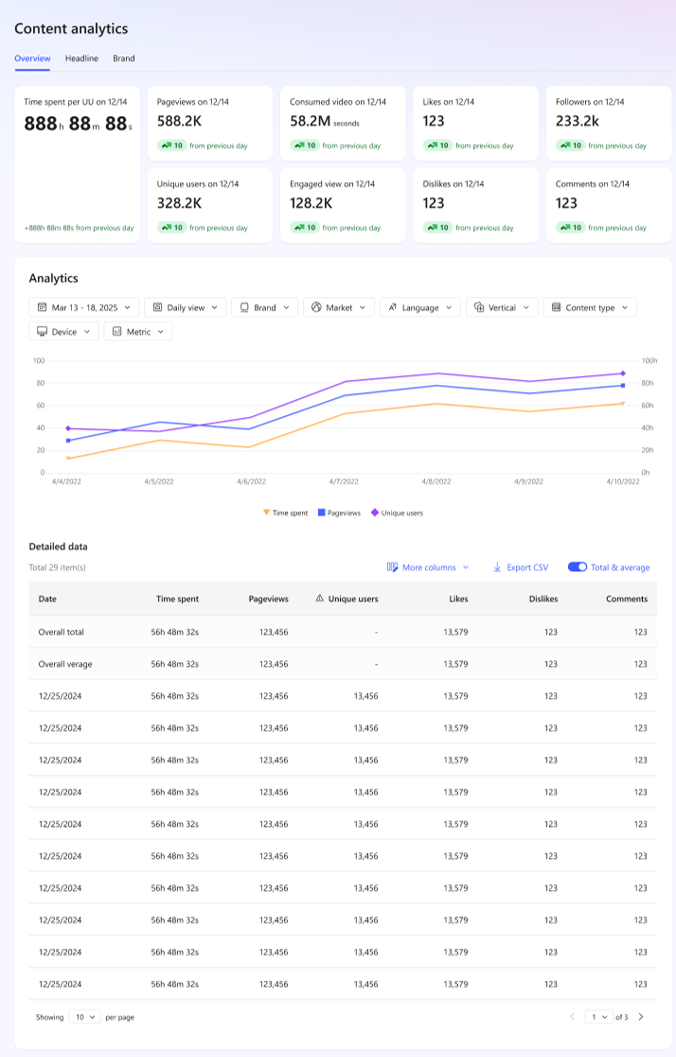
Yhteenvetotaulukko näyttää yllä olevan kaavion tulokset taulukkomuodossa. Siinä näkyvät valitun päivämääräalueen yhteenvetotiedot ja suodattimissa tekemäsi valinnat.
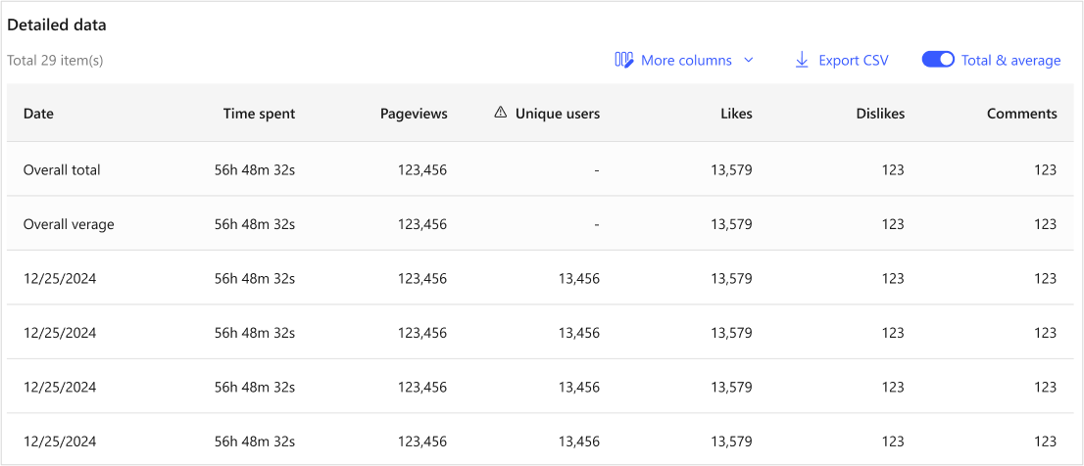
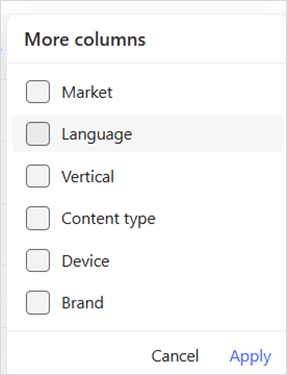
Lisää sarakkeita tuloksiin käyttämällä taulukon oikeassa yläkulmassa olevaa Lisää sarakkeita -vaihtoehtoa. Valitse sinulle tärkeät vaihtoehdot:
- Markkina-alue
- Sisältötyyppi
- Pystysuunta
- Kieli
- Laite
- Merkki
Otsikkotason tiedot
Otsikot-välilehdessä näkyy valitun aikavälin (enintään 31 päivän) yksittäisen sisällön suorituskyky. Tiedot koostetaan, ja ne voidaan suodattaa käyttämällä samoja vaihtoehtoja kuin yhteenvetonäkymässä.
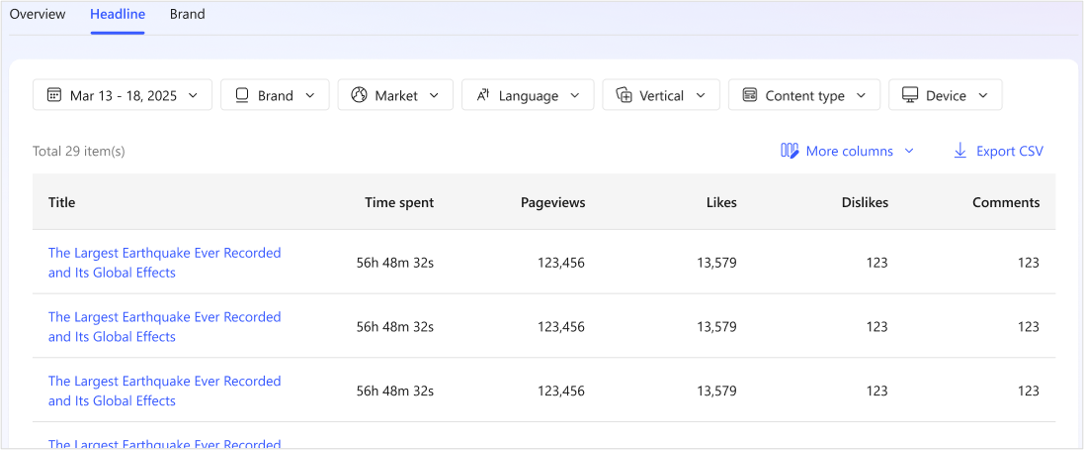
Voit lisätä otsikoiden taulukkoon lisää sarakkeita valitsemalla minkä tahansa alla olevista valintaruuduista Taulukon oikeassa yläkulmassa olevassa Lisää sarakkeita -suodattimessa:
- Markkina-alue
- Sisältötyyppi
- Pystysuunta
- Kieli
- Laite
- Merkki
Bränditason tiedot
Brändi-välilehdessä näkyvät kunkin tuotemerkin koostetut suorituskykytiedot, jotka ovat useiden tuotemerkkien kumppaneiden käytettävissä. Kaikki mittarit on koottu yhteen Brändi-tasolla, ja samat suodatusvaihtoehdot ovat käytettävissä kuin Otsikko-välilehdessä. Asettelu ja toiminnot peilaavat Otsikko-välilehteä, mutta tämä näkymä näkyy vain kumppaneille, jotka hallitsevat useampaa kuin yhtä tuotemerkkiä.
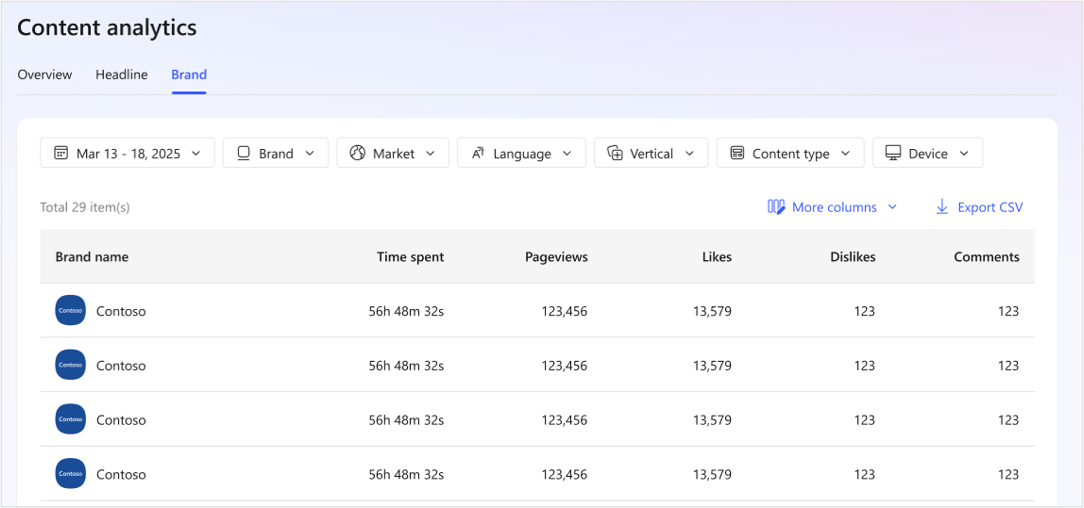
Tietojen vieminen
Raportin vieminen:
- Napsauta Vie CSV - painiketta yhteenvetotaulukon oikeassa yläkulmassa.
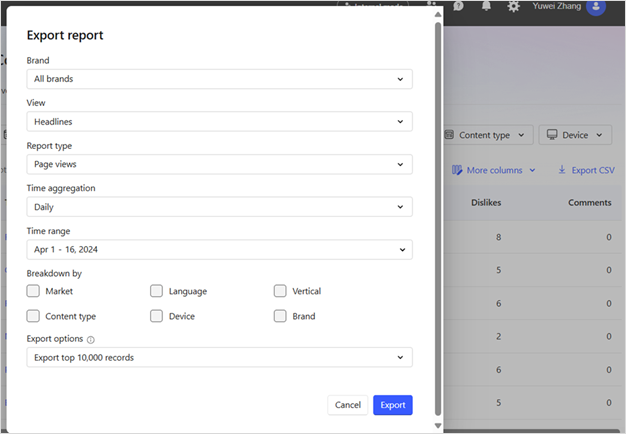
Kaksi. Vie tiedot -ikkunassa:
- Valitse Kaikki tuotemerkit tai tietty tuotemerkki.
- Valitse näkymä (yleiskatsaus tai otsikot).
- Valitse raporttityyppi (sivunäkymät, video tai liikenne).
- Valitse Time Aggregation (Päivittäin tai Kuukausittain).
- Määritä mukautettu päivämääräalue.
- (Valinnainen) Lisää ylimääräisiä sarakkeita: Markkinat, Kieli, Laite jne.
Kolme. Valitse Vie raportti.
Tärkeää
Älä päivitä selainta, kun tiedostoa ladataan.
Tietomääritykset
Analytiikkaraporttien yksilölliset käyttäjät ovat aktiivisia käyttäjiä.
Aktiiviset käyttäjät palauttavat käyttäjiä, jotka ovat aiemmin käyneet sivustolla ja tehneet sivulla toimia, kuten tarjanneet sisältöä. Käyttäjät, jotka palaavat vähintään kahden päivän kuluttua ja osallistuvat sivuun, sisällytetään aktiiviseen käyttäjämäärään.
Huomautus
MsN ei tällä hetkellä tue kolmannen osapuolen analyysilaajennuksia, kuten Google Analyticsia.