
Huomautus
Jos et näe Copilotia Wordissa, Excelissä, PowerPointissa tai OneNotessa, se ei ehkä sisälly Microsoft 365 -tilaukseesi tai ole käytettävissä organisaatiosi asetusten mukaan. Ota selvää, mikä Copilot-käyttöoikeus sinulla on.
Taito laajentaa tekoälymallin ominaisuuksia. Taidot ovat uudelleenkäytettäviä, ohjepohjaisia ominaisuuksia, jotka tarjoavat agenteille toimialueasiantuntemusta, työnkulkuja ja tehtäväkohtaisia ohjeita. Taidot antavat PowerPointin Copilotille tietoa toistuvien tehtävien suorittamiseen. PowerPointin Copilotin avulla voit valita Copilot-ruudussa käytettävissä olevista taidoista tai luoda omia mukautettuja taitojasi.
Valitse osaamisalueet
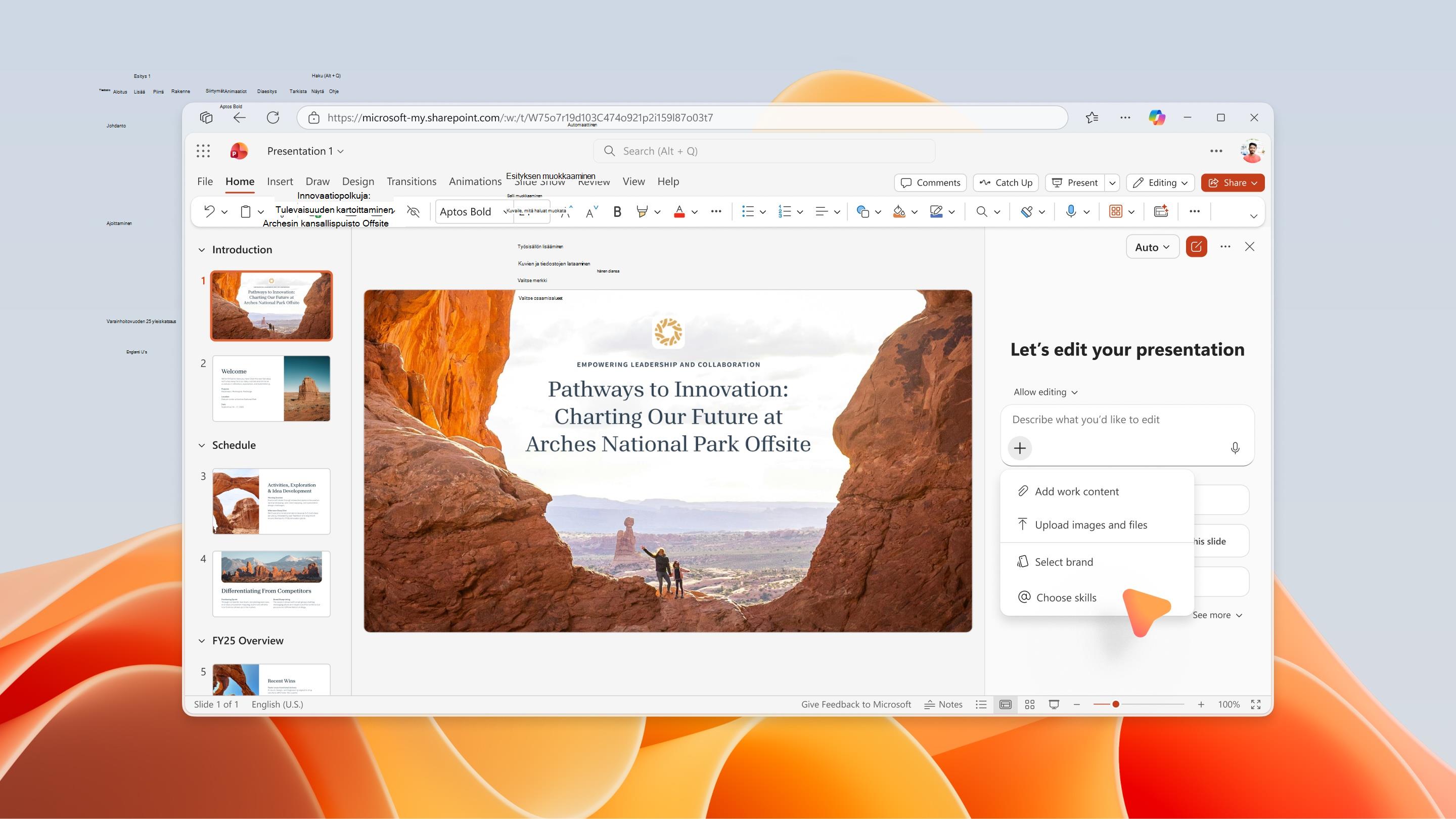
Jos haluat käyttää taitoa, avaa Copilot PowerPointissa, valitse + allekirjoitus -valikko kehotekentässä ja valitse sitten Valitse taidot. Valitse taidot -luettelo näyttää Copilotin PowerPointissa tarjoamat taidot ja lataamasi mukautetut taidot. Lisätietoja omien mukautettujen taitojen luomisesta on artikkelissa Taitojen luominen.
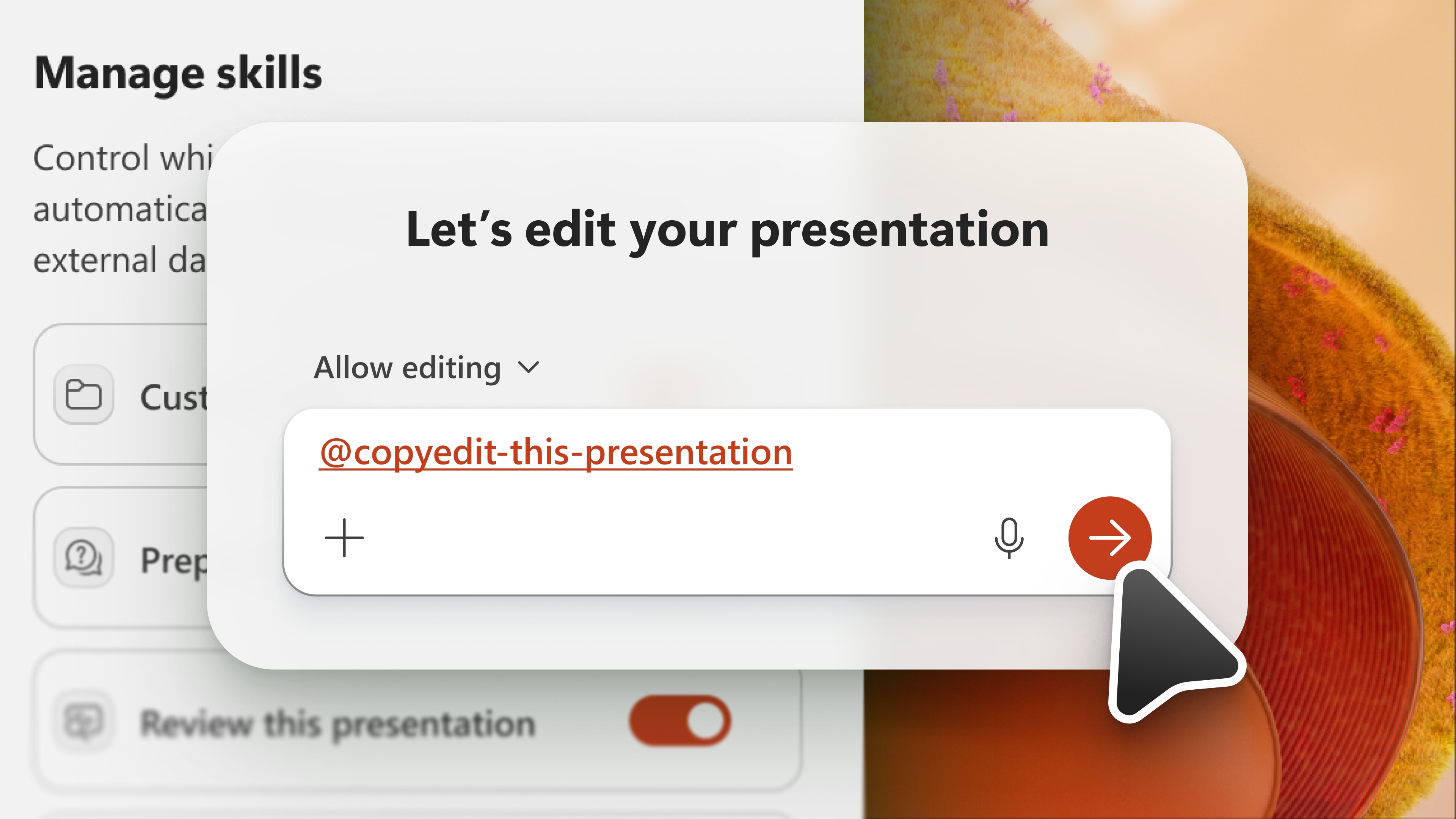
Jos haluat kutsua pyynnössä tiettyä taitoa, valitse se Valitse taidot -valikosta tai kirjoita se suoraan @mention. Jos haluat esimerkiksi kutsua osaamisaluetta nimeltä "copyedit-this-presentation", kirjoita @copyedit-this-presentation kehote Copilotille.
Osaamisalueiden hallinta
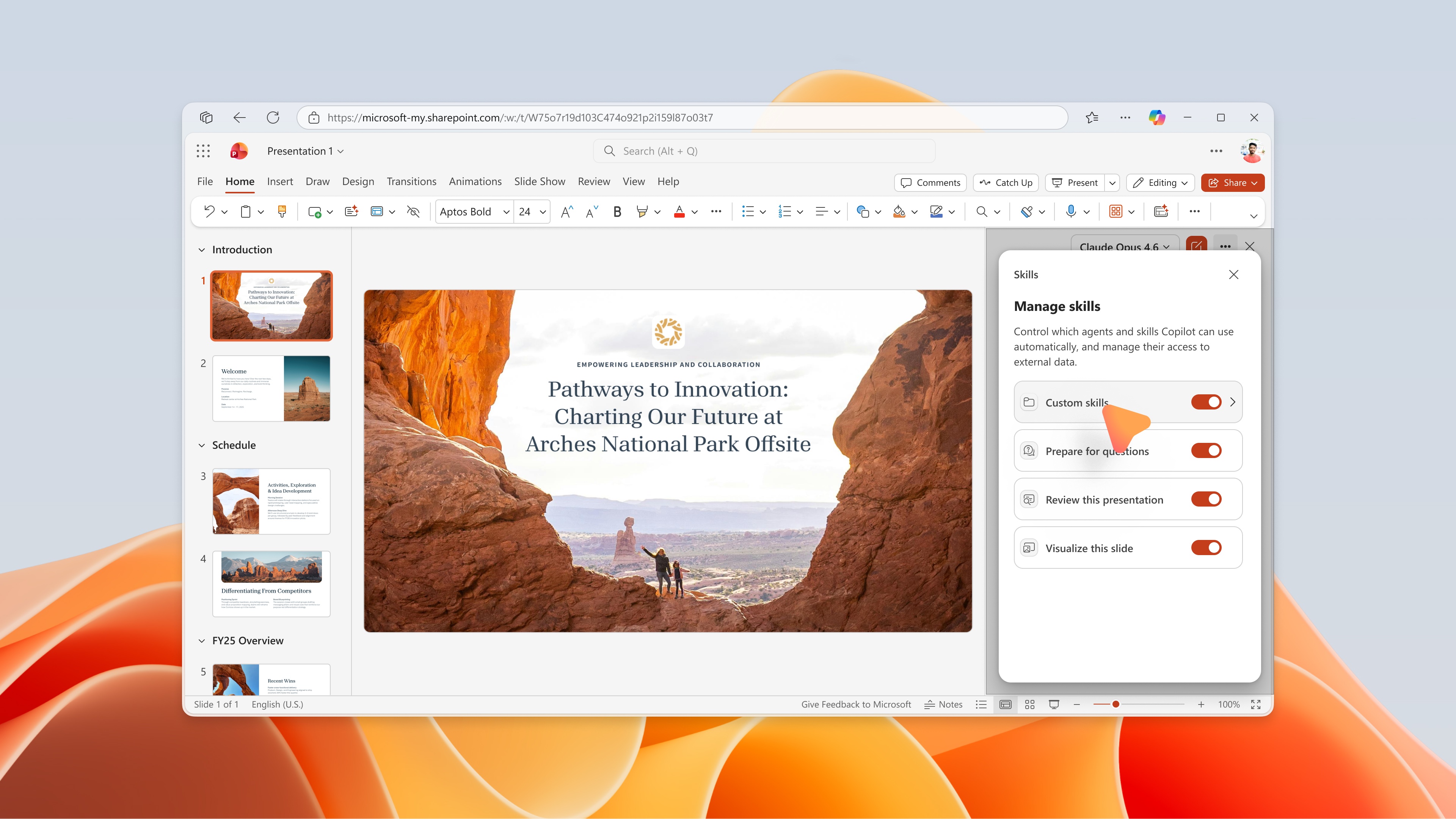
Ota osaamisalueet käyttöön tai poista ne käytöstä, jos haluat hallita, mitä osaamisalueita PowerPointin Copilot käyttää oletusarvoisesti. Voit hallita taitojasi valitsemalla Asetukset-valikon (katso "..." oikeassa yläkulmassa) ja valitse sitten Osaamisalueiden hallinta.
Tärkeää
Osaamisalueen poistaminen käytöstä Taitojen hallinta -valintaikkunassa estää Copilotia käyttämästä kyseistä taitoa automaattisesti, eikä se näy avattavassa osaamisvalikossa.
Osaamisen luominen
Voit lisätä mukautetun taidon Copilotiin PowerPointissa usealla eri tavalla.
Vaihtoehto 1: Lataa osaamisalue Copilotissa PowerPointissa
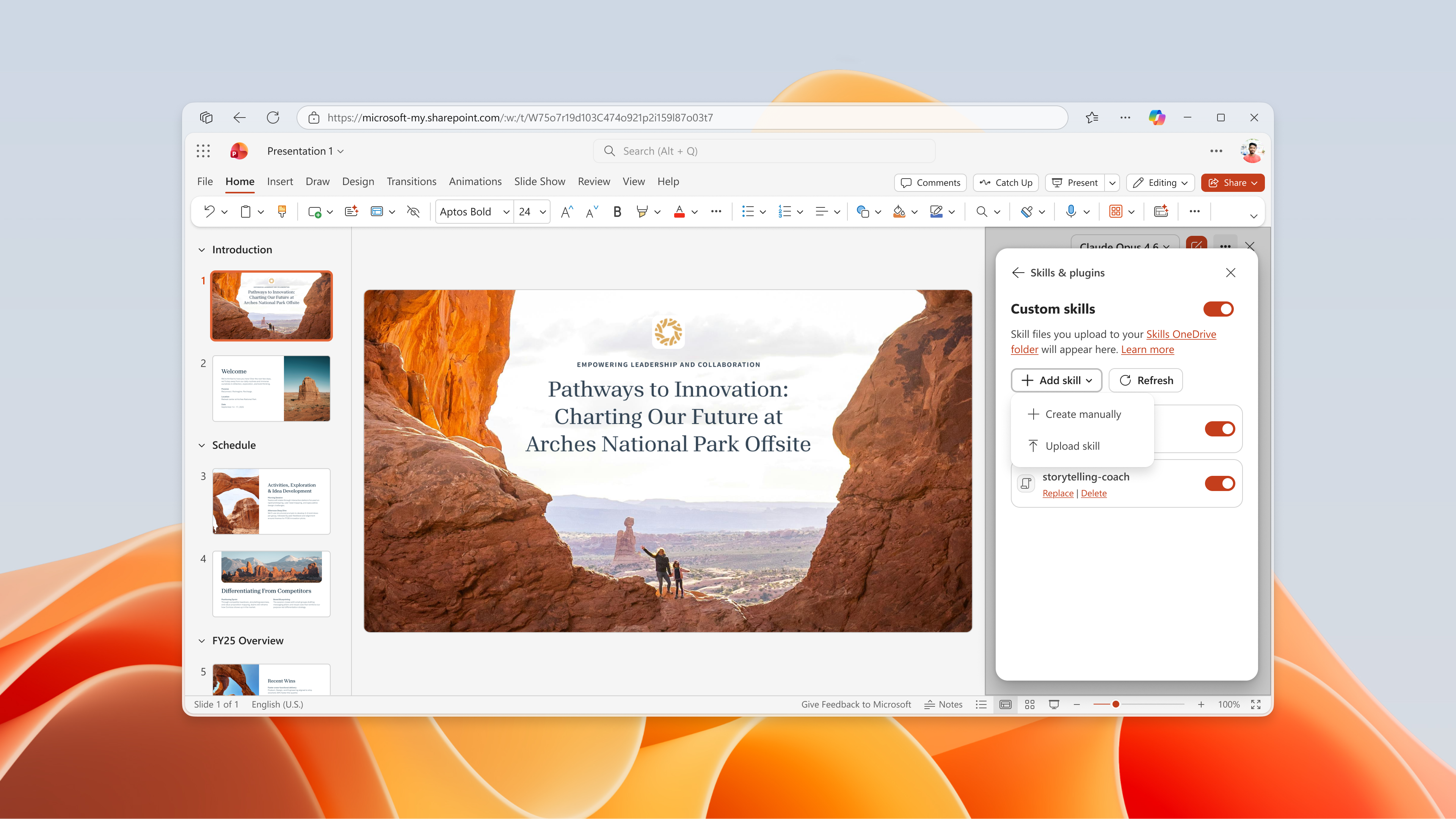
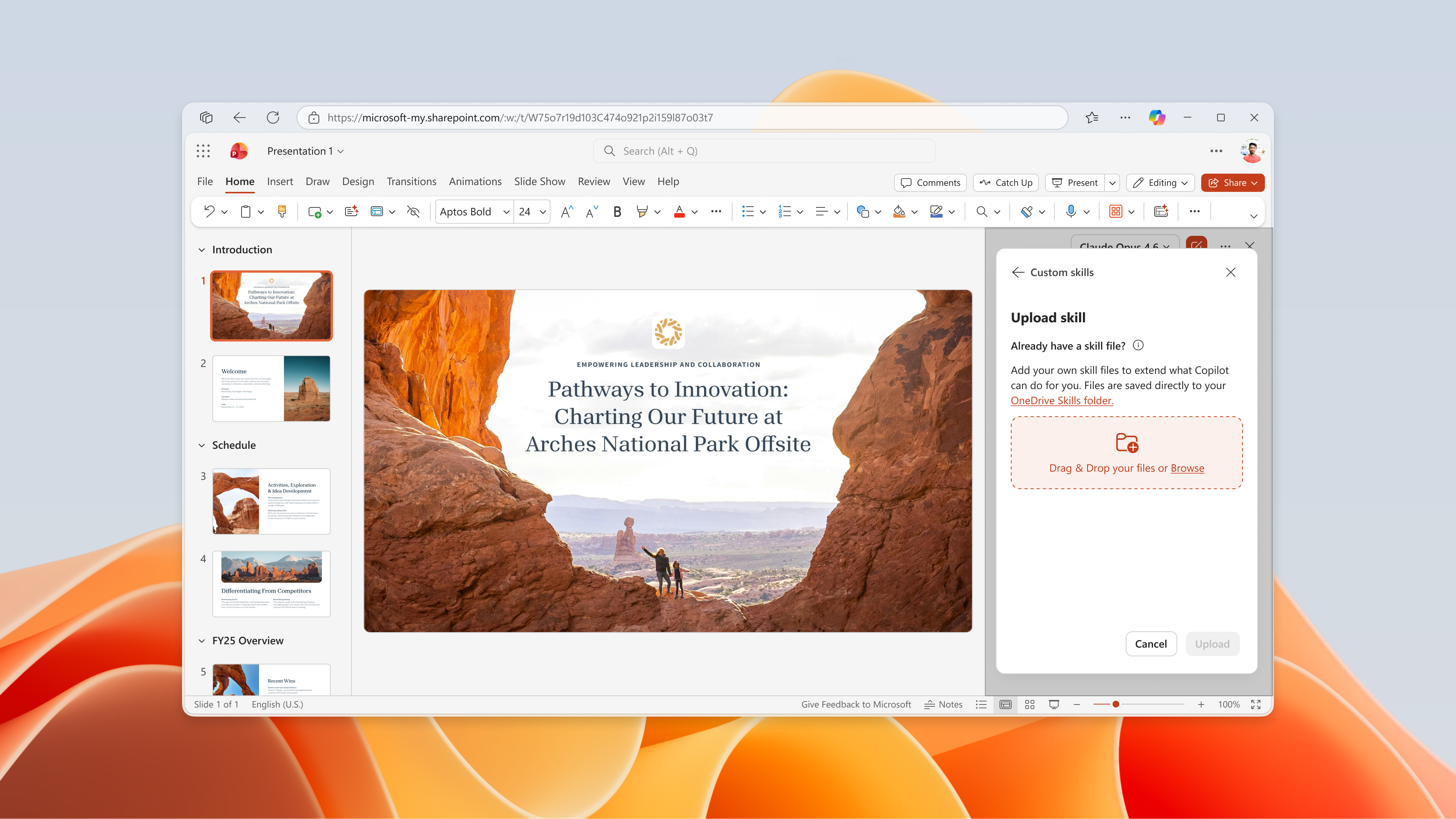
Valitse Copilot-keskusteluruudussa + merkki ja valitse sitten Valitse taidot. Vieritä osaamisalueluettelon loppuun ja valitse avattavasta valikosta Osaamisalueiden hallinta . Valitse sitten Lisää taito.
Voit ladata tai vetää ja pudottaa yhden tai useamman taitotiedoston suoraan Copilotista PowerPointissa. Tämä tallentaa osaamisalueen automaattisesti OneDriven Taidot-kansioon, ja se on heti käytettävissä avattavassa osaamisvalikossa käytettäväksi PowerPointin Copilotin kanssa. Jos et näe taitoa lataamisen jälkeen, yritä päivittää se Taitojen hallinta -ruudussa.
Huomautus
Tämä taito on tarkoitettu vain henkilökohtaiseen käyttöösi. Jos et näe ladattua osaamisaluetta taitovalikossa, varmista, että täytät seuraavassa osiossa kuvatut mukautetun osaamisalueen muotovaatimukset.
Vaihtoehto 2: Käytä Lisää taito -toimintoa Copilotissa PowerPointissa
Kopioi ja liitä osaamisalueesi Copilot-ruudun Lisää taito -valikon lomakkeen avulla. Tämä tallentaa osaamisalueen automaattisesti myös OneDriven Taidot-kansioon, kun valitset Lisää.
Vaihtoehto 3: Kopioi taitosi suoraan OneDriveen
Mukautetut osaamisalueet ladataan itse ja tallennetaan OneDrive-tiliisi tiettyyn kansioon. Jos pyydät Copilotilta samaa asiaa usein, muunna pyyntö taidoksi. Voit muokata mukautettuja osaamisalueita ja poistaa ne käytöstä tai ottaa ne käyttöön milloin tahansa. Voit luoda mukautetun osaamisalueen seuraavasti.
- Valitse Copilot-ruudussa Asetukset-valikko ( ... oikeassa yläkulmassa).
- Valitse Osaamisalueiden hallinta.
- Valitse Mukautetut osaamisalueet.
- Valitse Luo OneDrive-kansio. Copilot luo OneDrive-osaamisalueiden kansion.
- Valitse Avaa osaamisaluekansio. Copilot avaa uuden osaamiskansion OneDrivessa.
- Lisää taitosi tähän kansioon. Käytä organisaatiosi luomia mukautettuja osaamisalueita tai luo omasi. Katso lisätietoja omien taitojen luomisesta mukautettujen taitojen muotovaatimuksista .
Mukautetun osaamisen muotovaatimukset
Mukautettujen taitojen on noudatettava alan standardimuotoa, jotta Copilot tunnistaa ne PowerPointissa. Kukin taito tarvitsee oman kansion, ja kyseisessä kansiossa on oltava SKILL.md tiedosto, joka määrittää taidon. SKILL.md on kaksi osaa:
- Metatieto-osaa, joka on yläosassa kolmen viivaerottimen (---) välissä, kutsutaan etumuuriksi. Siinä on nimi ja kuvaus , joka kertoo Copilotille, milloin taitoa on käytettävä. Tämä osa on pakollinen.
- Leipätekstiosa on ohjeesi, joka kertoo Copilotille, miten tehtävä tehdään. Mitään muotorajoituksia ei ole. Seuraavassa on esimerkki create-executive-summary-slide -osaamisalueen yksinkertaisesta SKILL.md. Tämän SKILL.md tiedoston on oltava kansiossa nimeltä create-executive-summary-slide, jotta Copilot tunnistaa sen PowerPointissa.
---
name: create-executive-summary-slide
description: Use when I ask Copilot to create executive summary slide of a given deck. After the summary is created, add it to a new slide.
---
# Create Executive Summary
When Copilot creates executive summary content, add it to a new slide and follow the design style of existing presentation.
## Steps
1. Create the summary as requested.
2. Analyze design style of existing deck.
3. Add summary in new slide but following existing presentation design style
Lisätietoja vakiotaitojen muotoilusta on kohdassa Edustajan taidot: määrittely.
Osaamisalueiden muokkaaminen tai poistaminen
Jos haluat muokata mukautettua osaamisaluetta tai poistaa sen, avaa Copilotin Taitojen hallinta -ruutu PowerPointissa. Valitse Muokkaa tai Poista kunkin mukautetun osaamisalueen alapuolelta.
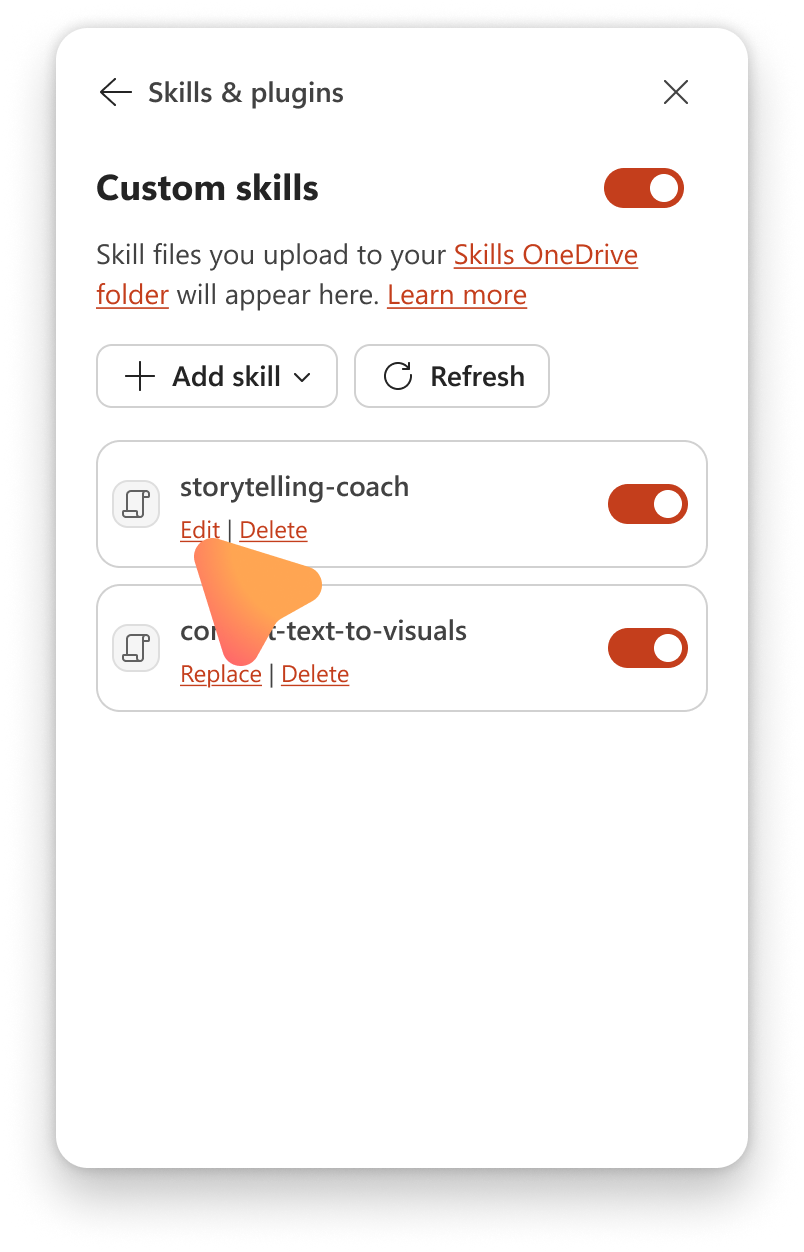
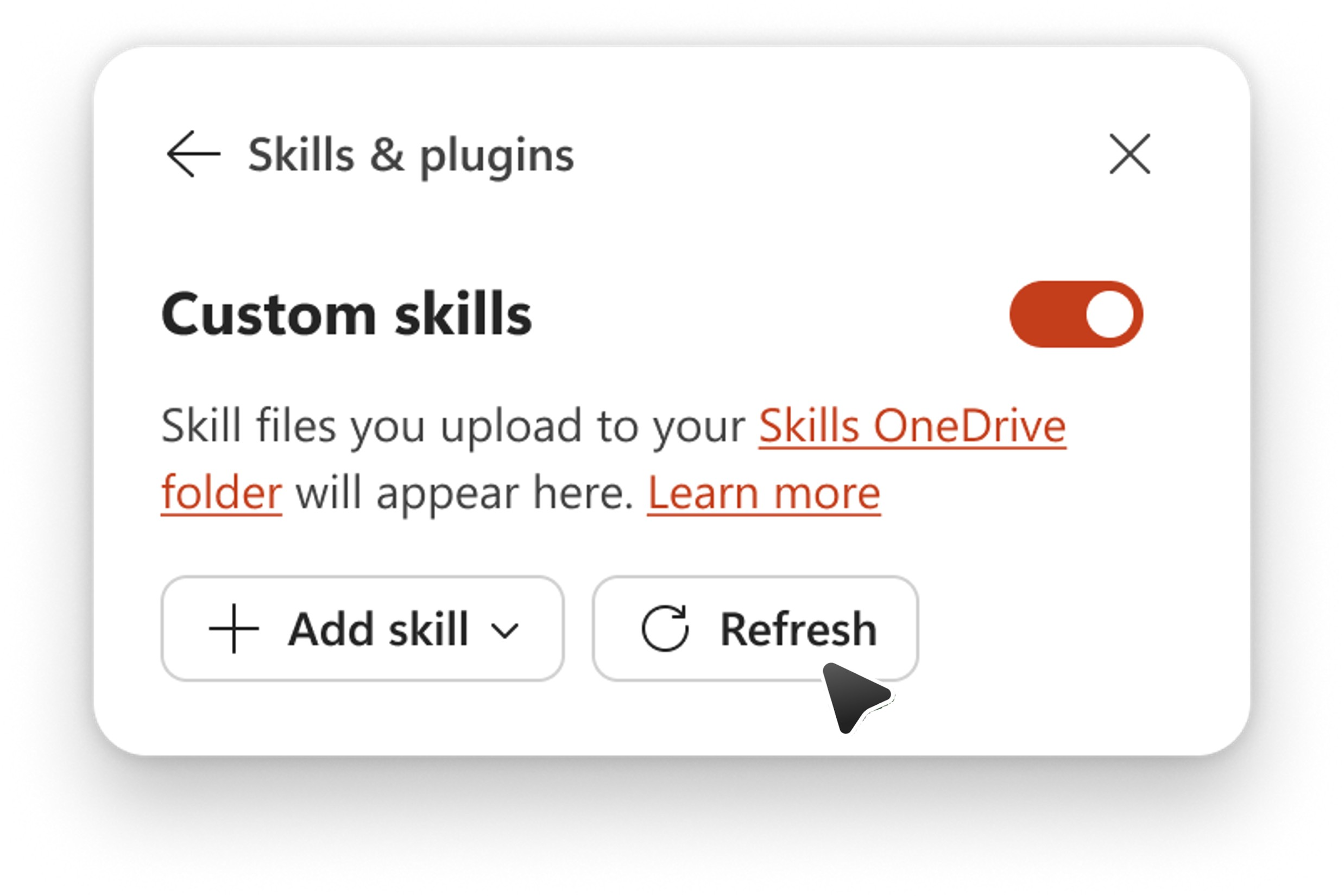
Vaihtoehtoisesti, jos lisäät, poistat tai nimeät osaamisalueen uudelleen OneDrivessa, valitse Mukautetut taidot -valintaikkunassa Päivitä , jotta Copilot tunnistaa muutoksen.
Jos haluat poistaa taidon Copilotin osaamisalueluettelosta poistamatta kansiota OneDrivessa, muuta taitokansion nimeä. Copilot ohittaa kansiot, joiden nimi ei vastaa sen nimeä SKILL.md.
Tunnetut rajoitukset
Kun lataat mukautetun osaamisalueen ZIP-tiedostona, tuettuja tiedostotyyppejä ovat muun muassa: , , , , , , , svg, ja jspy. xmlhtmljsoncsvtxtmd
Kuvatiedostoja, kuten PNG- ja PDF-tiedostoja, sekä sisäkkäisiä ZIP-kansioita ei tällä hetkellä tueta.