
Huomautus
Jos et näe Copilotia Wordissa, Excelissä, PowerPointissa tai OneNotessa, se ei ehkä sisälly Microsoft 365 -tilaukseesi tai ole käytettävissä organisaatiosi asetusten mukaan. Ota selvää, mikä Copilot-käyttöoikeus sinulla on.
PowerPointin vuorovaikutteiset diat ovat Copilotin visuaalisella vuorovaikutteisuudella luomia dioja, joita sinä ja yleisösi voitte tutustua yhdessä. Kuvaile tarinaa, jonka haluat kertoa, niin Copilot luo dian, jota voit napsauttaa läpi ja joka paljastaa kontekstin, vaiheet tai arvopisteet, kun käsittelet sitä.
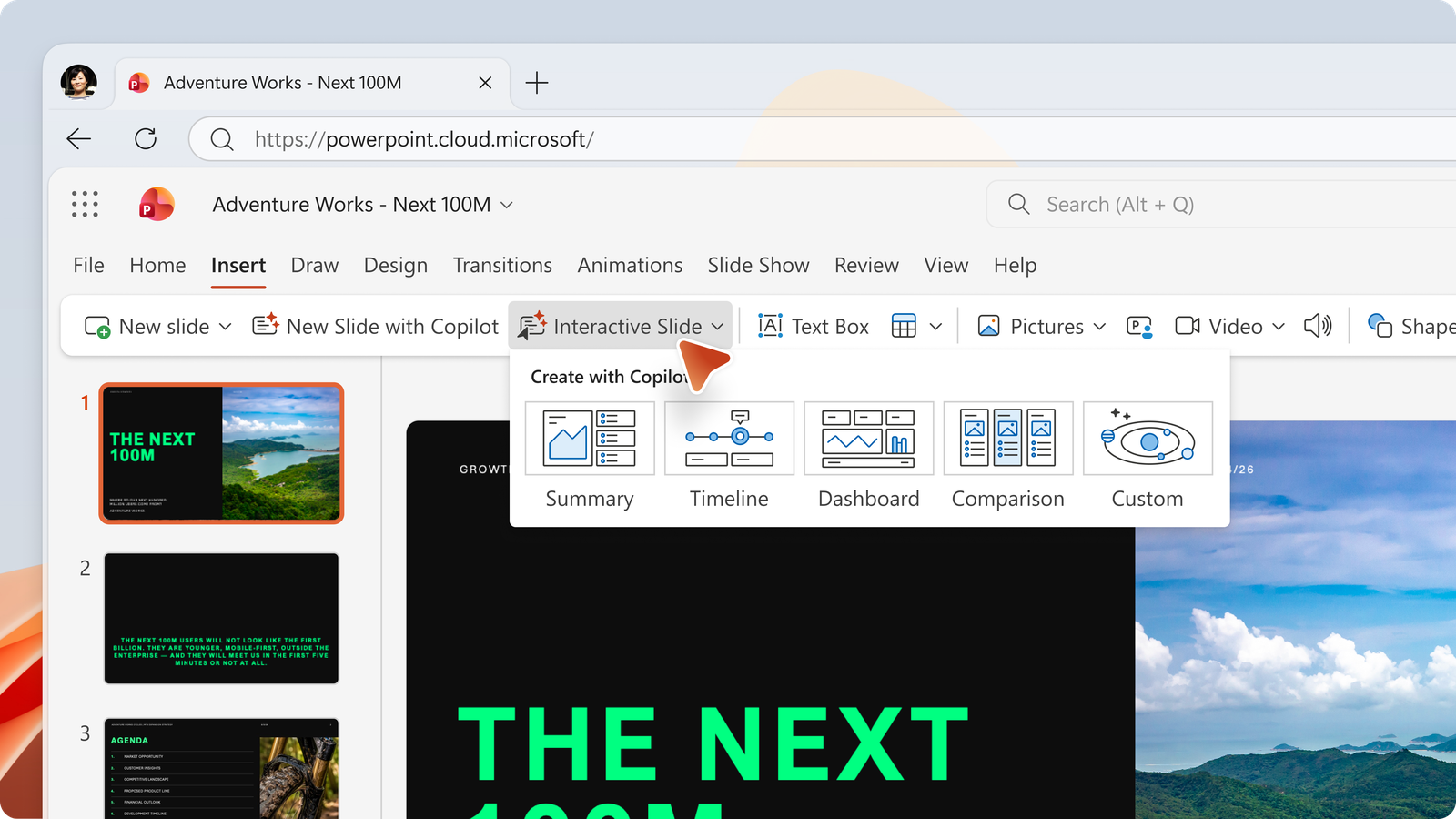
Vuorovaikutteisen dian luominen
Aloita Copilot-keskusteluruudussa valitsemalla PowerPointin aloitus- tai Lisää-valintanauhastavuorovaikutteinen dia ja kerro sitten Copilotille, mitä haluat luoda. Voit aloittaa jostakin ehdotetuista luokista tai luoda mukautetun vuorovaikutteisen dian. Määritä tarkasti, minkä tyyppisen dian haluat, niin Copilot voi sovittaa sisällön kertomukseesi.
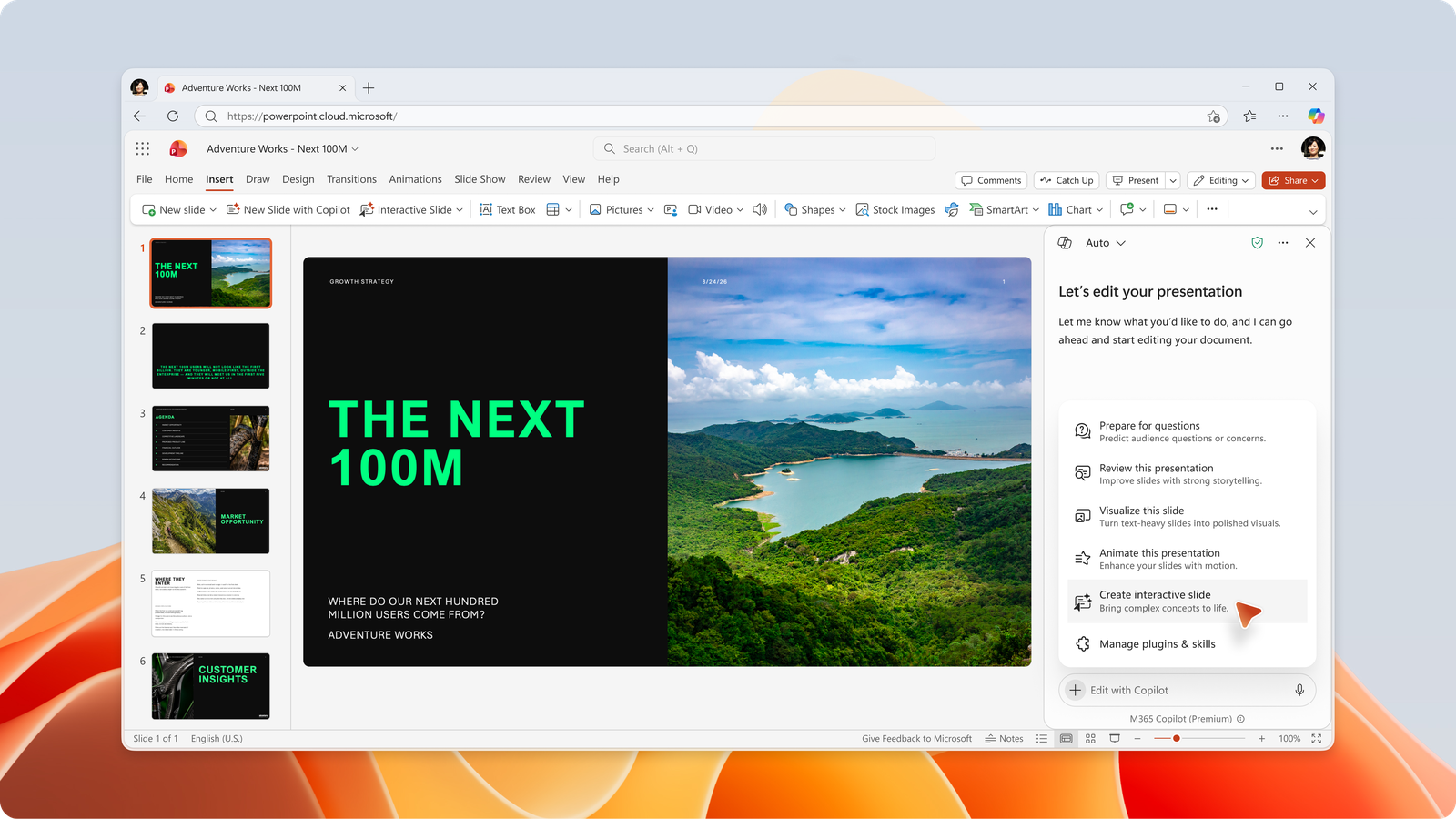
Löydät myös Luo interaktiivinen dia PowerPointin Copilot-osaamisenvalitsimesta.
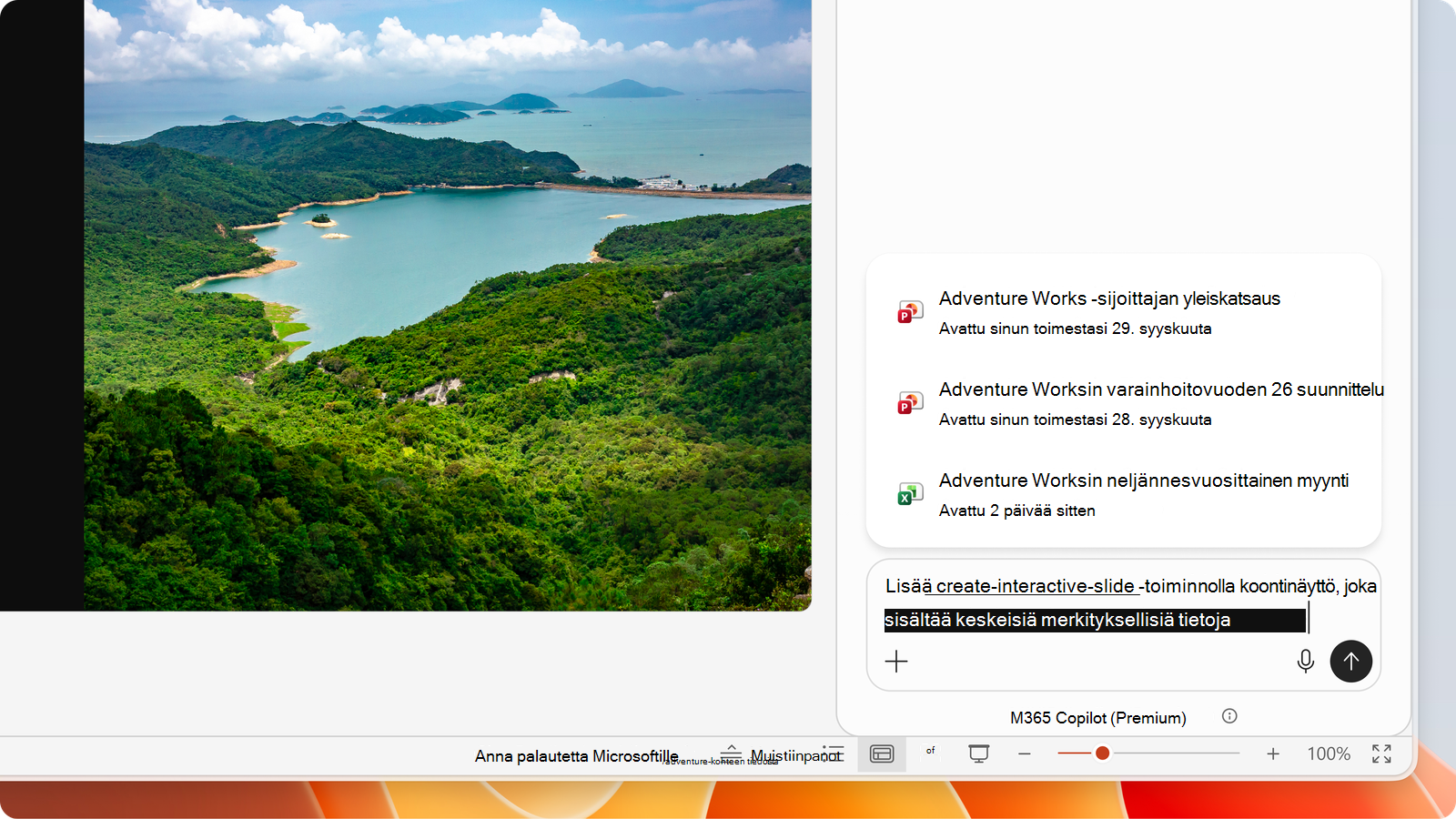
Dian maadoittaminen omaan sisältöösi
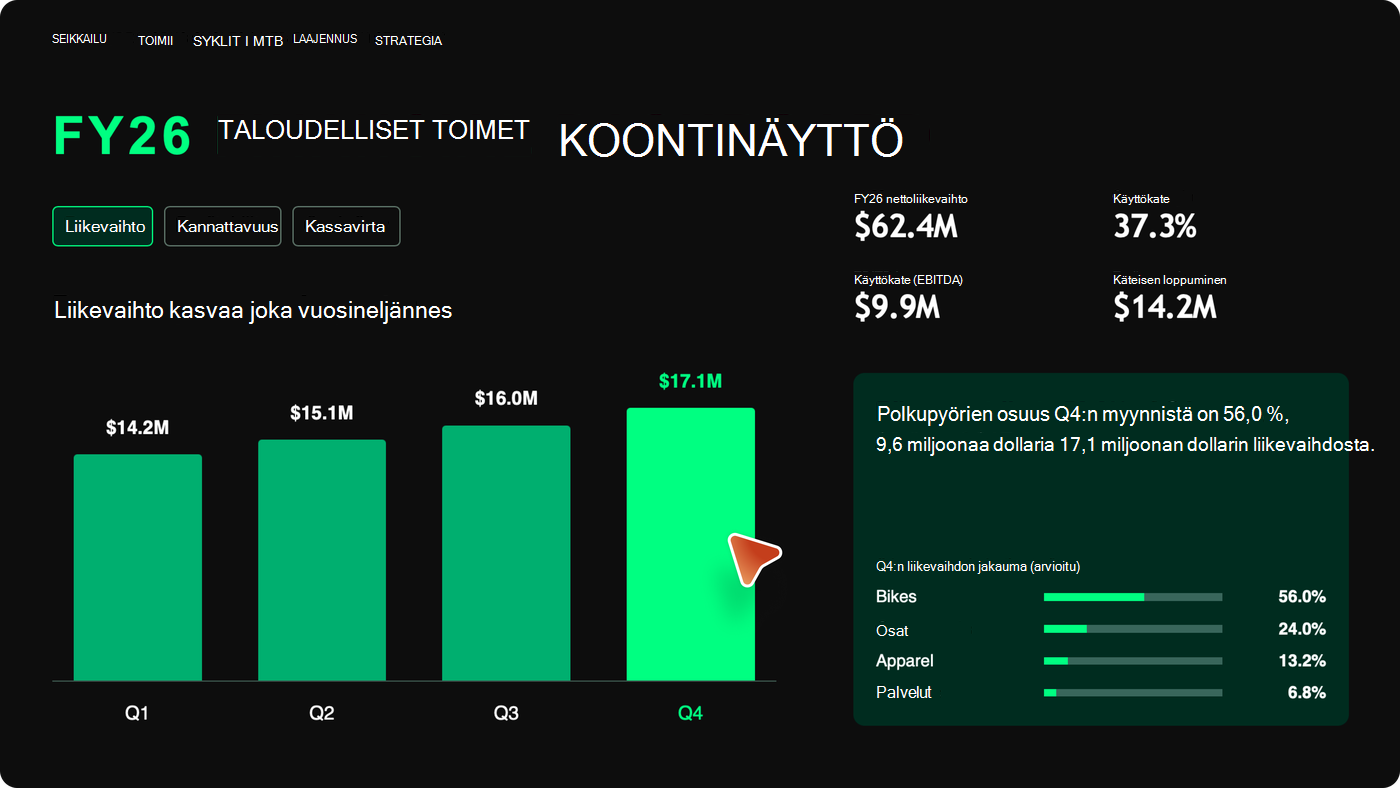
Vuorovaikutteiset diat voivat perustua sisältöön, joka sinulla on jo Work IQ:n avulla. Pyydä Copilotia rakentamaan koontinäyttö, joka perustuu Excel-työkirjan tietojen tilannevedokseen tai projektiasiakirjan aikajanaan, ja se käyttää työsisältöäsi numeroiden ja päivämäärien täyttämiseen.
Dian tarkentaminen
Eikö oikein? Pidä Copilot-ruutu auki ja anna kehotteita: "Tee tästä palkkikaavio", "Lisää suodatin alueen mukaan" tai "Sovita värit teemaan". Copilot päivittää dian puolestasi.
Tärkeää
Vuorovaikutteiset diat luodaan ja päivitetään Copilotin kautta sen sijaan, että muokattaisiin diaa suoraan, joten lähetä muutokset kehotteena sen sijaan, että kurkot pohjalle.
Huomautus
Vuorovaikutteiset diat on optimoitu täyttä diakokemusta varten. Macissa ja iPadissa dian muu sisältö näkyy vuorovaikutteisen sisällön takana.
Esittäminen ja jakaminen
Kun esität esityksesi PowerPoint for Windowsissa, PowerPoint for Windowsissa, PowerPoint for Macissa, verkossa tai iPadissa, voit käyttää vuorovaikutteista diaa ja antaa tarinan avautua – laajentaa askeleen, suodattaa kaavion tai siirtyä aikajanalla luodun dian perusteella.
PowerPoint for Windowsissa, PowerPointin verkkoversiossa ja iPadissa vuorovaikutteiset diat toimivat sekä esittäjänäkymässä että diaesityksessä. Macissa voit käsitellä diaa diaesitysnäkymässä, mutta et esittäjänäkymässä. Tuki Macin esittäjänäkymän vuorovaikutukselle on suunnitteilla tulevana parannuksena.
Microsoft Teamsin PowerPoint Live -tilassa jokainen kokouksen osallistuja voi käsitellä itsenäisesti dioja, jotka on luotu Vuorovaikutteinen dia -taidon avulla. Vuorovaikutuksia ei jaeta; Osallistujat näkevät omat vuorovaikutuksensa, mutta eivät esittäjän tai muiden osallistujien vuorovaikutuksia. Tulevaisuudessa on tarkoitus parantaa esittäjän vuorovaikutusten synkronointia kokouksen aikana.
Kuka tahansa, jonka kanssa jaat esityksen, voi tutustua interaktiivisuuteen, jopa ilman Copilot-käyttöoikeutta.
Tarvitset seuraavat:
License
Interaktiiviset diat ovat saatavilla kuluttajille ja kaupallisille käyttäjille, joilla on jo pääsy PowerPointin Copilotiin, mukaan lukien Microsoft 365 Copilot Basic ja Premium. Interaktiivisille dioille ei ole erillistä käyttöoikeutta.
Tuetut versiot
Osaamisalue- ja valintanauhapainikkeen käyttöönotto PowerPoint for Windowsissa ja Macissa nykyisellä kanavalla ja kuukausittaisella kanavalla yrityksille alkaa lokakuun puolivälissä 2026, ja sen odotetaan valmistuvan lokakuun 2026 loppuun mennessä. Käyttäjät, joilla on Frontier-, Microsoft 365 Insiders Beta Channel- tai Current Channel (Preview) -käyttöoikeus, voivat käyttää tätä taitoa nyt.
PowerPointin verkkoversion osaamisalue- ja valintanauhapainikkeen käyttöönotto alkaa lokakuun puolivälissä 2026, ja sen odotetaan valmistuvan lokakuun 2026 loppuun mennessä. Käyttäjät, joilla on Frontierin käyttöoikeus, voivat nyt käyttää tätä taitoa.
Parhaan vuorovaikutteisten diojen katselun ja vuorovaikutuksen käyttökokemuksen saamiseksi käyttäjien tulisi päivittää uusimpaan Current Channel- tai Monthly Enterprise Channel -julkaisuun PowerPoint for Windowsille ja Macille, uusimpaan App Store -julkaisuun iPadille ja PowerPoint Live for uusimpaan yleisesti saatavilla olevaan Microsoft Teams -versioon.
Missä voit käyttää vuorovaikutteisia dioja
- Luo tai päivitä: käytä Copilot-sovelluksen ja Copilotin taitoa PowerPoint for Windowsissa, Macissa ja verkossa.
- Interaktiivisuutta tuetaan, kun diaa tarkastellaan Copilot-sovelluksessa, PowerPoint for Windowsissa, Macissa, verkossa ja iPadissa sekä PowerPoint Live Microsoft Teamsissa.
- Ei vuorovaikutteisuutta: iPhonessa, Androidissa tai tulostettaessa ja vietäessä muihin muotoihin, kuten PDF-muotoon. Dia näkyy ei-vuorovaikutteisena kuvana dian sisällöstä.
Helppokäyttötoiminnot
Vuorovaikutteisen dian esittämisen aikana vasen ja oikea nuolinäppäin liikkuvat aina diojen välillä, vaikka vuorovaikutteinen dia olisi näytössä. Dian vuorovaikutteinen sisältö ei tallenna näitä diojen siirtymiseen tarkoitettuja näppäimistökomentoja, joten voit aina siirtyä eteen- tai taaksepäin diasta toiseen tarpeen mukaan.
Voit käyttää vuorovaikutteista sisältöä näppäimistön avulla siirtämällä kohdistuksen vuorovaikutteiseen sisältöön painamalla sarkainta ja siirtymällä sitten sen osien välillä kohdistusjärjestyksessä painamalla uudelleen sarkainta . Kussakin elementissä näkyy kohdistusilmaisin.
Siirrä kohdistus takaisin PowerPointiin painamalla sarkainta viimeisen elementin ohi tai painamalla Esc-näppäintä. Poistu diaesityksestä painamalla Esc-näppäintä uudelleen.
Kohdistus ei koskaan siirry itsenäisesti vuorovaikutteiseen sisältöön, joten voit näyttää dian muuttamatta sen sisältöä.
Huomautus
Tulevaisuudessa on suunnitteilla muita näppäimistöllä siirtymisen optimointeja. Kohdistuksen siirtäminen pois vuorovaikutteisesta diasta vuorovaikutteisen dian työkaluriville näppäimistöllä saattaa toimia eri tavalla PowerPoint for Mac- ja PowerPointin verkkoversio -sovelluksissa.
Huomaa
Copilot käyttää tekoälymalleja vuorovaikutteisen dian asettelun, sisällön ja toiminnan luomiseen. Kuten muu tekoälyn luoma sisältö, se saattaa tuottaa odottamatonta ja se voi sisältää epätarkkuuksia. Tarkista tiedot ennen esittämistä tai jakamista.
Odotamme palautettasi!
Jos on jotakin pidät interaktiivisista dioista, tai jos et pidä jostakin, lähetä meille palautetta. Valitse vain Copilot-keskusteluruudun alapuolella oleva peukalo ylös- tai peukalo alas -painike. Palautteesi avulla voimme parantaa PowerPointin käyttökokemusta.
Usein kysytyt kysymykset
Missä voin luoda tai käyttää vuorovaikutteisia dioja?
Luo vuorovaikutteisia dioja Copilot-sovelluksella ja Copilotilla PowerPoint for Windowsissa, Macissa ja verkossa. Voit käsitellä dioja Copilot-sovelluksessa, PowerPoint for Windowsissa, PowerPoint for Windowsissa, Macissa, verkossa ja iPadissa sekä esitettäessä PowerPoint Live in Teamsissa. iPhone- ja Android-laitteissa vuorovaikutteiset diat näkyvät ei-vuorovaikutteisina kuvina.
Voinko muokata vuorovaikutteisia dioja suoraan ilman Copilotia?
Voit luoda tai päivittää vuorovaikutteisia dioja Copilot-taidolla, mutta et suoraan muokkaamalla diaa. Copilot luo tai päivittää sisällön puolestasi.
Ovatko vuorovaikutteiset diat HTML-sivuja?
Vuorovaikutteiset diat luovat verkkonäkymiä, jotka tuovat diasi esiin ja tarjoavat vuorovaikutteita siinä. Verkkonäkymät ovat eristettyjä, eivätkä ne muodosta yhteyttä muuhun sisältöön tai palveluun.
Miten voin palauttaa vuorovaikutteisen dian näyttämään samalta kuin se oli ennen vuorovaikutustoimintoihin tutustumista?
Kun avaat esitystiedoston, vuorovaikutteiset diat käyttävät oletusarvoisesti aloitusasettelua sen mukaan, milloin olet luonut dian tai päivittänyt sen viimeksi Copilotilla. Kun käsittelet, dia saattaa vastata viimeisimpiä toimintojasi, kunnes suljet tiedoston.
Voinko tulostaa vuorovaikutteisen dian tai viedä sen PDF-muotoon?
Kun vuorovaikutteisen dian sisältävä esitys tulostetaan tai viedään, vuorovaikutteinen dia näkyy dian sisältöä muuna kuin vuorovaikutteisena kuvana.
Miten vuorovaikutteiset diat toimivat Microsoft Purview'n organisaatiokäytäntöjen ja Information Protection -luottamuksellisuustunnisteiden kanssa?
Luo vuorovaikutteinen dia -taidon avulla käytetään Microsoft 365 Copilot- ja Microsoft 365 Copilot -agentteja diojen luomiseen tai päivittämiseen. Lisätietoja on artikkelissa Microsoft Purview'n tietojen suojaus ja yhteensopivuuden suojaus generatiivisille tekoälysovelluksille ja Microsoft Purview'n avulla voit hallita tekoälyagenttien tietoturvaa ja vaatimustenmukaisuutta.
Onko vuorovaikutteisilla dioilla järjestelmänvalvojan hallintatoimintoja?
Ei. Kaikki käyttäjät, joilla on asianmukainen Copilot-käyttöoikeus, voivat käyttää tätä taitoa vuorovaikutteisten diojen luomiseen tai päivittämiseen. Kun jaat esityksen vuorovaikutteisilla dioilla, muut voivat tutustua vuorovaikutukseen ilman Copilot-käyttöoikeutta.
Aiheeseen liittyvät linkit
- Uuden esityksen luominen Copilotin avulla PowerPointissa
- Lisää dian tai kuva esitykseesi Copilotin avulla PowerPointissa
- Esityksen yhteenveto Copilotin avulla PowerPointissa
- Käytä mukautettuja taitoja Copilotin avulla PowerPointissa
- Esityksen pitäminen PowerPoint Livestä Microsoft Teamsissa
Lisätietoja
Tervetuloa Käyttämään Copilotia PowerPointissa
Usein kysyttyjä kysymyksiä Copilotista PowerPointissa
Tee PowerPoint-esityksistä helppokäyttöisiä toimintarajoitteisille käyttäjille