
Useimmiten tehtäviä hallitaan aikajärjestyksessä. Projektin kasvaessa voi kuitenkin olla kätevää nähdä aakkosellinen luettelo, jotta suunnitelma varmasti sisältää kaikki tarvittavat vaiheet.
- Siirry Gantt-kaavioon.
- Napsauta Tehtävän nimi -sarakeotsikon oikealla puolella olevaa nuolta.
- Valitse Lajittele A–Ö.
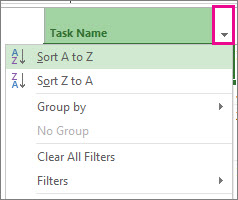
Tämä on nopea ja likainen tapa lajitella mikä tahansa sarake, ei vain Tehtävän nimi -sarakkeen.
Kumoa se! Projectissa on useita vaihtoehtoja alkuperäisen lajittelujärjestyksen palauttamiseen:
- Kumoa viimeksi tekemäsi toiminto painamalla näppäinyhdistelmää Ctrl+Z. Voit kumota useita toimintoja painamalla näppäinyhdistelmää Ctrl+Z.
- Lisää tunnussarake ja lajittele se sitten numerojärjestykseen.
Muita lajittelutapoja
- Useiden sarakkeiden lajitteleminen samanaikaisesti
- Tehtävien lajitteleminen päivämäärän mukaan
- Tehtävien lajitteleminen resurssien mukaan
- Lisää tapoja lajitella projektitietoja
Useiden sarakkeiden lajitteleminen samanaikaisesti
Lajittele-valintaikkunan avulla voit lajitella tiedot usean sarakkeen mukaan samanaikaisesti, ja sen avulla voit palata projektin alkuperäiseen jäsennysrakenteeseen, jos asiat menevät sekaisin.
- Valitse Näytä,>Lajittele>ja lajittele.
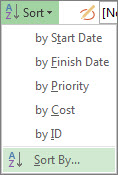
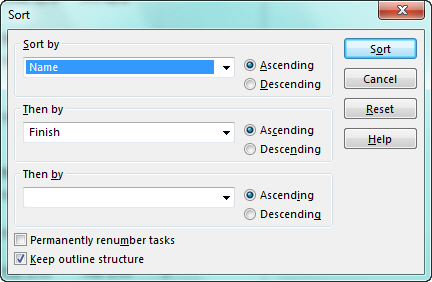
- Valitse Lajitteluperuste-ruudussaNimi.
- Valitse Nouseva (jos se ei ole jo valittuna).
- Valitse Säilytä jäsennysrakenne, jotta voit myöhemmin palauttaa projektin alkuperäiseen muotoonsa.
- Valitse Lajittele.
Project aakkostaa ensin yhteenvetotehtävät ja sen jälkeen kunkin yhteenvetotehtävän alitehtävät.
Kumoa se! Valitse Lajitteleminen-valintaikkunassa Palauta ja valitse sitten Lajittele.
Sivun alkuun
Tehtävien lajitteleminen päivämäärän mukaan
- Siirry Gantt-kaavioon.
- Napsauta Aloitus - tai Päättyy-sarakkeen otsikon oikealla puolella olevaa nuolta.
- Valitse Lajittele aikaisimmasta uusimpaan tai Lajittele uusimmasta aikaisimpaan.
Kumoa se! Paina Vaihto+F3, kun haluat palauttaa järjestyksen tunnusjärjestykseen tai alkuperäiseen lajittelujärjestykseen.
Sivun alkuun
Tehtävien lajitteleminen resurssien mukaan
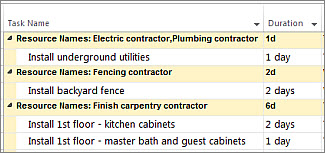
Katso, kuka on ajoitettu työskentelemään kunkin tehtävän parissa poistumatta Gantt-kaaviosta.
- Siirry Gantt-kaavioon.
- Napsauta Tehtävän nimi -sarakeotsikon oikealla puolella olevaa nuolta.
- Valitse Ryhmitteleresurssin mukaan>.
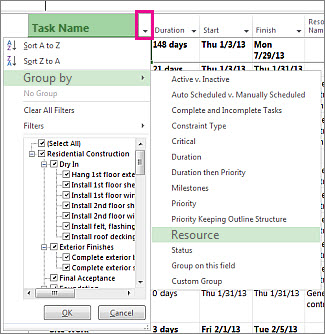
Kumoa se! Napsauta Tehtävän nimi -otsikon oikealla puolella olevaa nuolta ja valitse sitten Ei ryhmää.
Olet todennäköisesti huomannut, että projektitietoja voi ryhmitellä usealla eri tavalla valikossa. Lisätietoja niistä on artikkelissa Resurssien tai tehtävien ryhmittely.
Sivun alkuun
Lisää tapoja lajitella projektitietoja
- Ryhmittele resurssit tai tehtävät eri ehtojen mukaan.
- Suodata resursseja tai tehtäviä ja näytä niitä koskevia tarkkoja tietoja.
- Valitse projektiaikataulusta oikea näkymä.
- Jäsennä projekti yhteenvetotehtäviin ja alitehtäviin.
- Lisää WBS-koodit jäsennykseen.
Sivun alkuun